
Relace nahrávání
Relace nahrávání sleduje webovou stránku, zatímco ji používáte, a zaznamenává každé volání API, které stránka provede: REST, GraphQL, gRPC-web i WebSocket. Zachycená volání si prohlížíte jako běžné odpovědi a v tarifech Pro a Enterprise se z nich stane složka skutečných, znovu spustitelných požadavků, předvyplněných tím, co stránka opravdu odeslala.
Je to nejkratší cesta k zdokumentování API, ze kterého máte k dispozici jen front-end: žádný proxy server ke konfiguraci, žádný certifikát k instalaci, žádné rozšíření prohlížeče.
Vytvoření relace
Section titled “Vytvoření relace”Relaci vytvoříte kdekoli ve stromu — v kořeni, ve složce nebo ve složce prostředí — z kontextové nabídky („Přidat“ → „Relace nahrávání“) nebo z nabídky „Vytvořit“; jen scénář ji nemůže obsahovat. V postranním panelu se zobrazí jako nadřazený uzel: kliknutím na samotnou relaci otevřete její stránku s nastavením a každý z jejích podřízených řádků otevírá vlastní kartu.
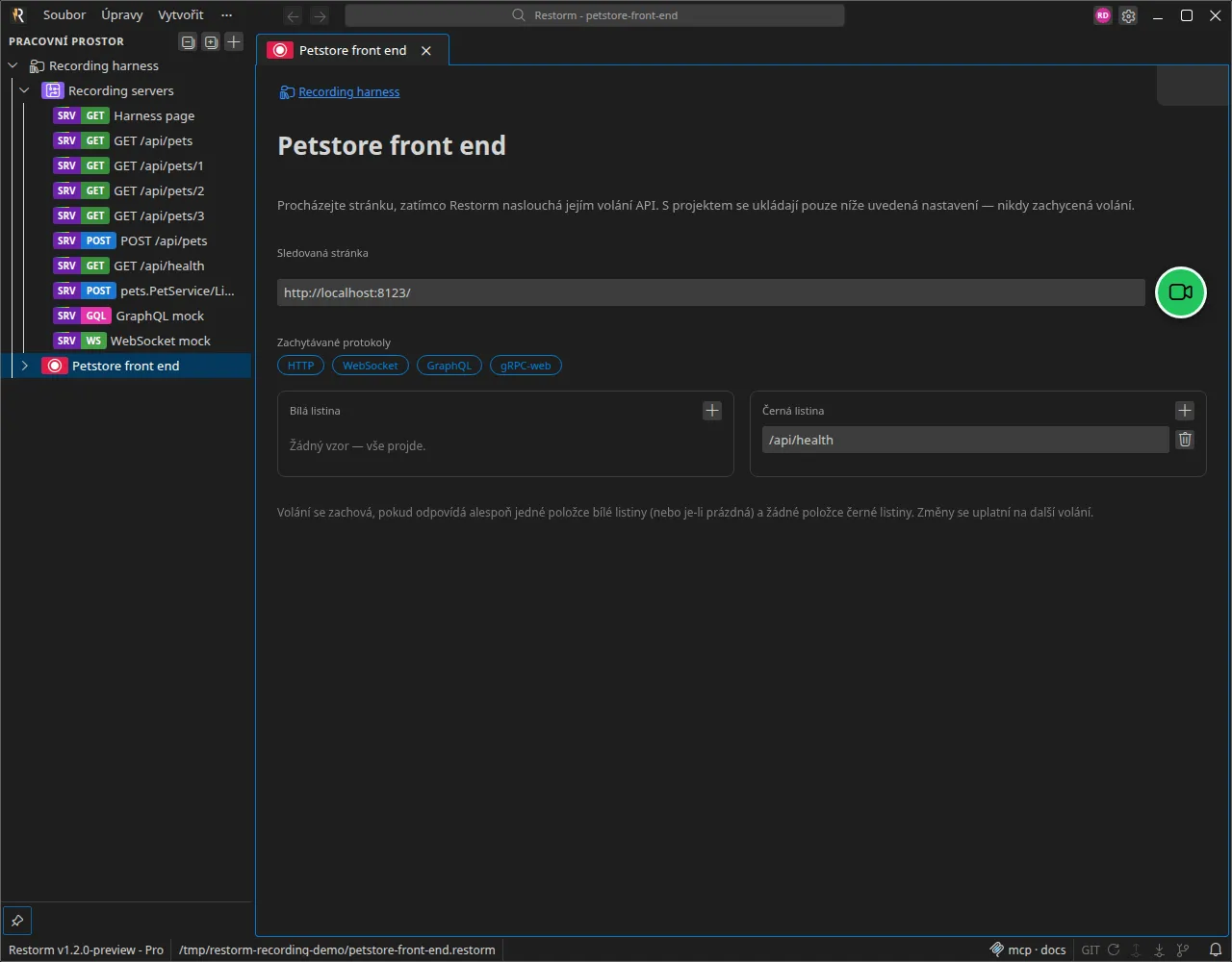
Nastavení se skládá ze čtyř prvků:
- Url stránky, která se otevře v mini prohlížeči (
http://,https://nebofile://). Tlačítko Spustit nahrávání zůstává neaktivní, dokud není url platná. - Protokoly k zachytávání: HTTP, WebSocket, GraphQL, gRPC-web — ve výchozím stavu jsou zaškrtnuty všechny.
- Bílá listina: regulární výrazy; volání se ponechá, pokud odpovídá alespoň jednomu z nich. Prázdná listina propustí vše.
- Černá listina: regulární výrazy; volání, které odpovídá některému z nich, se zahodí. Černá listina má vždy poslední slovo.
Do souboru projektu se ukládají pouze tato nastavení a odvozené trasy. Zachycená volání zůstávají v paměti: při zavření projektu zmizí a nikdy se nezapisují na disk.
Nahrávání
Section titled “Nahrávání”Tlačítko Spustit nahrávání otevře stránku na kartě mini prohlížeče a připojí nahrávací modul ještě před prvním načtením, takže se zachytí i volání, která stránka provede při spuštění — včetně WebSocket spojení otevřeného okamžitě. Pulzující záře kolem odznaku relace v postranním panelu a kolem její karty signalizuje, že nahrávání běží.
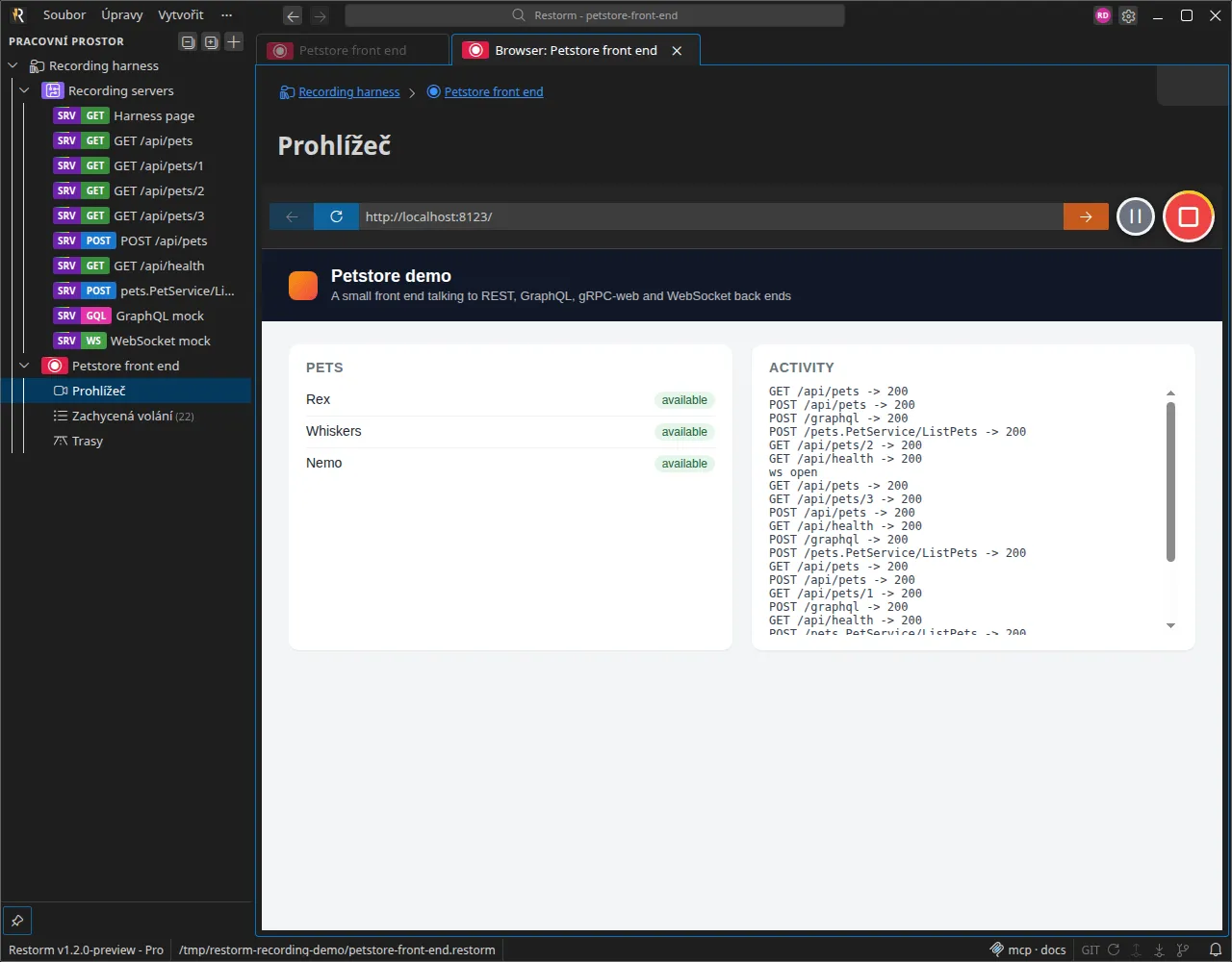
Procházejte a používejte stránku jako obvykle. Relaci řídí dvě tlačítka na adresním řádku:
- Pozastavit nahrávání ponechá stránku otevřenou, ale volání se přestanou ukládat — hodí se pro přeskočení obrazovky, která vás nezajímá.
- Zastavit nahrávání odpojí nahrávací modul a zavře kartu prohlížeče. Zachycená volání zůstávají k dispozici.
Nahrávání je vždy výslovný krok: karta prohlížeče obnovená při opětovném otevření aplikace nic nenahrává.
Weby, které potřebují vaši polohu, si ji vyžádají od prohlížeče, a mini prohlížeč ve výchozím stavu nic neprozradí. Nastavení Sdílet vaši polohu s vestavěným prohlížečem v sekci Soukromí nastavení aplikace, ve výchozím stavu vypnuté, poskytuje vaši přibližnou polohu poté, co vás požádá o souhlas — ze systémové služby určování polohy, případně z odhadu na úrovni města podle vaší IP adresy. Jeho vypnutí polohu okamžitě zapomene.
Zachycená volání
Section titled “Zachycená volání”Řádek relace „Zachycená volání“ otevře zobrazení volání seskupených podle jednotlivých běhů od nejstaršího po nejnovější, které se během nahrávání aktualizuje v reálném čase. Dokud je seznam odrolovaný úplně dolů, sleduje nejnovější volání; posuňte se nahoru, abyste si některé přečetli, a seznam se přestane hýbat. Filtrovací pole seznam zúží; detail volání používá přesně ty samé karty odpovědi jako u požadavků (tělo, informace, cookies, graf), protokol po protokolu.
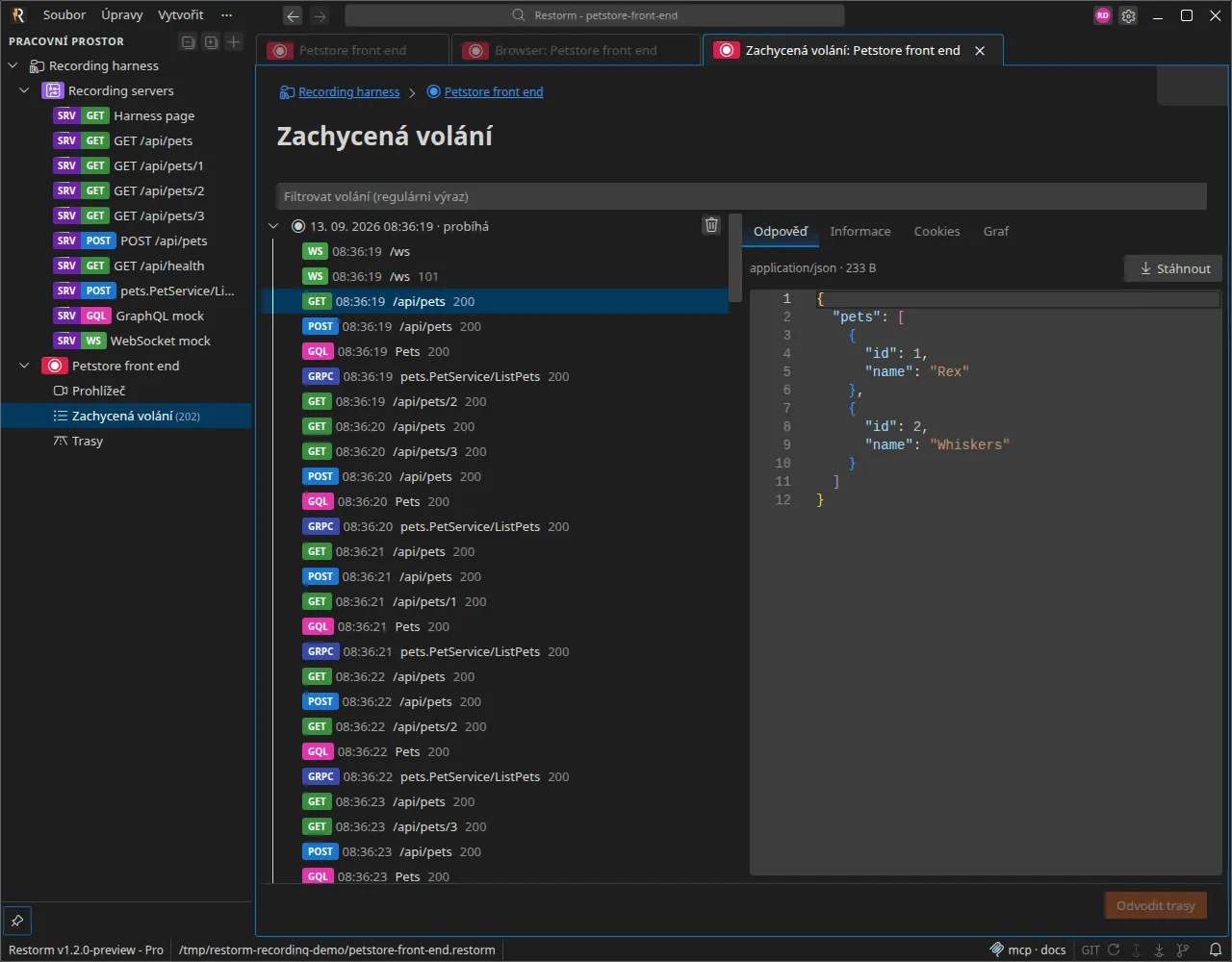
Kontextová nabídka volání nabízí jeho přidání na bílou nebo černou listinu, přičemž jako vzor je předvyplněna jeho url. Nový vzor můžete použít i na již zachycená volání: ta, která jím neprojdou, budou odstraněna, a to nenávratně — aplikace si vyžádá potvrzení.
Počet volání uchovávaných na relaci je omezen (ve výchozím nastavení 1 000, hodnotu lze upravit v nastavení aplikace); po překročení se nejstarší volání mažou.
Odvození tras
Section titled “Odvození tras”V tarifech Pro a Enterprise tlačítko Odvodit trasy v zobrazení zachycených volání přemění volání na strom pod řádkem „Trasy“ dané relace:
- volání se seskupí podle tras: segment cesty, který se mezi voláními liší (
/pets/1,/pets/2), se stane parametrem cesty{{petId}}; - složky sledují statické předpony cest (
api›pets); volání gRPC-web se řadí podle služby; - z každé trasy vznikne běžný požadavek — HTTP, GraphQL, gRPC-web nebo WebSocket — předvyplněný z posledního úspěšného volání (hlavičky, parametry, tělo) a okamžitě znovu spustitelný;
- zachycená volání se uloží do historie odpovědí každého požadavku, v obvyklém formátu a v rámci nastaveného limitu uchovávání; ve výchozím stavu se zobrazí odpověď posledního úspěšného volání.
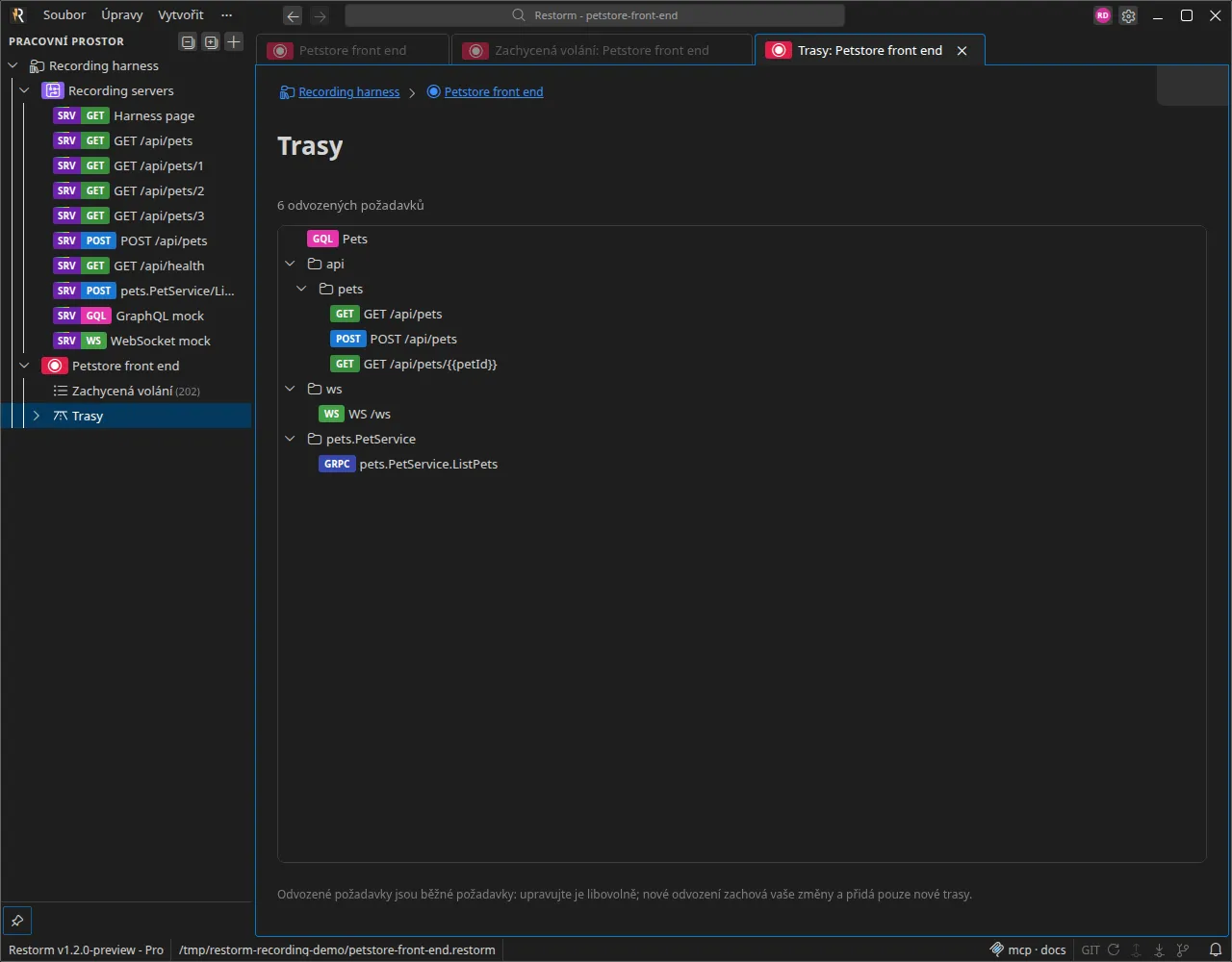
Opakované odvození po dalších nahrávkách se sloučí s existujícím stromem: přidají se jen nové trasy, zatímco stávající požadavky — včetně těch, které jste upravili — zůstanou nedotčené.
V tarifu Community je nahrávání i prohlížení zachycených volání plně k dispozici; karta Trasy zobrazuje upozornění na funkci tarifu Pro.
Z AI asistenta
Section titled “Z AI asistenta”Celá funkce je dostupná přes server MCP aplikace Restorm: vytvoření a nastavení relace, spuštění a zastavení nahrávání, čtení zachycených volání a odvození tras. Agent tak může otevřít stránku, nechat ji běžet a poté odevzdat složku požadavků připravených k použití.