
Tata letak workbench
Bagian tengah jendela adalah sebuah workbench: pohon berisi grup tab yang dipisahkan oleh pemisah yang dapat diubah ukurannya. Ia dioperasikan seperti workbench sebuah editor kode.
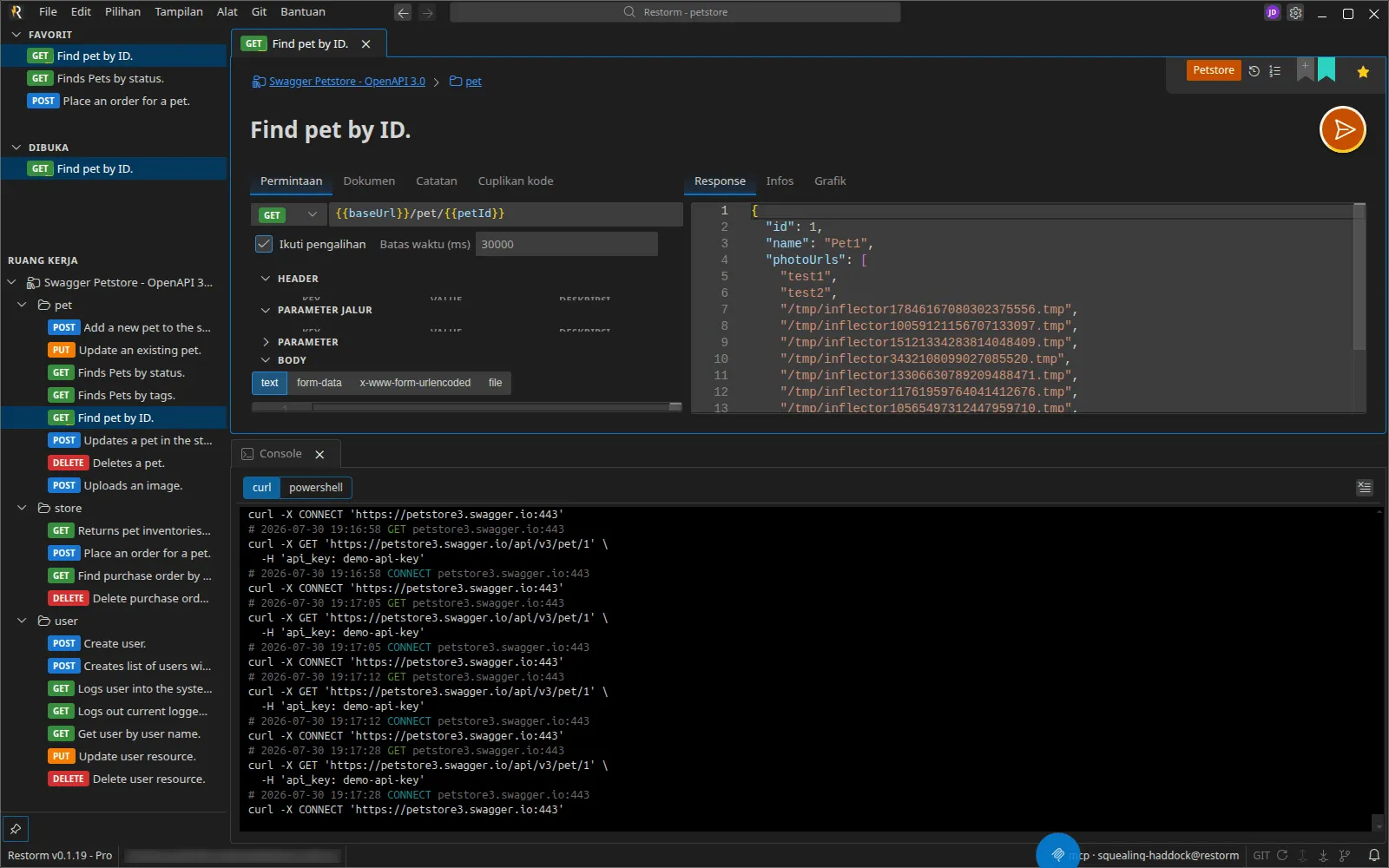
Membagi tampilan
Section titled “Membagi tampilan”Seretlah sebuah tab lalu jatuhkan:
- pada tab lain atau di tengah sebuah grup → ia bergabung ke grup itu;
- pada sebuah tepi (kiri, kanan, atas, bawah) → ia membuat pembagian.
Pembagian vertikal menempatkan grup berdampingan; pembagian horizontal menumpuknya. Setiap pemisah dapat digeser dengan tetikus untuk menyetel ulang proporsinya.
Sebuah tab juga dapat dilepas ke jendela baru.
Mengurutkan ulang
Section titled “Mengurutkan ulang”Seretlah sebuah tab di dalam grupnya sendiri untuk mengubah posisinya.
Layar penuh
Section titled “Layar penuh”Klik ganda header sebuah tab: ia beralih ke layar penuh menutupi yang lain.
Esc mengembalikannya. Hanya satu tab yang dapat dimaksimalkan pada satu waktu.
Berpindah tab
Section titled “Berpindah tab”Ctrl+Tab dan Ctrl+Shift+Tab membuka pemilih yang diurutkan menurut
pemakaian terbaru: melepas Ctrl mengonfirmasi, Esc membatalkan.
Menutup tab yang aktif akan mengaktifkan tab yang paling baru dipakai, dari grup mana pun — dan memindahkan fokus ke grupnya bila perlu.
Statusnya dipertahankan
Section titled “Statusnya dipertahankan”Tab yang dipindahkan, diurutkan ulang, atau dimaksimalkan mempertahankan instansnya: respons HTTP yang sedang dimuat, suntingan yang belum disimpan, posisi gulir Anda, atau sub-tab yang aktif tidak pernah hilang. Ini kebalikan dari perilaku lazim sebuah antarmuka web, dan itu memang disengaja.
Tata letaknya dipertahankan
Section titled “Tata letaknya dipertahankan”Pohon tabnya disimpan per proyek. Membuka kembali sebuah proyek memulihkan tab yang sama, pembagian yang sama, bahkan URL mini browser.
Tab “tunggal”
Section titled “Tab “tunggal””Lima permukaan terbuka hanya dalam satu salinan, dari menu Tampilan:
| Tab | Menu |
|---|---|
| Konsol | Tampilan ▸ Konsol |
| Firewall | Tampilan ▸ Firewall |
| Mini browser | Tampilan ▸ Mini browser |
| Pengaturan | Tampilan ▸ Pengaturan |
| Log MCP | Tampilan ▸ Log MCP |
Membuka Konsol untuk pertama kalinya otomatis menempatkannya dalam grup baru di bawah semua yang lain, selebar layar.
Mengendalikan tata letak lewat MCP
Section titled “Mengendalikan tata letak lewat MCP”Tiga alat (edisi Pro) memungkinkan sebuah agen membaca dan menyusun ulang tata
letaknya: get_workbench_layout, set_workbench_layout, dan
set_tab_maximized. Lihat Alat MCP.