
Dispunerea workbench-ului
Centrul ferestrei este un workbench: un arbore de grupuri de file separate prin separatoare redimensionabile. Se manipulează la fel ca acela al unui editor de cod.
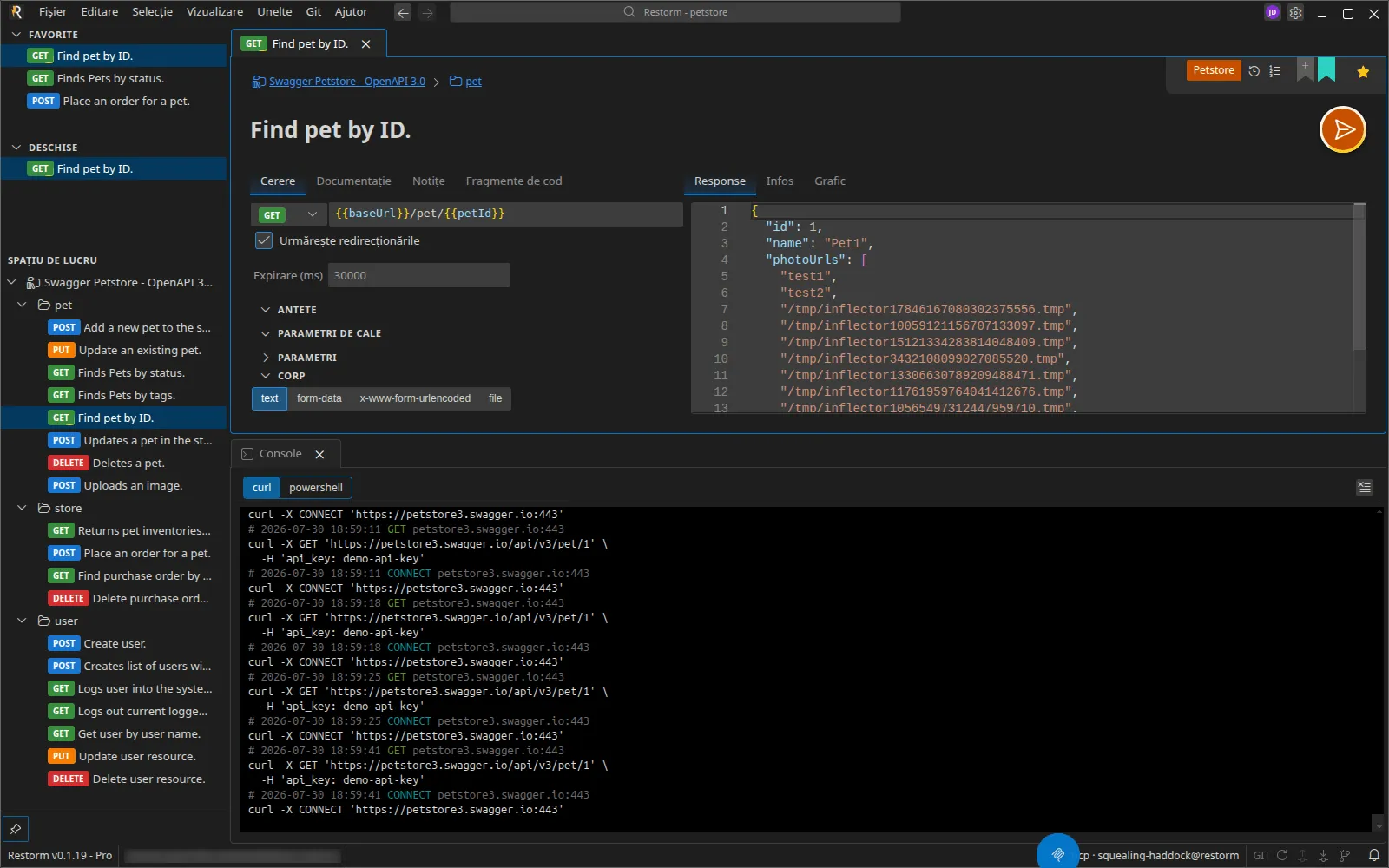
Divizarea vizualizării
Section titled “Divizarea vizualizării”Trageți o filă și plasați-o:
- pe o altă filă sau în centrul unui grup → se alătură acelui grup;
- pe o margine (stânga, dreapta, sus, jos) → creează o divizare.
O divizare verticală așază grupurile una lângă alta; o divizare orizontală le suprapune. Fiecare separator se deplasează cu mouse-ul, pentru a reajusta proporțiile.
O filă poate fi și desprinsă într-o fereastră nouă.
Reordonarea
Section titled “Reordonarea”Trageți o filă în propriul său grup pentru a-i schimba poziția.
Ecran complet
Section titled “Ecran complet”Faceți dublu clic pe antetul unei file: trece pe ecran complet, peste restul.
Esc readuce starea anterioară. Doar o singură filă poate fi maximizată la un
moment dat.
Comutarea între file
Section titled “Comutarea între file”Ctrl+Tab și Ctrl+Shift+Tab deschid un selector ordonat după utilizarea
recentă: eliberarea tastei Ctrl confirmă, Esc anulează.
Închiderea filei active activează cea mai recent utilizată, indiferent de grup — și mută focalizarea către grupul acesteia, dacă este necesar.
Starea este păstrată
Section titled “Starea este păstrată”O filă mutată, reordonată sau maximizată își păstrează instanța: un răspuns HTTP în curs de încărcare, o editare nesalvată, poziția de derulare sau subfila activă nu se pierd niciodată. Este contrariul comportamentului obișnuit al unei interfețe web și este deliberat.
Dispunerea este persistată
Section titled “Dispunerea este persistată”Arborele de file este salvat pentru fiecare proiect. Redeschiderea unui proiect restaurează aceleași file, aceleași divizări și chiar URL-ul din mini browser.
File „unice”
Section titled “File „unice””Cinci suprafețe se deschid într-un singur exemplar, din meniul Vizualizare:
| Filă | Meniu |
|---|---|
| Consola | Vizualizare ▸ Consolă |
| Firewall | Vizualizare ▸ Firewall |
| Mini browser | Vizualizare ▸ Mini browser |
| Setări | Vizualizare ▸ Setări |
| Jurnale MCP | Vizualizare ▸ Jurnale MCP |
Deschiderea Consolei pentru prima dată o plasează automat într-un grup nou, dedesubtul tuturor celorlalte, pe toată lățimea.
Controlul dispunerii prin MCP
Section titled “Controlul dispunerii prin MCP”Trei instrumente (ediția Pro) permit unui agent să citească și să reconstruiască
dispunerea: get_workbench_layout, set_workbench_layout și
set_tab_maximized. Vedeți
Instrumente MCP.