
Workbench düzeni
Pencerenin merkezi bir workbench’tir: yeniden boyutlandırılabilir ayırıcılarla bölünmüş sekme gruplarından oluşan bir ağaç. Bir kod düzenleyicisinin workbench’i gibi kullanılır.
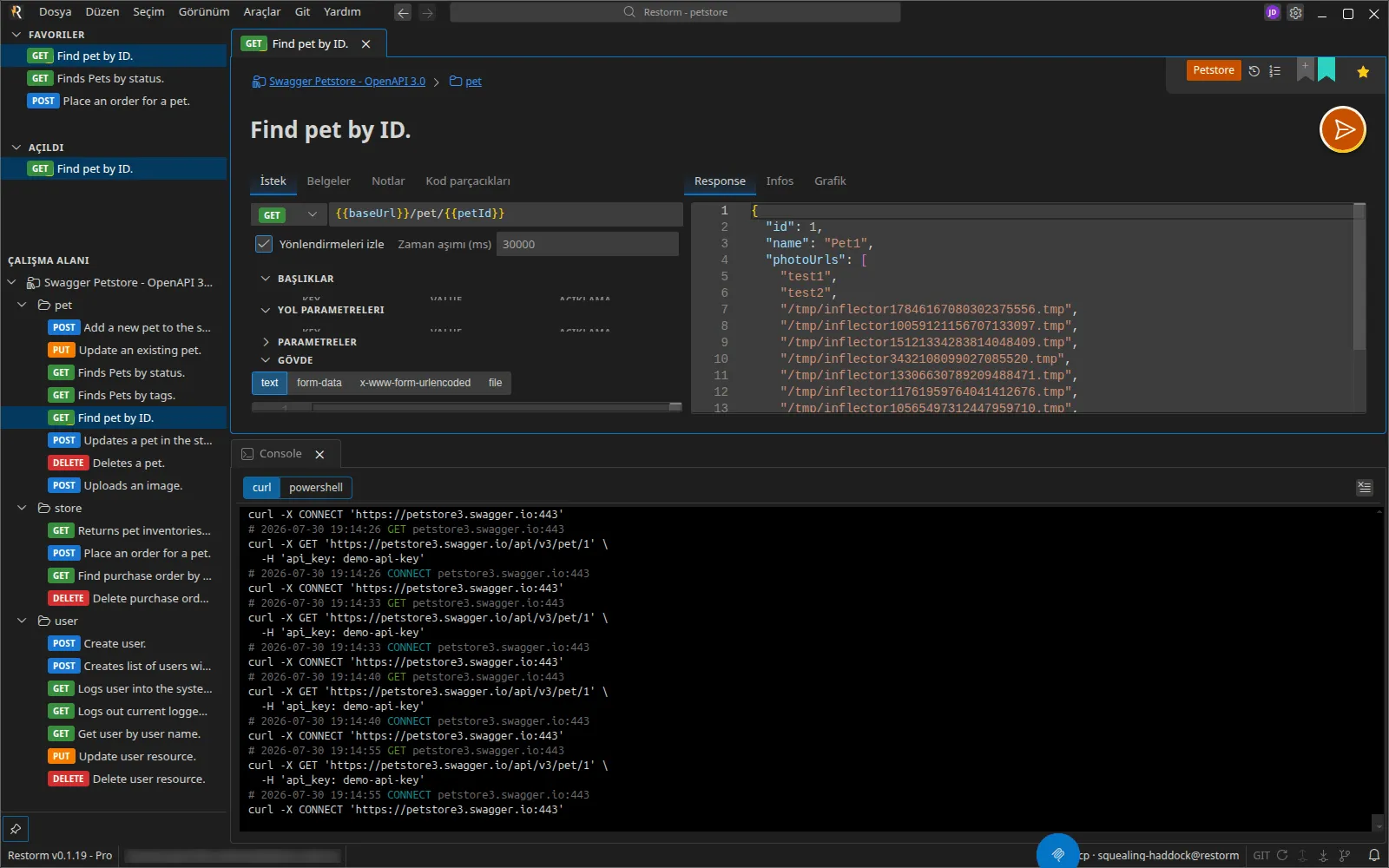
Görünümü bölmek
Section titled “Görünümü bölmek”Bir sekmeyi sürükleyin ve bırakın:
- başka bir sekmenin üzerine ya da bir grubun ortasına → o gruba katılır;
- bir kenara (sol, sağ, üst, alt) → bir bölme oluşturur.
Dikey bir bölme grupları yan yana yerleştirir; yatay bir bölme onları üst üste koyar. Her ayırıcı, oranları yeniden ayarlamak için fareyle taşınabilir.
Bir sekme ayrıca yeni bir pencereye ayrılabilir.
Yeniden sıralamak
Section titled “Yeniden sıralamak”Sıralamasını değiştirmek için bir sekmeyi kendi grubu içinde sürükleyin.
Tam ekran
Section titled “Tam ekran”Bir sekmenin başlığına çift tıklayın: geri kalanın üzerinde tam ekrana geçer.
Esc geri döner. Aynı anda yalnızca bir sekme büyütülebilir.
Sekme değiştirmek
Section titled “Sekme değiştirmek”Ctrl+Tab ve Ctrl+Shift+Tab, en son kullanım sırasına göre sıralanmış bir
seçici açar: Ctrl tuşunu bırakmak onaylar, Esc iptal eder.
Etkin sekmeyi kapatmak, tüm gruplar içinden en son kullanılanı etkinleştirir — ve gerekirse odağı onun grubuna taşır.
Durum korunur
Section titled “Durum korunur”Taşınan, yeniden sıralanan ya da büyütülen bir sekme örneğini korur: yüklenmekte olan bir HTTP yanıtı, kaydedilmemiş bir düzenleme, kaydırma konumunuz ya da etkin alt sekme asla kaybolmaz. Bu, bir web arayüzünün alışılmış davranışının tam tersidir ve bilinçli bir tercihtir.
Düzen kalıcıdır
Section titled “Düzen kalıcıdır”Sekme ağacı proje başına kaydedilir. Bir projeyi yeniden açmak aynı sekmeleri, aynı bölmeleri ve mini tarayıcının URL’sine kadar her şeyi geri getirir.
“Tek örnekli” sekmeler
Section titled ““Tek örnekli” sekmeler”Beş yüzey Görünüm menüsünden tek örnek olarak açılır:
| Sekme | Menü |
|---|---|
| Konsol | Görünüm ▸ Konsol |
| Güvenlik duvarı | Görünüm ▸ Firewall |
| Mini tarayıcı | Görünüm ▸ Mini browser |
| Ayarlar | Görünüm ▸ Ayarlar |
| MCP günlükleri | Görünüm ▸ MCP günlükleri |
Konsolu ilk kez açmak, onu otomatik olarak diğerlerinin altında, tüm genişliği kaplayan yeni bir gruba yerleştirir.
Düzeni MCP ile yönetmek
Section titled “Düzeni MCP ile yönetmek”Üç araç (Pro sürümü) bir ajanın düzeni okumasına ve yeniden kurmasına olanak
tanır: get_workbench_layout, set_workbench_layout ve set_tab_maximized.
Bkz. MCP araçları.