
Workbenchin asettelu
Ikkunan keskiosa on workbench: puu välilehtiryhmiä, jotka on erotettu koon muuttamisen mahdollistavilla erottimilla. Sitä käsitellään kuten koodieditorin vastaavaa.
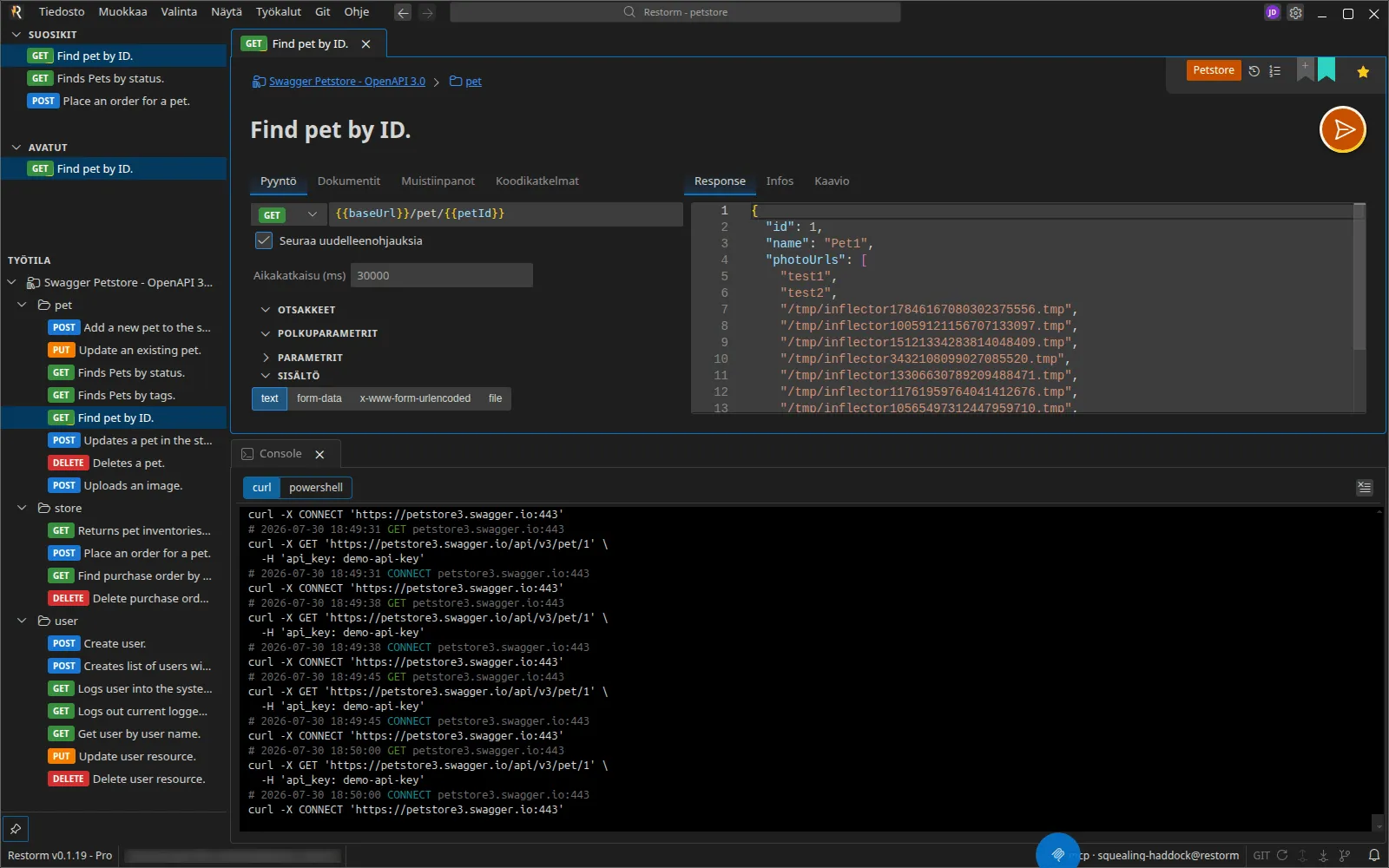
Näkymän jakaminen
Section titled “Näkymän jakaminen”Vedä välilehteä ja pudota se:
- toisen välilehden päälle tai ryhmän keskelle → se liittyy tähän ryhmään;
- reunalle (vasen, oikea, ylä, ala) → se luo jaon.
Pystysuora jako asettaa ryhmät rinnakkain; vaakasuora jako pinoaa ne. Jokaista erotinta voi siirtää hiirellä mittasuhteiden säätämiseksi.
Välilehti voidaan myös irrottaa uuteen ikkunaan.
Järjestäminen
Section titled “Järjestäminen”Vedä välilehteä sen omassa ryhmässä muuttaaksesi sen järjestyslukua.
Koko näyttö
Section titled “Koko näyttö”Kaksoisnapsauta välilehden otsikkoa: se siirtyy koko näyttöön muun päälle.
Esc palaa. Vain yksi välilehti kerrallaan voi olla suurennettuna.
Välilehden vaihtaminen
Section titled “Välilehden vaihtaminen”Ctrl+Tab ja Ctrl+Shift+Tab avaavat valitsimen, jonka järjestys perustuu
viimeisimpään käyttöön: Ctrl-näppäimen vapauttaminen vahvistaa, Esc
peruuttaa.
Aktiivisen välilehden sulkeminen aktivoi viimeksi käytetyn välilehden kaikki ryhmät huomioiden — ja siirtää tarvittaessa kohdistuksen sen ryhmään.
Tila säilyy
Section titled “Tila säilyy”Siirretty, uudelleen järjestetty tai suurennettu välilehti säilyttää instanssinsa: latautuva HTTP-vastaus, tallentamaton muokkaus, vierityskohtasi tai aktiivinen alavälilehti eivät koskaan katoa. Tämä on päinvastoin kuin verkkokäyttöliittymissä yleensä, ja se on tarkoituksellista.
Asettelu säilytetään
Section titled “Asettelu säilytetään”Välilehtipuu tallennetaan projektikohtaisesti. Projektin avaaminen uudelleen palauttaa samat välilehdet, samat jaot ja jopa miniselaimen URL-osoitteen.
”Ainutkertaiset” välilehdet
Section titled “”Ainutkertaiset” välilehdet”Viisi pintaa avautuu vain yhtenä kappaleena, Näytä-valikosta:
| Välilehti | Valikko |
|---|---|
| Konsoli | Näytä ▸ Konsoli |
| Palomuuri | Näytä ▸ Palomuuri |
| Miniselain | Näytä ▸ Miniselain |
| Asetukset | Näytä ▸ Asetukset |
| MCP-lokit | Näytä ▸ MCP-lokit |
Konsolin avaaminen ensimmäisen kerran sijoittaa sen automaattisesti uuteen ryhmään kaikkien muiden alapuolelle, koko leveydeltä.
Asettelun ohjaus MCP:n kautta
Section titled “Asettelun ohjaus MCP:n kautta”Kolme työkalua (Pro-editio) antavat agentin lukea ja rakentaa asettelun
uudelleen: get_workbench_layout, set_workbench_layout ja
set_tab_maximized. Katso MCP-työkalut.