
Käyttöliittymä
Restormin ikkuna jakautuu viiteen alueeseen.
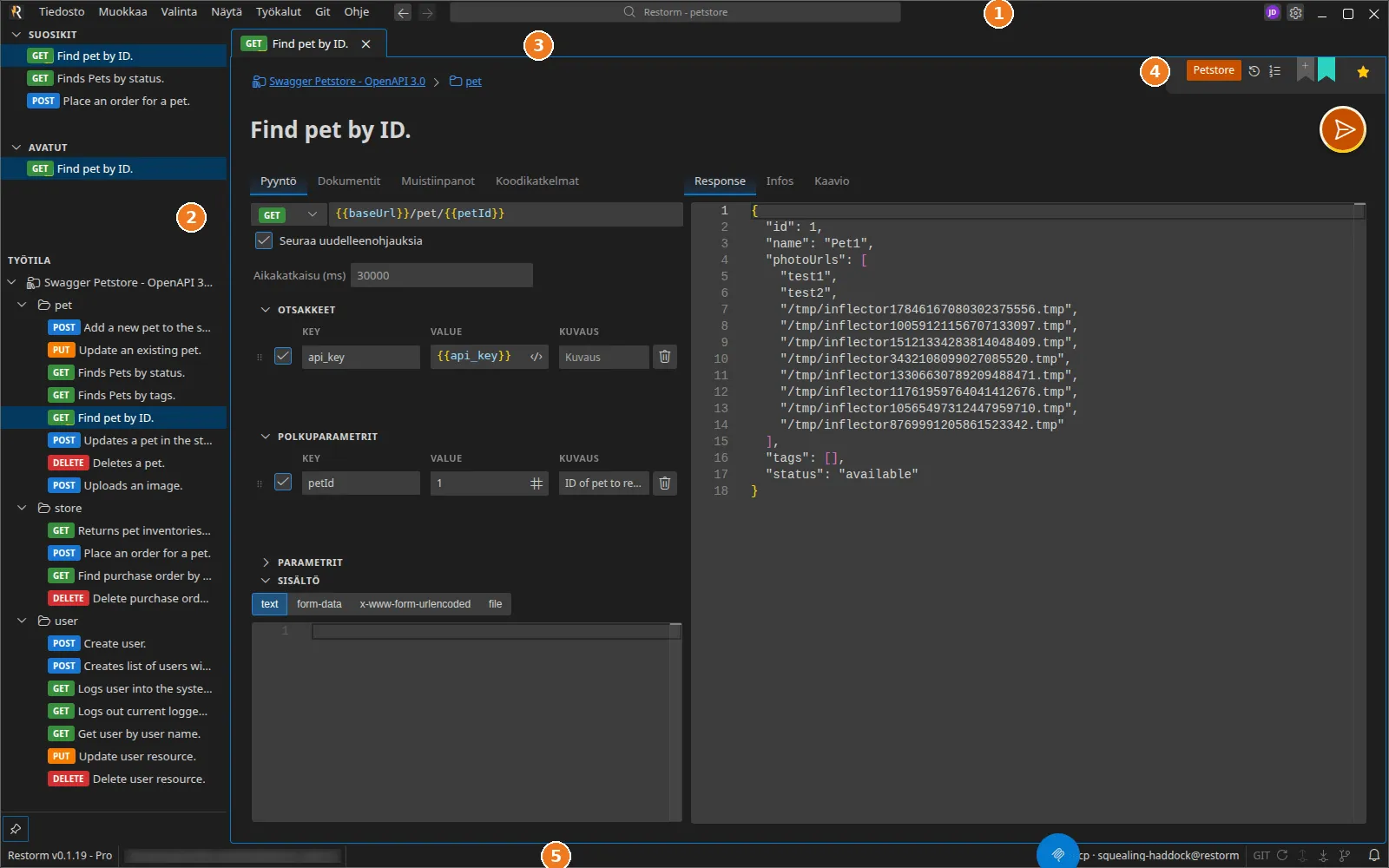
1. Otsikkopalkki
Section titled “1. Otsikkopalkki”Siinä on valikkopalkki (Tiedosto, Muokkaa, Näytä, Git, Ohje), keskellä projektin hakupalkki — katso Hakukone — ja oikealla Tili-painike.
Useimmin käytetyt valikkokohdat:
- Tiedosto ▸ Uusi / Avaa / Avaa kansio / Tuo / Tallenna sekä Viimeisimmät tiedostot ja Suosikit;
- Näytä ▸ Asetukset, Konsoli, Palomuuri, Miniselain, MCP-lokit — nämä viisi pintaa avautuvat workbenchin välilehtinä;
- Git ▸ Päivitä, Työnnä, Nouda, Historia.
2. Sivupuu
Section titled “2. Sivupuu”Kolme päällekkäistä, tiivistettävää paneelia:
- Suosikit — näkyy vain, jos sinulla on niitä; järjestys vaihdetaan vetämällä ja pudottamalla. Katso Suosikit;
- Avatut — parhaillaan välilehdessä avoinna olevat kohteet;
- Työtila — projektin puu: kansiot, muuttujakansiot, pyynnöt, skenaariot.
Otsikkorivillä on kaksi painiketta: Lisää pyyntö ja Tiivistä kaikki.
Kontekstivalikosta pääsee kohtiin Lisää ▸ (kansio, muuttujakansio, yksi
kohta protokollaa kohti, palvelin, skenaario), Nimeä uudelleen (F2),
Kloonaa (Ctrl+D), Poista (Delete) sekä suosikiksi merkitsemiseen.
3. Workbench ja sen välilehdet
Section titled “3. Workbench ja sen välilehdet”Keskiosa on workbench: puu välilehtiryhmiä, jotka on erotettu koon muuttamisen mahdollistavilla erottimilla.
- Vetäminen ja pudottaminen järjestää välilehden uudelleen, siirtää sen toiseen ryhmään tai — reunalle pudotettuna — luo jaon (rinnakkain tai päällekkäin).
- Välilehden otsikon kaksoisnapsautus vie sen koko näyttöön;
Escpalaa. Ctrl+Tab/Ctrl+Shift+Tabavaavat välilehtivalitsimen, jonka järjestys perustuu viimeisimpään käyttöön.- Asettelu tallennetaan projektikohtaisesti: löydät välilehtesi, jakosi ja jopa miniselaimen URL-osoitteen.
Siirretty välilehti säilyttää tilansa: latautuva vastaus, tallentamaton muokkaus tai vierityskohtasi eivät koskaan katoa.
Yksityiskohdat: Workbenchin asettelu.
4. Välilehden smartbar
Section titled “4. Välilehden smartbar”Jokaisen pyyntövälilehden ylälaidassa: ympäristövalitsin, kutsujen historia, pika-asetukset, tagien nauhat, todennusreitin valitsin ja suosikkitähti. Katso Smartbar.
Sen alla: napsautettava murupolku ja sitten pyynnön muokattava otsikko. Vielä alempana on toimintonappien rivi, jossa on muun muassa Send (tai Listen palvelintilassa).
5. Tilapalkki
Section titled “5. Tilapalkki”Vasemmalta oikealle:
Restorm v<version> — <Plan>: versio ja editiosi (Community / Pro / Enterprise);- git-ilmaisin (Työnnä- / Nouda-painikkeet sekä merkki silloin, kun on jotain vaihdettavaa);
- MCP-ilmaisin, joka välähtää jokaisesta agentin kutsusta ja jonka kautta palvelimen voi keskeyttää tai lokit avata.
Teemat
Section titled “Teemat”Restormin mukana toimitetaan neljätoista teemaa (yhdeksän tummaa, viisi vaaleaa). Teemaa vaihdetaan kohdassa Asetukset ▸ Ulkoasu ▸ Teema; muutos tulee voimaan heti ilman uudelleenkäynnistystä. Katso Teemat.