
workbench 배치
창의 중앙부는 workbench입니다. 크기를 조절할 수 있는 구분선으로 나뉜 탭 그룹의 트리 구조이며, 코드 편집기의 것과 같은 방식으로 다룹니다.
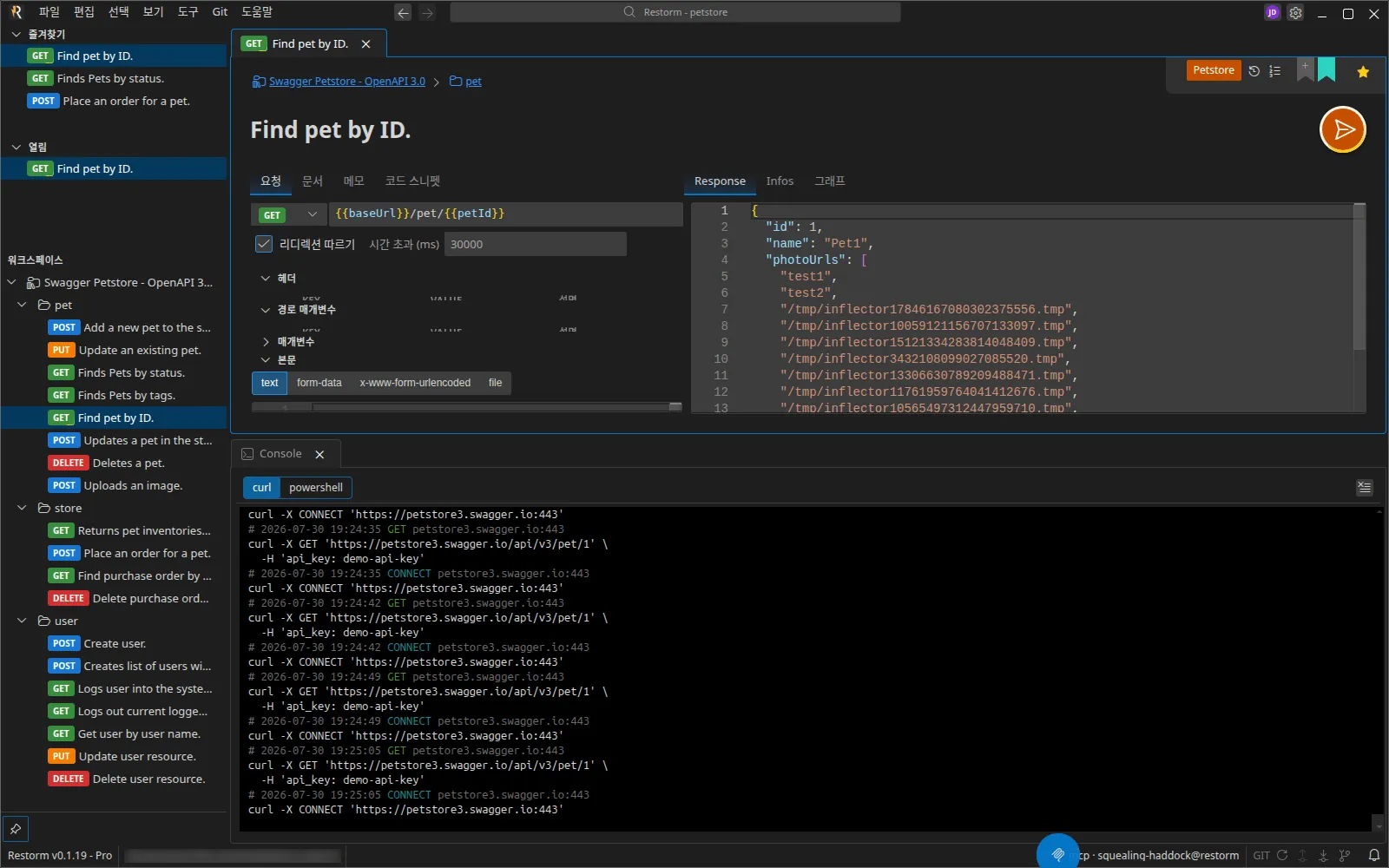
화면 분할하기
Section titled “화면 분할하기”탭을 끌어서 다음 위치에 놓으십시오.
- 다른 탭 위 또는 그룹 가운데 → 그 그룹에 합류합니다.
- 가장자리(왼쪽, 오른쪽, 위, 아래) → 분할이 만들어집니다.
수직 분할은 그룹을 좌우로 나란히 놓고, 수평 분할은 위아래로 쌓습니다. 각 구분선은 마우스로 옮겨 비율을 다시 맞출 수 있습니다.
탭을 새 창으로 떼어 낼 수도 있습니다.
순서 바꾸기
Section titled “순서 바꾸기”같은 그룹 안에서 탭을 끌어 순서를 바꾸십시오.
탭 헤더를 두 번 클릭하면 나머지 위로 전체 화면이 됩니다. Esc 로
되돌아옵니다. 한 번에 하나의 탭만 최대화할 수 있습니다.
탭 전환하기
Section titled “탭 전환하기”Ctrl+Tab 과 Ctrl+Shift+Tab 은 최근 사용 순으로 정렬된 선택기를 엽니다.
Ctrl 을 놓으면 확정되고 Esc 로 취소됩니다.
활성 탭을 닫으면 그룹에 상관없이 가장 최근에 사용한 탭이 활성화되며, 필요하면 포커스가 그 그룹으로 옮겨 갑니다.
상태는 그대로 유지됩니다
Section titled “상태는 그대로 유지됩니다”옮기거나 순서를 바꾸거나 최대화한 탭은 인스턴스를 그대로 유지합니다. 불러오는 중인 HTTP 응답, 저장하지 않은 편집 내용, 스크롤 위치, 활성 하위 탭이 사라지는 일은 없습니다. 웹 인터페이스의 흔한 동작과는 반대이며, 의도적으로 그렇게 만들었습니다.
배치는 보존됩니다
Section titled “배치는 보존됩니다”탭 트리는 프로젝트별로 저장됩니다. 프로젝트를 다시 열면 같은 탭, 같은 분할, 심지어 미니 브라우저의 URL까지 복원됩니다.
“단일” 탭
Section titled ““단일” 탭”다섯 개 화면은 보기 메뉴에서 단 하나의 사본으로만 열립니다.
| 탭 | 메뉴 |
|---|---|
| 콘솔 | 보기 ▸ 콘솔 |
| 방화벽 | 보기 ▸ 방화벽 |
| 미니 브라우저 | 보기 ▸ 미니 브라우저 |
| 설정 | 보기 ▸ 설정 |
| MCP 로그 | 보기 ▸ MCP 로그 |
콘솔을 처음 열면 다른 모든 그룹 아래에 새 그룹이 만들어지고 전체 너비로 자동 배치됩니다.
MCP로 배치 제어하기
Section titled “MCP로 배치 제어하기”세 가지 도구(Pro 에디션)로 에이전트가 배치를 읽고 다시 구성할 수 있습니다.
get_workbench_layout, set_workbench_layout, set_tab_maximized 입니다.
MCP 도구를 참고하십시오.