
인터페이스
Restorm의 창은 다섯 개 영역으로 나누어 읽을 수 있습니다.
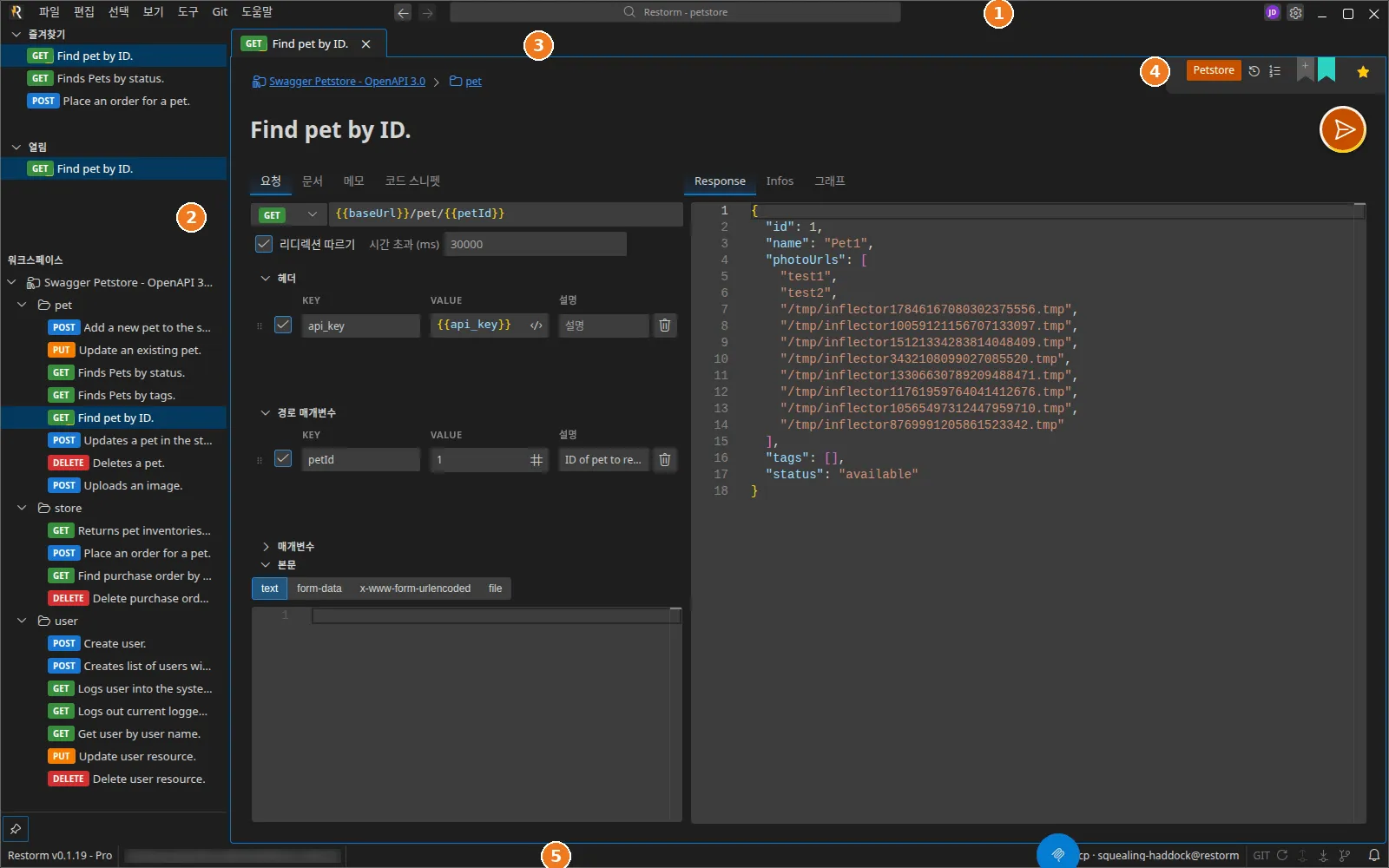
1. 타이틀 바
Section titled “1. 타이틀 바”메뉴 바(파일, 편집, 보기, Git, 도움말)가 놓이고, 가운데에는 프로젝트 검색 바가 있으며(검색 바 참고), 오른쪽에는 계정 버튼이 있습니다.
자주 쓰이는 항목은 다음과 같습니다.
- 파일 ▸ 새로 만들기 / 열기 / 폴더 열기 / 가져오기 / 저장, 그리고 최근 파일과 즐겨찾기
- 보기 ▸ 설정, 콘솔, 방화벽, 미니 브라우저, MCP 로그 — 이 다섯 화면은 workbench의 탭으로 열립니다.
- Git ▸ 새로 고침, 푸시, 풀, 기록
2. 사이드바 트리
Section titled “2. 사이드바 트리”접을 수 있는 패널 세 개가 위아래로 쌓여 있습니다.
- 즐겨찾기 — 등록한 항목이 있을 때만 나타나며, 끌어다 놓기로 순서를 바꿀 수 있습니다. 즐겨찾기를 참고하십시오.
- 열림 — 현재 탭으로 열려 있는 항목
- 워크스페이스 — 프로젝트 트리. 폴더, 변수 폴더, 요청, 시나리오가 놓입니다.
헤더에는 요청 추가와 모든 요청 접기 두 개의 버튼이 있습니다. 컨텍스트
메뉴에서는 추가 ▸(폴더, 변수 폴더, 프로토콜별 항목, 서버, 시나리오),
이름 바꾸기(F2), 복제(Ctrl+D), 삭제(Delete), 그리고 즐겨찾기 등록에
접근할 수 있습니다.
3. workbench와 탭
Section titled “3. workbench와 탭”중앙부는 workbench입니다. 크기를 조절할 수 있는 구분선으로 나뉜 탭 그룹의 트리 구조입니다.
- 탭을 끌어다 놓으면 순서를 바꾸거나 다른 그룹으로 옮길 수 있고, 가장자리에 놓으면 분할이 만들어집니다(좌우로 나란히 또는 위아래로 쌓아서).
- 탭 헤더를 두 번 클릭하면 전체 화면이 되고,
Esc로 되돌아옵니다. Ctrl+Tab/Ctrl+Shift+Tab을 누르면 최근 사용 순으로 정렬된 탭 선택기가 열립니다.- 배치는 프로젝트별로 저장됩니다. 탭, 분할, 심지어 미니 브라우저의 URL까지 그대로 복원됩니다.
옮긴 탭은 상태를 그대로 유지합니다. 불러오는 중인 응답, 저장하지 않은 편집 내용, 스크롤 위치가 사라지는 일은 없습니다.
자세한 내용은 workbench 배치를 참고하십시오.
4. 탭의 smartbar
Section titled “4. 탭의 smartbar”요청 탭의 맨 위에는 환경 선택기, 호출 기록, 빠른 설정, 태그 리본, 인증 경로 선택기, 즐겨찾기 별표가 놓입니다. smartbar를 참고하십시오.
그 아래에는 클릭할 수 있는 탐색 경로가, 이어서 편집 가능한 요청 제목이 있습니다. 다시 그 아래가 보내기(서버 모드에서는 수신 시작)를 포함한 액션 버튼 줄입니다.
5. 상태 바
Section titled “5. 상태 바”왼쪽에서 오른쪽으로 다음 요소가 놓입니다.
Restorm v<version> — <Plan>— 버전과 사용 중인 에디션 (Community / Pro / Enterprise)- git 표시기(푸시 / 풀 버튼. 주고받을 변경이 있으면 배지가 붙습니다)
- MCP 표시기. 에이전트가 호출할 때마다 깜빡이며, 서버를 일시 중지하거나 로그를 열 수 있습니다.
Restorm에는 14 가지 테마가 함께 제공됩니다(어두운 테마 9 개, 밝은 테마 5 개). 설정 ▸ 모양 ▸ 테마에서 바꿀 수 있고, 재시작 없이 즉시 적용됩니다. 테마를 참고하십시오.