
Workbench-oppsett
Midten av vinduet er en workbench: et tre av fanegrupper skilt av skillelinjer du kan endre størrelsen på. Den håndteres på samme måte som i en kodeeditor.
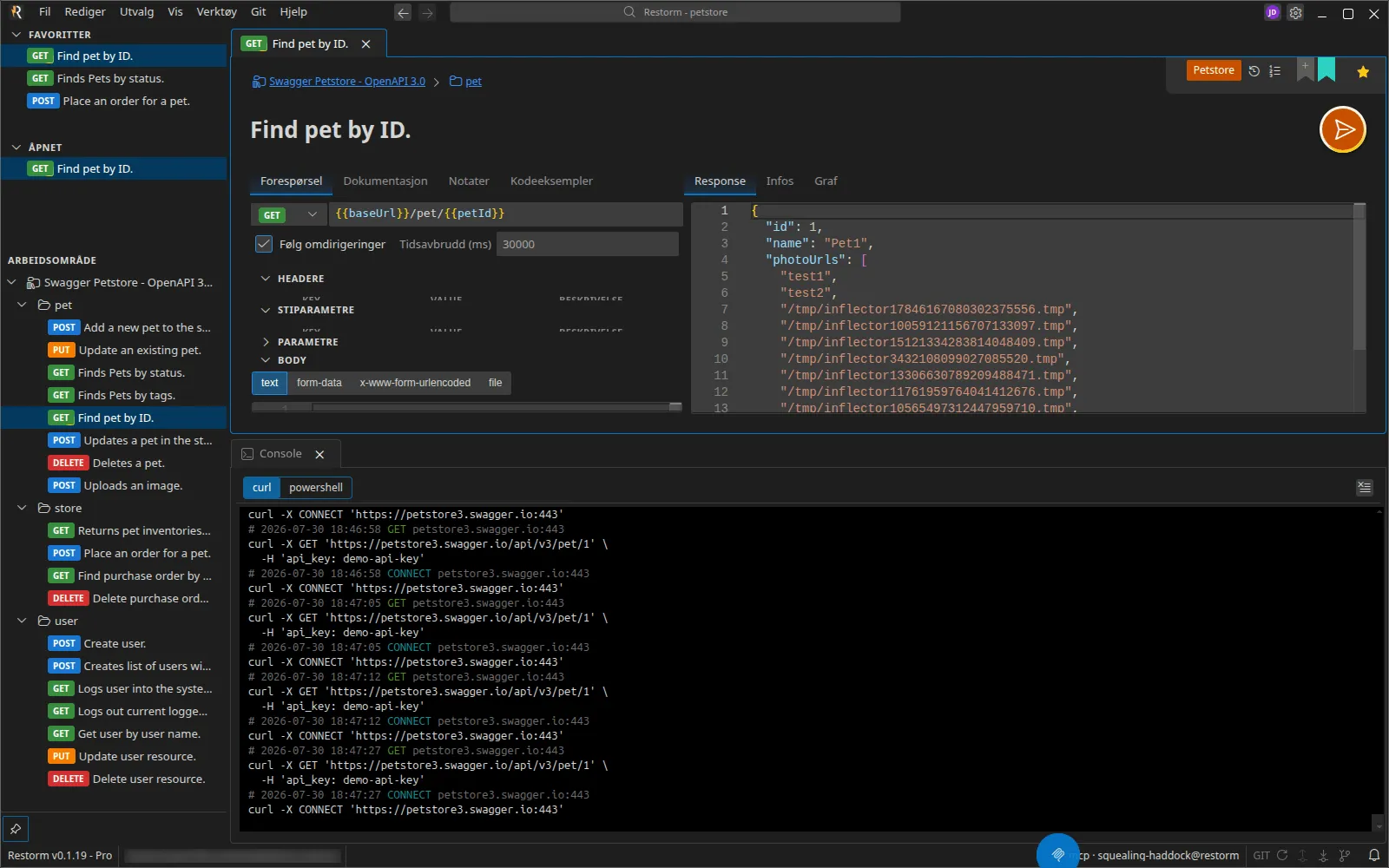
Dele visningen
Section titled “Dele visningen”Dra en fane og slipp den:
- på en annen fane eller midt i en gruppe → den blir med i den gruppen;
- på en kant (venstre, høyre, øverst, nederst) → den oppretter en deling.
En vertikal deling plasserer gruppene ved siden av hverandre; en horisontal deling stabler dem. Hver skillelinje kan flyttes med musen for å justere proporsjonene.
En fane kan også løsnes ut i et nytt vindu.
Endre rekkefølge
Section titled “Endre rekkefølge”Dra en fane innenfor sin egen gruppe for å endre plasseringen.
Fullskjerm
Section titled “Fullskjerm”Dobbeltklikk på fanehodet: fanen går til fullskjerm over alt det andre. Esc
går tilbake. Bare én fane om gangen kan maksimeres.
Bytte fane
Section titled “Bytte fane”Ctrl+Tab og Ctrl+Shift+Tab åpner en velger sortert etter sist brukt: slipp
Ctrl for å bekrefte, Esc for å avbryte.
Å lukke den aktive fanen aktiverer den sist brukte, på tvers av alle grupper — og flytter fokus til gruppen dens om nødvendig.
Tilstanden bevares
Section titled “Tilstanden bevares”En fane som flyttes, omorganiseres eller maksimeres, beholder instansen sin: et HTTP-svar som er i ferd med å lastes, en ulagret redigering, rulleposisjonen din eller den aktive underfanen går aldri tapt. Det er det motsatte av vanlig oppførsel i et webgrensesnitt, og det er tilsiktet.
Oppsettet lagres
Section titled “Oppsettet lagres”Fanetreet lagres per prosjekt. Når du åpner et prosjekt på nytt, gjenopprettes de samme fanene, de samme delingene, og til og med URLen i minileseren.
«Unike» faner
Section titled “«Unike» faner”Fem flater åpnes bare i ett eksemplar, fra menyen Vis:
| Fane | Meny |
|---|---|
| Konsoll | Vis ▸ Konsoll |
| Brannmur | Vis ▸ Brannmur |
| Minileser | Vis ▸ Minileser |
| Innstillinger | Vis ▸ Innstillinger |
| MCP-logger | Vis ▸ MCP-logger |
Når du åpner Konsollet for første gang, plasseres det automatisk i en ny gruppe under alle de andre, i full bredde.
Styre oppsettet via MCP
Section titled “Styre oppsettet via MCP”Tre verktøy (Pro-utgaven) lar en agent lese og bygge opp oppsettet på nytt:
get_workbench_layout, set_workbench_layout og set_tab_maximized. Se
MCP-verktøy.