
Grensesnittet
Restorm-vinduet leses som fem soner.
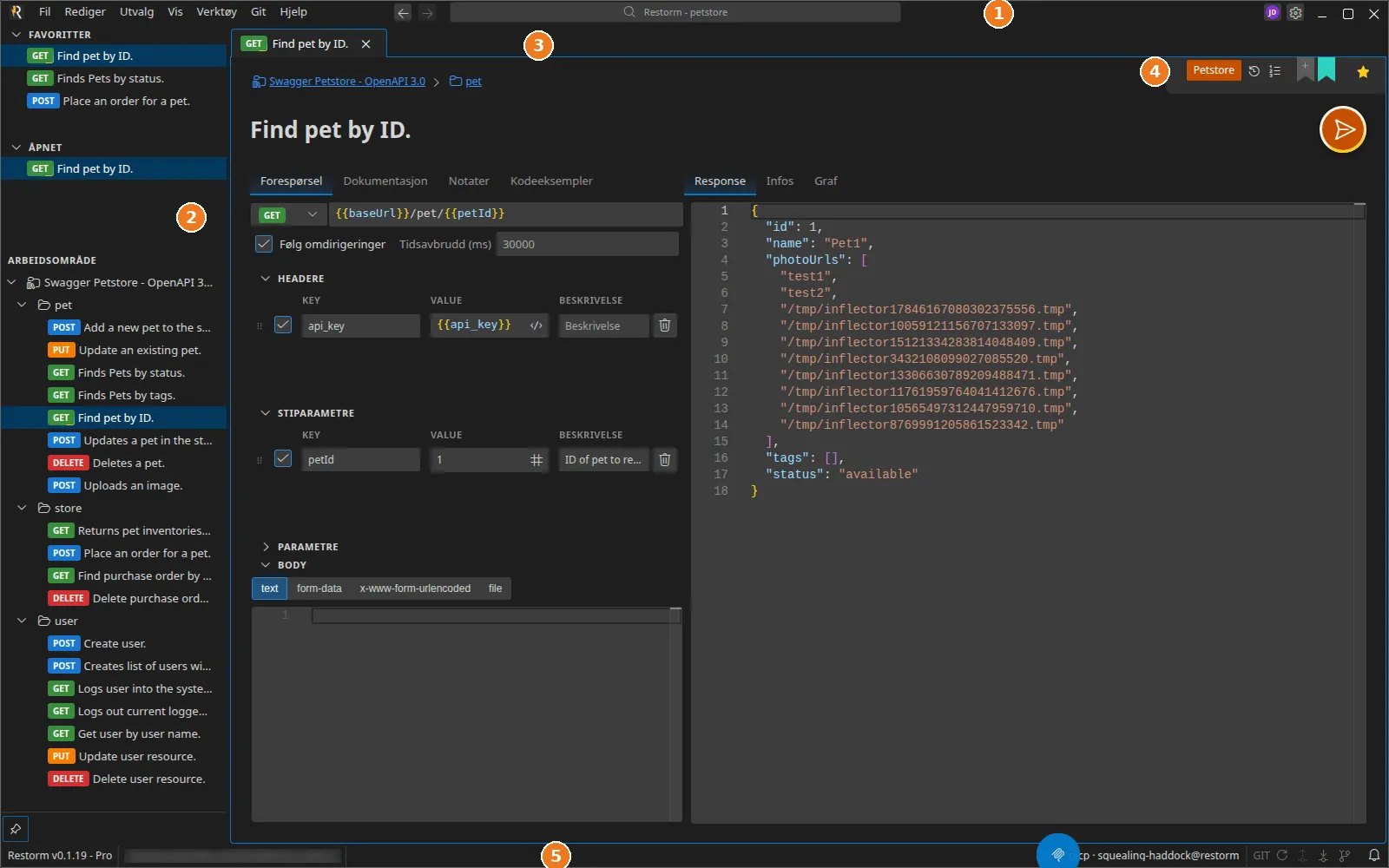
1. Tittellinjen
Section titled “1. Tittellinjen”Den rommer menylinjen (Fil, Rediger, Vis, Git, Hjelp), i midten prosjektets søkefelt — se Søkemotoren — og til høyre knappen Konto.
De mest brukte oppføringene:
- Fil ▸ Ny / Åpne / Åpne mappe / Importer / Lagre, i tillegg til Nylige filer og Favoritter;
- Vis ▸ Innstillinger, Konsoll, Brannmur, Minileser, MCP-logger — disse fem flatene åpnes som faner i workbenchen;
- Git ▸ Oppdater, Push, Hent, Historikk.
2. Sidefeltet
Section titled “2. Sidefeltet”Tre stablede paneler som kan legges sammen:
- Favoritter — vises bare hvis du har noen; kan omorganiseres med dra-og-slipp. Se Favoritter;
- Åpnet — elementene som er åpne i en fane akkurat nå;
- Arbeidsområde — prosjekttreet: mapper, miljømapper, forespørsler, scenarioer.
To knapper i toppen: Legg til forespørsel og Skjul alle forespørsler.
Kontekstmenyen gir tilgang til Legg til ▸ (mappe, miljømappe, én oppføring per
protokoll, server, scenario), Gi nytt navn (F2), Klon (Ctrl+D),
Slett (Delete) og markering som favoritt.
3. Workbenchen og fanene
Section titled “3. Workbenchen og fanene”Midten er en workbench: et tre av fanegrupper som skilles av skillelinjer du kan endre størrelsen på.
- Dra-og-slipp av en fane endrer rekkefølgen, flytter den til en annen gruppe, eller — sluppet på en kant — oppretter en deling (side ved side eller stablet).
- Dobbeltklikk på toppen av en fane gjør den fullskjerm;
Escgår tilbake. Ctrl+Tab/Ctrl+Shift+Tabåpner en fanevelger sortert etter sist brukte.- Oppsettet lagres per prosjekt: du får tilbake fanene dine, delingene dine, og til og med URL-en i minileseren.
En fane som flyttes, beholder tilstanden sin: et svar som er under lasting, en ulagret endring eller rulleposisjonen din går aldri tapt.
Detaljer: Workbench-oppsett.
4. Smartbaren i fanen
Section titled “4. Smartbaren i fanen”Øverst i hver forespørselsfane: miljøvelger, kallhistorikk, hurtiginnstillinger, taggbånd, velger for autentiseringsrute og favorittstjerne. Se Smartbaren.
Under den: et klikkbart brødsmulespor, og deretter forespørselens redigerbare tittel. Enda lenger ned ligger raden med handlingsknapper, blant dem Send (eller Listen i servermodus).
5. Statuslinjen
Section titled “5. Statuslinjen”Fra venstre til høyre:
Restorm v<version> — <Plan>: versjonen og utgaven din (Community / Pro / Enterprise);- git-indikatoren (knappene Push / Hent, med et merke når det er noe å utveksle);
- MCP-indikatoren, som blinker ved hvert kall fra en agent og lar deg sette serveren på pause eller åpne loggene.
Temaer
Section titled “Temaer”Restorm leveres med fjorten temaer (ni mørke, fem lyse). Du bytter tema i Innstillinger ▸ Utseende ▸ Tema; endringen slår inn umiddelbart, uten omstart. Se Temaer.