
Styre Restorm via MCP
Restorm eksponerer en MCP-server (Model Context Protocol). En KI-agent — Claude Code, Cursor, eller hvilken som helst MCP-klient — kan derfor lese prosjektet ditt, opprette og kjøre forespørsler, og styre grensesnittet.
Det er dette som gjør det mulig å si «importer denne Swagger-filen, lag et scenario som tester bestillingsforløpet, og kjør det» og få et resultat du kan etterprøve, i et program du hele tiden har foran deg.
Aktivering
Section titled “Aktivering”Serveren er aktivert som standard. To former for styring:
- innstillingen Innstillinger ▸ MCP ▸ Aktiver MCP-server;
- en absolutt regel: på en maskin uten skjerm starter MCP-serveren aldri, uansett hva innstillingen sier. En CI-server ender dermed ikke opp med å eksponere et inngangspunkt.
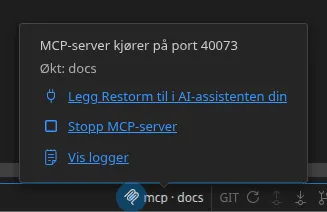
MCP-indikatoren i statuslinjen blinker ved hvert innkommende kall. Popoveren til indikatoren lar deg sette serveren på pause eller gjenoppta den for økten, og åpne MCP-loggene.
Koble til AI-assistenten din
Section titled “Koble til AI-assistenten din”Ved oppstart velger Restorm en ledig port, genererer et tilgangstoken som er
eget for prosessen, og skriver en oppdagelsesfil i systemets midlertidige
katalog. JSON-RPC-serveren lytter på 127.0.0.1:<port>/mcp — bare på den
lokale løkken: en hvilken som helst utenforstående kaller får en 403.
Du kopierer aldri denne porten eller dette tokenet selv. En liten starter
bygger broen mellom standard inn- og utdata i MCP-klienten din og HTTP-serveren i
Restorm: den finner instansen som kjører, injiserer tokenet og videresender
kallene dine. Den svarer på initialize og tools/list med det samme fra et
innebygd manifest, slik at klienten din starter raskt uten å vente på at Restorm
booter — og serverer så den levende verktøylisten så snart et kall går gjennom.
Den starter aldri Restorm i det stille: en instans der du har skrudd av
MCP-serveren, forblir skrudd av, med en tydelig feilmelding.
Den enkleste måten — fra appen
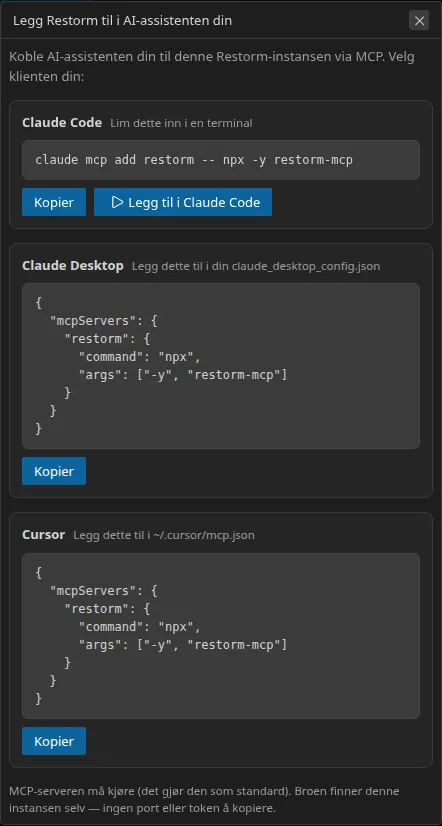
Section titled “Den enkleste måten — fra appen”Den raskeste veien krever ingen manuell konfigurasjon. Åpne popoveren til MCP-indikatoren (statuslinjen) og klikk på «Legg Restorm til AI-assistenten din». En dialog viser, klient for klient, den ene linjen du skal kopiere:
- Claude Code — kommandoen
claude mcp add …, sammen med en knapp «Legg til i Claude Code» som kjører den for deg nårclaude-CLI-en oppdages i PATH-en din; - Claude Desktop og Cursor —
mcpServers-blokken du skal lime inn, med plasseringen av konfigurasjonsfilen.
Restorm skriver aldri konfigurasjonsfilen til et annet program:
kjøreknappen styrer bare din egen claude-CLI. For de andre klientene limer du
inn utdraget selv.
Claude Code-programtillegget
Section titled “Claude Code-programtillegget”Claude Code kan også installere Restorm som et programtillegg fra vår egen-hostede markedsplass:
/plugin marketplace add Monsieur-Dev/restorm/plugin install restorm@restorm-marketplaceProgramtillegget registrerer MCP-serveren restorm (den bygger på npx -y restorm-mcp) — ingenting annet å sette opp.
Konfigurere den for hånd
Section titled “Konfigurere den for hånd”Foretrekker du å skrive konfigurasjonen selv — eller bruker du en annen klient? Alternativene nedenfor dekker alle tilfeller.
Forutsetninger
Section titled “Forutsetninger”- MCP-serveren er aktivert — den er på som standard (Innstillinger ▸ MCP). På en maskin uten skjerm starter den aldri, uansett hva innstillingen sier.
- En Restorm-instans kjører — starteren kobler til din app som kjører, den starter ikke en selv.
- Node.js ≥ 18 for
npx-metoden nedenfor.
Alternativ A — npx restorm-mcp (anbefalt)
Section titled “Alternativ A — npx restorm-mcp (anbefalt)”Ingen installasjon, ingen sti å håndtere, fungerer med enhver klient og på ethvert OS. Pek klienten din mot den:
{ "mcpServers": { "restorm": { "command": "npx", "args": ["-y", "restorm-mcp"] } }}Hvor det utdraget skal ligge, avhenger av klienten din:
- Claude Desktop — Innstillinger ▸ Utvikler ▸ Rediger konfigurasjon, eller
filen
claude_desktop_config.json(macOS:~/Library/Application Support/Claude/, Windows:%APPDATA%\Claude\). - Cursor — Innstillinger ▸ MCP ▸ Legg til, eller
~/.cursor/mcp.json. - Claude Code —
claude mcp add restorm -- npx -y restorm-mcp, eller en.mcp.jsoni prosjektet ditt.
Alternativ B — starteren som følger med appen (uten npm)
Section titled “Alternativ B — starteren som følger med appen (uten npm)”Hver Restorm-installasjon leverer den samme starteren som en medfølgende ressurs,
så du kan peke node rett mot den, uten npm:
{ "mcpServers": { "restorm": { "command": "node", "args": ["<path-to>/restorm-resources/mcp-launcher.mjs"] } }}<path-to> er ressurskatalogen til appen:
- macOS —
/Applications/Restorm.app/Contents/Resources/restorm-resources/mcp-launcher.mjs - Windows —
%LOCALAPPDATA%\Programs\restorm\resources\restorm-resources\mcp-launcher.mjs - Linux —
/opt/Restorm/resources/restorm-resources/mcp-launcher.mjs(.deb/.rpm); inne i det monterte bildet for en AppImage;$SNAP/resources/restorm-resources/mcp-launcher.mjsfor Snap-en.
Alternativ C — HTTP direkte
Section titled “Alternativ C — HTTP direkte”Les porten og tokenet i oppdagelsesfilen, og send så JSON-RPC-forespørslene dine
med en Authorization: Bearer <token>-header.
Hvor starteren leter
Section titled “Hvor starteren leter”Starteren og appen må være enige om oppdagelseskatalogen. Begge bruker som
standard restorm-mcp under systemets midlertidige katalog; hvis du setter
miljøvariabelen RESTORM_MCP_DIR, gi den samme verdi på begge sider (bare
nødvendig hvis Restorm kjører under en tjenestebehandler med en annen midlertidig
katalog).
Flere instanser
Section titled “Flere instanser”Flere Restorm-instanser kan kjøre samtidig. Hvert kall godtar en reservert nøkkel
__session for å peke ut instansen du sikter på. Verktøyene
list-instances, create_instance og terminate_instance fullfører bildet.
Verktøyfamiliene
Section titled “Verktøyfamiliene”Lesing · navigering · prosjekt · skriving · miljøer og hemmeligheter · import · kjøring · scenarioer · instanser · automatisering av grensesnittet (skjermbilde, DOM-spørring, inntasting, hurtigtaster, temaer, oppsett).
Fire ressurser eksponeres også: restorm://project, restorm://tree,
restorm://active-tab og restorm://request/{id}.
Fullstendig inventar: MCP-verktøy.
Hva som er gratis og hva som er Pro
Section titled “Hva som er gratis og hva som er Pro”MCP-serveren i seg selv er aldri begrenset. Hvert verktøy sjekker sin egen mulighet i det øyeblikket det kalles.
- Community-utgaven — all styring av forespørsler: kjøre, avbryte, lese svarene og historikken, lese strømmer, sende meldinger, importere fra en URL, åpne og lukke faner, håndtere prosjekter, skrive i treet, håndtere miljøer og variabler, hurtiginnstillingene, favorittene, og de seks brannmurverktøyene.
- Pro-utgaven — scenario-domenet (også lesing), skjermbildene, all automatisering av grensesnittet, temaene, minileseren, workbench-oppsettet, flere instanser, og git-verktøyene.
Et begrenset verktøy er fortsatt listet — tittelen bærer suffikset
(Restorm Pro) — og returnerer en tydelig feil som maskinen kan lese, i stedet
for å forsvinne.
Sikkerhet
Section titled “Sikkerhet”- Lokal løkke og token: serveren lytter bare på
127.0.0.1, og tokenet sammenlignes i konstant tid. - Hemmeligheter: en agent får den oppløste verdien av en hemmelighet, akkurat som resten av applikasjonen — den styrer Restorm på dine vegne, med dine egne hemmeligheter. Det typen Hemmelighet garanterer, gjelder fortsatt: verdien går verken inn i prosjektet, i en eksport eller til en uautorisert tredjepartstjeneste.
- Reelle nettverkseffekter:
run_requestkaller faktisk målet. Det er godkjenningsflyten i din MCP-klient som spiller rollen som sikring — hold den aktiv. - Brannmuren gjelder: et kall en agent utløser mot et ukjent opphav, gir den samme forespørselen om tillatelse som dine egne kall.
- Logging: hvert kall dukker opp i MCP-loggene, med forespørselen og svaret sitt.