
Disposizione del workbench
Il centro della finestra è un workbench: un albero di gruppi di schede separati da divisori ridimensionabili. Si manipola come quello di un editor di codice.
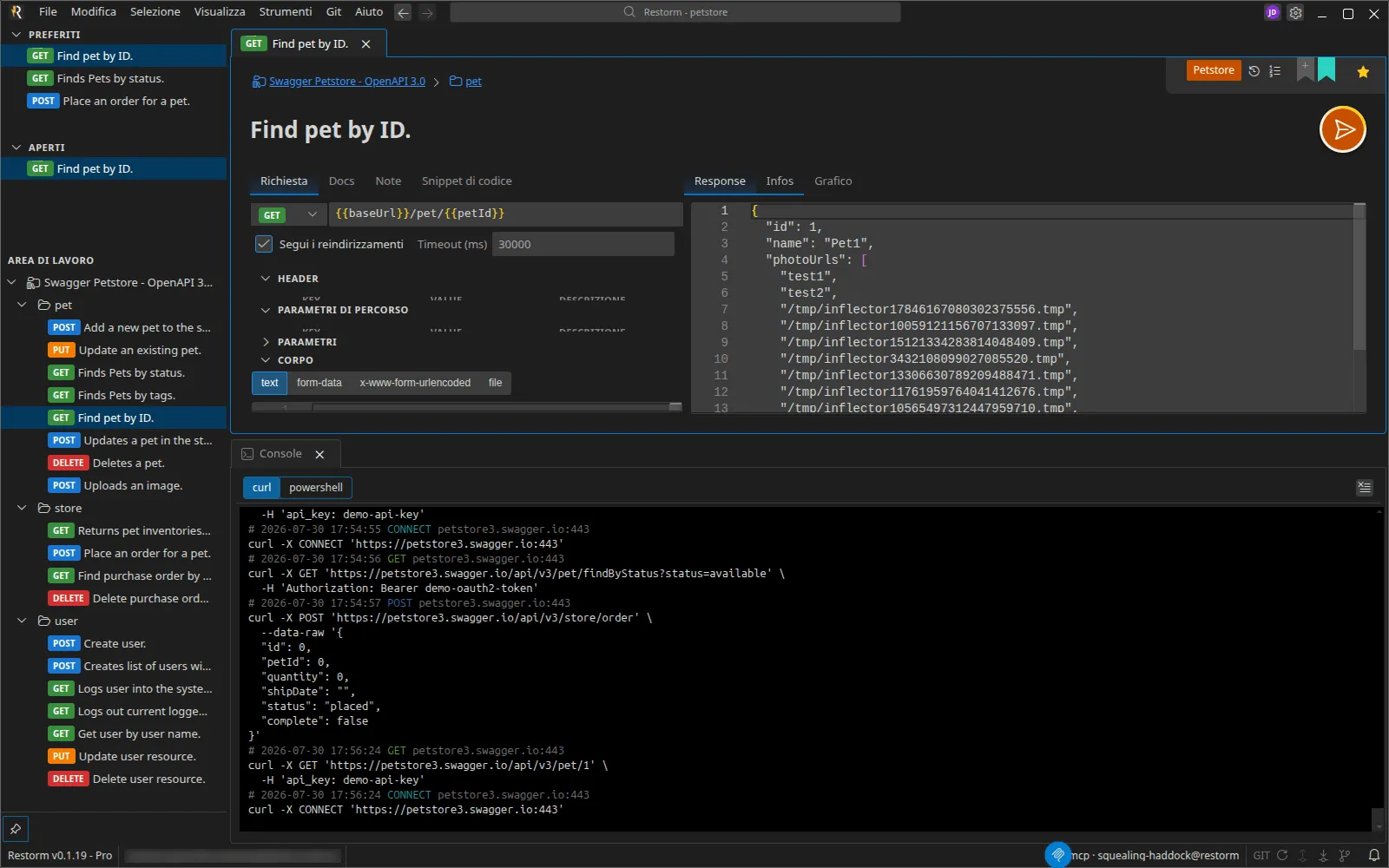
Dividere la vista
Section titled “Dividere la vista”Trascinare una scheda e rilasciarla:
- su un’altra scheda o al centro di un gruppo → entra in quel gruppo;
- su un bordo (sinistro, destro, superiore, inferiore) → crea una divisione.
Una divisione verticale colloca i gruppi affiancati; una divisione orizzontale li sovrappone. Ogni divisore si sposta col mouse per riaggiustare le proporzioni.
Una scheda può anche essere staccata in una nuova finestra.
Riordinare
Section titled “Riordinare”Basta trascinare una scheda all’interno del proprio gruppo per cambiarne la posizione.
Schermo intero
Section titled “Schermo intero”Doppio clic sull’intestazione di una scheda: passa a schermo intero sopra
il resto. Esc riporta indietro. Può essere massimizzata una sola scheda alla
volta.
Passare da una scheda all’altra
Section titled “Passare da una scheda all’altra”Ctrl+Tab e Ctrl+Shift+Tab aprono un selettore ordinato per uso più
recente: rilasciare Ctrl conferma, Esc annulla.
Chiudere la scheda attiva attiva quella usata più recentemente, in tutti i gruppi — e sposta il focus sul suo gruppo se necessario.
Lo stato viene preservato
Section titled “Lo stato viene preservato”Una scheda spostata, riordinata o massimizzata mantiene la propria istanza: una risposta HTTP in corso di caricamento, una modifica non salvata, la posizione di scorrimento o la sotto-scheda attiva non vanno mai perse. È il contrario del comportamento consueto di un’interfaccia web, ed è deliberato.
La disposizione viene persistita
Section titled “La disposizione viene persistita”L’albero delle schede è salvato per progetto. Riaprire un progetto ripristina le stesse schede, le stesse divisioni e persino l’URL del mini browser.
Schede «uniche»
Section titled “Schede «uniche»”Cinque superfici si aprono in un unico esemplare, dal menu Visualizza:
| Scheda | Menu |
|---|---|
| Console | Visualizza ▸ Console |
| Firewall | Visualizza ▸ Firewall |
| Mini browser | Visualizza ▸ Mini browser |
| Impostazioni | Visualizza ▸ Impostazioni |
| Log MCP | Visualizza ▸ Log MCP |
Aprire la Console per la prima volta la colloca automaticamente in un nuovo gruppo sottostante a tutti gli altri, a tutta larghezza.
Pilotare la disposizione tramite MCP
Section titled “Pilotare la disposizione tramite MCP”Tre strumenti (edizione Pro) permettono a un agente di leggere e ricostruire la
disposizione: get_workbench_layout, set_workbench_layout e
set_tab_maximized. Si veda Strumenti MCP.