
L’interfaccia
La finestra di Restorm si legge in cinque zone.
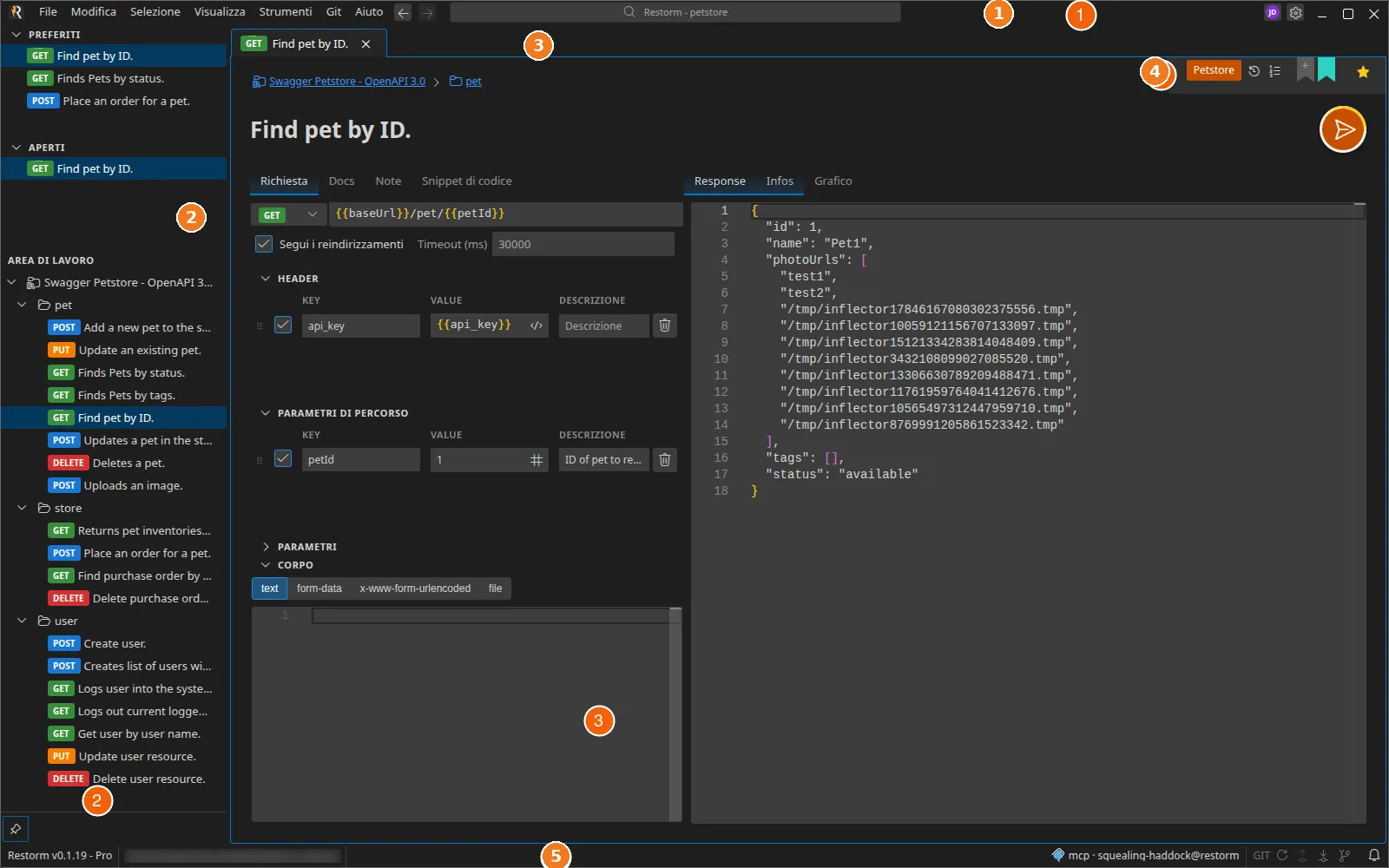
1. La barra del titolo
Section titled “1. La barra del titolo”Ospita la barra dei menu (File, Modifica, Visualizza, Git, Aiuto), al centro la barra di ricerca del progetto — si veda Il motore di ricerca — e, a destra, il pulsante Account.
Le voci più usate:
- File ▸ Nuovo / Apri / Apri cartella / Importa / Salva, insieme a File recenti e Preferiti;
- Visualizza ▸ Impostazioni, Console, Firewall, Mini browser, Log MCP — queste cinque superfici si aprono come schede del workbench;
- Git ▸ Aggiorna, Push, Fetch, Cronologia.
2. L’albero laterale
Section titled “2. L’albero laterale”Tre riquadri sovrapposti e richiudibili:
- Preferiti — compare solo se ce ne sono; riordinabile per trascinamento. Si veda Preferiti;
- Aperti — gli elementi attualmente aperti in una scheda;
- Area di lavoro — l’albero del progetto: cartelle, cartelle di variabili, richieste, scenari.
Due pulsanti di intestazione: Aggiungi una richiesta e Riduci tutto. Il
menu contestuale dà accesso a Aggiungi ▸ (cartella, cartella di variabili, una
voce per protocollo, server, scenario), Rinomina (F2), Clona (Ctrl+D),
Elimina (Delete) e all’aggiunta ai preferiti.
3. Il workbench e le sue schede
Section titled “3. Il workbench e le sue schede”Il centro è un workbench: un albero di gruppi di schede separati da divisori ridimensionabili.
- Trascinare una scheda la riordina, la sposta in un altro gruppo oppure — rilasciandola su un bordo — crea una divisione (affiancata o sovrapposta).
- Fare doppio clic sull’intestazione di una scheda la porta a schermo intero;
Escriporta indietro. Ctrl+Tab/Ctrl+Shift+Tabaprono un selettore di schede ordinato per uso più recente.- La disposizione viene salvata per progetto: si ritrovano le schede, le divisioni e persino l’URL del mini browser.
Una scheda spostata mantiene il proprio stato: una risposta in corso di caricamento, una modifica non salvata o la posizione di scorrimento non vanno mai perse.
Dettagli: Disposizione del workbench.
4. La smartbar della scheda
Section titled “4. La smartbar della scheda”In cima a ogni scheda di richiesta: selettore di ambiente, cronologia delle chiamate, impostazioni rapide, nastri di tag, selettore della rotta di autenticazione e stella dei preferiti. Si veda La smartbar.
Sotto: un percorso di navigazione cliccabile, poi il titolo modificabile della richiesta. Ancora più sotto, la fila di pastiglie d’azione, tra cui Send (oppure Listen in modalità server).
5. La barra di stato
Section titled “5. La barra di stato”Da sinistra a destra:
Restorm v<version> — <Plan>: la versione e l’edizione in uso (Community / Pro / Enterprise);- l’indicatore git (pulsanti Push / Fetch, con una pastiglia quando c’è qualcosa da scambiare);
- l’indicatore MCP, che lampeggia a ogni chiamata di un agente e permette di sospendere il server o di aprire i log.
Restorm è fornito con quattordici temi (nove scuri, cinque chiari). Si cambiano da Impostazioni ▸ Aspetto ▸ Tema; il cambiamento è applicato a caldo, senza riavvio. Si veda Temi.