
Pilotare Restorm tramite MCP
Restorm espone un server MCP (Model Context Protocol). Un agente IA — Claude Code, Cursor o qualunque client MCP — può quindi leggere il progetto, creare ed eseguire richieste e pilotare l’interfaccia.
È ciò che permette di chiedere «importa questo Swagger, crea uno scenario che verifichi il percorso d’ordine e lancialo» e di ottenere un risultato verificabile, in un’applicazione che resta sotto gli occhi dell’utente.
Attivazione
Section titled “Attivazione”Il server è attivo per impostazione predefinita. Due meccanismi di governo:
- l’impostazione Impostazioni ▸ MCP ▸ Attiva il server MCP;
- una regola assoluta: su una macchina senza display il server MCP non si avvia mai, indipendentemente dall’impostazione. Un server di CI non si ritrova quindi a esporre un punto di ingresso.
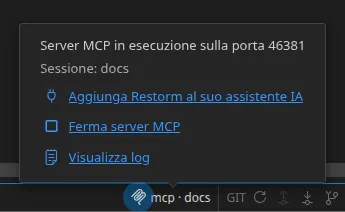
L’indicatore MCP della barra di stato lampeggia a ogni chiamata in ingresso. Il suo popover permette di sospendere o riprendere il server per la sessione e di aprire i log MCP.
Collegare il suo assistente IA
Section titled “Collegare il suo assistente IA”All’avvio, Restorm sceglie una porta libera, genera un token di accesso proprio
del processo e scrive un file di individuazione nella directory temporanea
del sistema. Il server JSON-RPC ascolta su 127.0.0.1:<port>/mcp — soltanto
in loopback locale: qualunque chiamante esterno riceve un 403.
Non copia mai personalmente quella porta né quel token. Un piccolo launcher fa da
ponte tra lo standard input/output del suo client MCP e il server HTTP di Restorm:
individua l’istanza in esecuzione, inietta il token e inoltra le sue chiamate.
Risponde a initialize e tools/list all’istante da un manifesto integrato, così
il suo client si avvia in fretta senza attendere l’avvio di Restorm — e poi serve
l’elenco reale degli strumenti non appena una chiamata va a buon fine. Non avvia
mai Restorm in silenzio: un’istanza il cui server MCP è stato spento resta spenta,
con un messaggio di errore chiaro.
Il modo più semplice — dall’applicazione
Section titled “Il modo più semplice — dall’applicazione”La via più rapida non richiede alcuna configurazione manuale. Apra il popover dell’indicatore MCP (barra di stato) e faccia clic su «Aggiungi Restorm al tuo assistente IA». Una finestra di dialogo presenta, client per client, l’unica riga da copiare:
- Claude Code — il comando
claude mcp add …, abbinato a un pulsante «Aggiungi a Claude Code» che lo esegue al posto suo quando la CLIclaudeviene rilevata nel suo PATH; - Claude Desktop e Cursor — il blocco
mcpServersda incollare, con la posizione del file di configurazione.
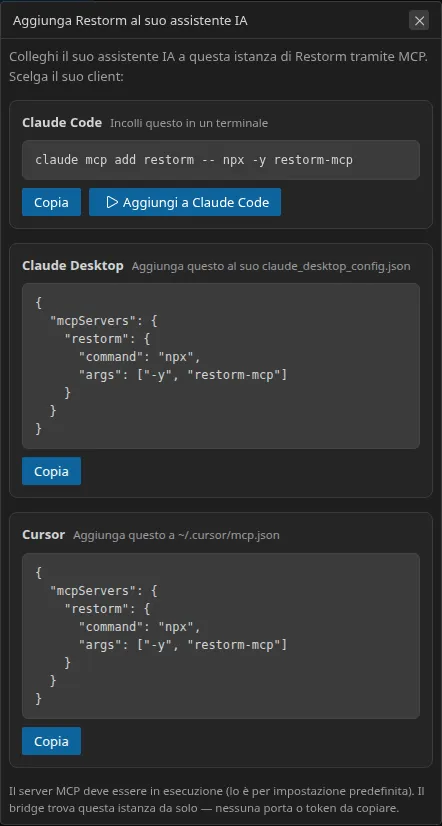
Restorm non scrive mai il file di configurazione di un’altra applicazione:
il pulsante di esecuzione pilota esclusivamente la sua CLI claude. Per gli altri
client, incolla personalmente il frammento.
Il plugin Claude Code
Section titled “Il plugin Claude Code”Claude Code può anche installare Restorm come plugin, dal nostro marketplace self-hosted:
/plugin marketplace add Monsieur-Dev/restorm/plugin install restorm@restorm-marketplaceIl plugin registra il server MCP restorm (si basa su npx -y restorm-mcp):
nient’altro da configurare.
La configurazione manuale
Section titled “La configurazione manuale”Preferisce scrivere personalmente la configurazione — o usa un altro client? Le opzioni qui sotto coprono ogni caso.
Prerequisiti
Section titled “Prerequisiti”- Il server MCP è attivo — lo è per impostazione predefinita (Impostazioni ▸ MCP). Su una macchina senza schermo non si avvia mai, qualunque cosa dica l’impostazione.
- Un’istanza di Restorm è in esecuzione — il launcher si collega alla sua app in esecuzione, non ne avvia una.
- Node.js ≥ 18 per il metodo
npxqui sotto.
Opzione A — npx restorm-mcp (consigliata)
Section titled “Opzione A — npx restorm-mcp (consigliata)”Nessuna installazione, nessun percorso da gestire, funziona con qualsiasi client e su ogni sistema operativo. Punti il suo client su di esso:
{ "mcpServers": { "restorm": { "command": "npx", "args": ["-y", "restorm-mcp"] } }}Dove va questo frammento dipende dal suo client:
- Claude Desktop — Impostazioni ▸ Sviluppatore ▸ Modifica configurazione, o il
file
claude_desktop_config.json(macOS:~/Library/Application Support/Claude/, Windows:%APPDATA%\Claude\). - Cursor — Impostazioni ▸ MCP ▸ Aggiungi, o
~/.cursor/mcp.json. - Claude Code —
claude mcp add restorm -- npx -y restorm-mcp, o un.mcp.jsonnel suo progetto.
Opzione B — il launcher incluso nell’applicazione (senza npm)
Section titled “Opzione B — il launcher incluso nell’applicazione (senza npm)”Ogni installazione di Restorm include lo stesso launcher come risorsa in bundle,
così può puntare node direttamente su di esso, senza npm:
{ "mcpServers": { "restorm": { "command": "node", "args": ["<path-to>/restorm-resources/mcp-launcher.mjs"] } }}<path-to> è la directory delle risorse dell’applicazione:
- macOS —
/Applications/Restorm.app/Contents/Resources/restorm-resources/mcp-launcher.mjs - Windows —
%LOCALAPPDATA%\Programs\restorm\resources\restorm-resources\mcp-launcher.mjs - Linux —
/opt/Restorm/resources/restorm-resources/mcp-launcher.mjs(.deb/.rpm); all’interno dell’immagine montata per un AppImage;$SNAP/resources/restorm-resources/mcp-launcher.mjsper lo Snap.
Opzione C — HTTP diretto
Section titled “Opzione C — HTTP diretto”Legga la porta e il token nel file di individuazione, poi invii le richieste
JSON-RPC con un header Authorization: Bearer <token>.
Dove cerca il launcher
Section titled “Dove cerca il launcher”Il launcher e l’applicazione devono concordare sulla directory di individuazione.
Entrambi usano per impostazione predefinita restorm-mcp sotto la directory
temporanea del sistema; se imposta la variabile d’ambiente RESTORM_MCP_DIR,
le assegni lo stesso valore su entrambi i lati (necessario solo se Restorm gira
sotto un gestore di servizi con una directory temporanea diversa).
Più istanze
Section titled “Più istanze”Più Restorm possono girare in parallelo. Ogni chiamata accetta una chiave
riservata __session per designare l’istanza di destinazione. Gli strumenti
list-instances, create_instance e terminate_instance completano il
quadro.
Le famiglie di strumenti
Section titled “Le famiglie di strumenti”Lettura · navigazione · progetto · scrittura · ambienti e segreti · importazione · esecuzione · scenari · istanze · automazione dell’interfaccia (screenshot, query DOM, inserimento, scorciatoie, temi, disposizione).
Vengono esposte anche quattro risorse: restorm://project,
restorm://tree, restorm://active-tab e restorm://request/{id}.
Inventario completo: Strumenti MCP.
Che cosa è gratuito e che cosa è Pro
Section titled “Che cosa è gratuito e che cosa è Pro”Il server MCP in sé non è mai limitato. Ogni strumento verifica la propria funzionalità al momento della chiamata.
- Edizione Community — tutto il pilotaggio delle richieste: eseguire, annullare, leggere le risposte e la cronologia, leggere flussi, inviare messaggi, importare da un URL, aprire e chiudere schede, gestire i progetti, scrivere nell’albero, gestire ambienti e variabili, le impostazioni rapide, i preferiti e i sei strumenti di firewall.
- Edizione Pro — il dominio scenari (anche in lettura), gli screenshot, tutta l’automazione dell’interfaccia, i temi, il mini browser, la disposizione del workbench, le istanze multiple e gli strumenti git.
Uno strumento limitato resta elencato — la sua dicitura porta il suffisso
(Restorm Pro) — e restituisce un errore esplicito e leggibile dalla macchina
anziché scomparire.
Sicurezza
Section titled “Sicurezza”- Loopback locale e token: il server ascolta soltanto su
127.0.0.1, e il token viene confrontato in tempo costante. - Segreti: un agente riceve il valore risolto di un segreto, come il resto dell’applicazione — pilota Restorm per conto dell’utente, sui suoi stessi segreti. Ciò che il tipo Segreto garantisce resta vero: il valore non finisce né nel progetto, né in un’esportazione, né verso un servizio di terze parti non autorizzato.
- Effetti di rete reali:
run_requestchiama davvero la destinazione. È il flusso di approvazione del proprio client MCP a fare da barriera di sicurezza — conviene tenerlo attivo. - Il firewall si applica: una chiamata innescata da un agente verso un’origine ignota provoca la stessa richiesta di autorizzazione di una chiamata manuale.
- Registrazione: ogni chiamata compare nei log MCP, con la sua richiesta e la sua risposta.