
Inspelningssessioner
En inspelningssession iakttar en webbsida medan du använder den och noterar varje API-anrop den gör: REST, GraphQL, gRPC-web och WebSocket. De fångade anropen läses som vanliga svar och blir, i planerna Pro och Enterprise, en mapp med riktiga förfrågningar som kan köras igen, förifyllda med det sidan faktiskt skickade.
Det är den kortaste vägen till att dokumentera ett API när du bara har dess front-end: ingen proxy att konfigurera, inget certifikat att installera, inget webbläsartillägg.
Skapa en session
Section titled “Skapa en session”En session skapas var som helst i trädet — i roten, i en mapp eller i en miljömapp — från snabbmenyn (”Lägg till” → ”Inspelningssession”) eller från menyn ”Skapa”; bara ett scenario kan inte innehålla någon. Den visas i sidopanelen som en föräldernod: ett klick på själva sessionen öppnar dess konfigurationssida, och var och en av dess underrader öppnar sin egen flik.
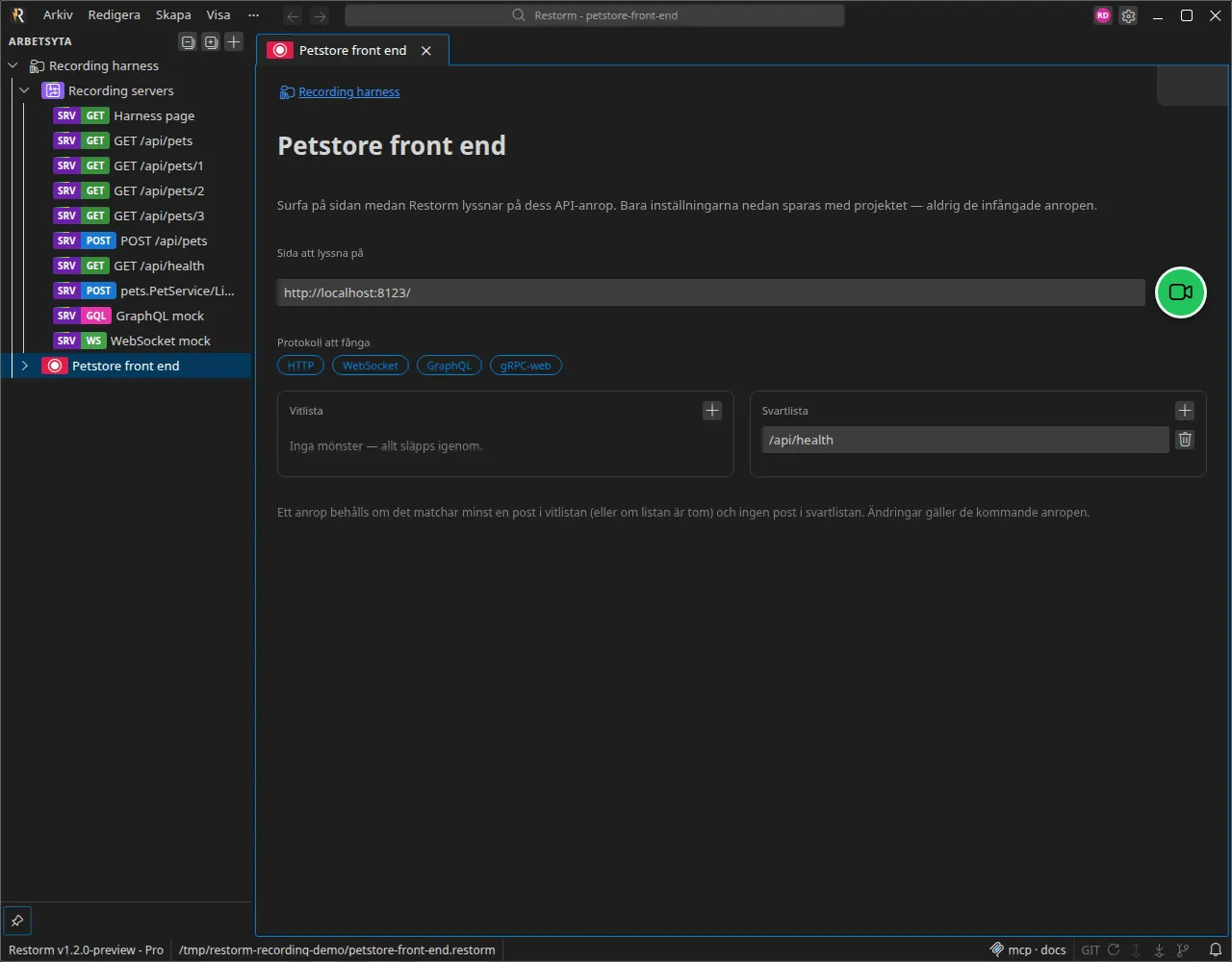
Konfigurationen består av fyra saker:
- Sidans url att öppna i mini-webbläsaren (
http://,https://ellerfile://). Knappen ”Starta inspelning” förblir inaktiverad tills url:en är giltig. - Protokollen att fånga: HTTP, WebSocket, GraphQL, gRPC-web — alla förvalda.
- Vitlistan: reguljära uttryck; ett anrop behålls om det matchar minst ett av dem. Tom släpper den igenom allt.
- Svartlistan: reguljära uttryck; ett anrop som matchar något av dem kastas. Svartlistan har alltid sista ordet.
Bara dessa inställningar och de härledda rutterna sparas i projektfilen. De fångade anropen stannar i minnet: de försvinner när projektet stängs och skrivs aldrig till disk.
Spela in
Section titled “Spela in”Knappen ”Starta inspelning” öppnar sidan i en mini-webbläsarflik och kopplar in inspelaren före första inläsningen, så att anropen sidan gör när den startar — inklusive en WebSocket-anslutning som öppnas direkt — fångas. Ett pulserande sken runt sessionens markering i sidopanelen och runt dess flik visar att inspelningen pågår.
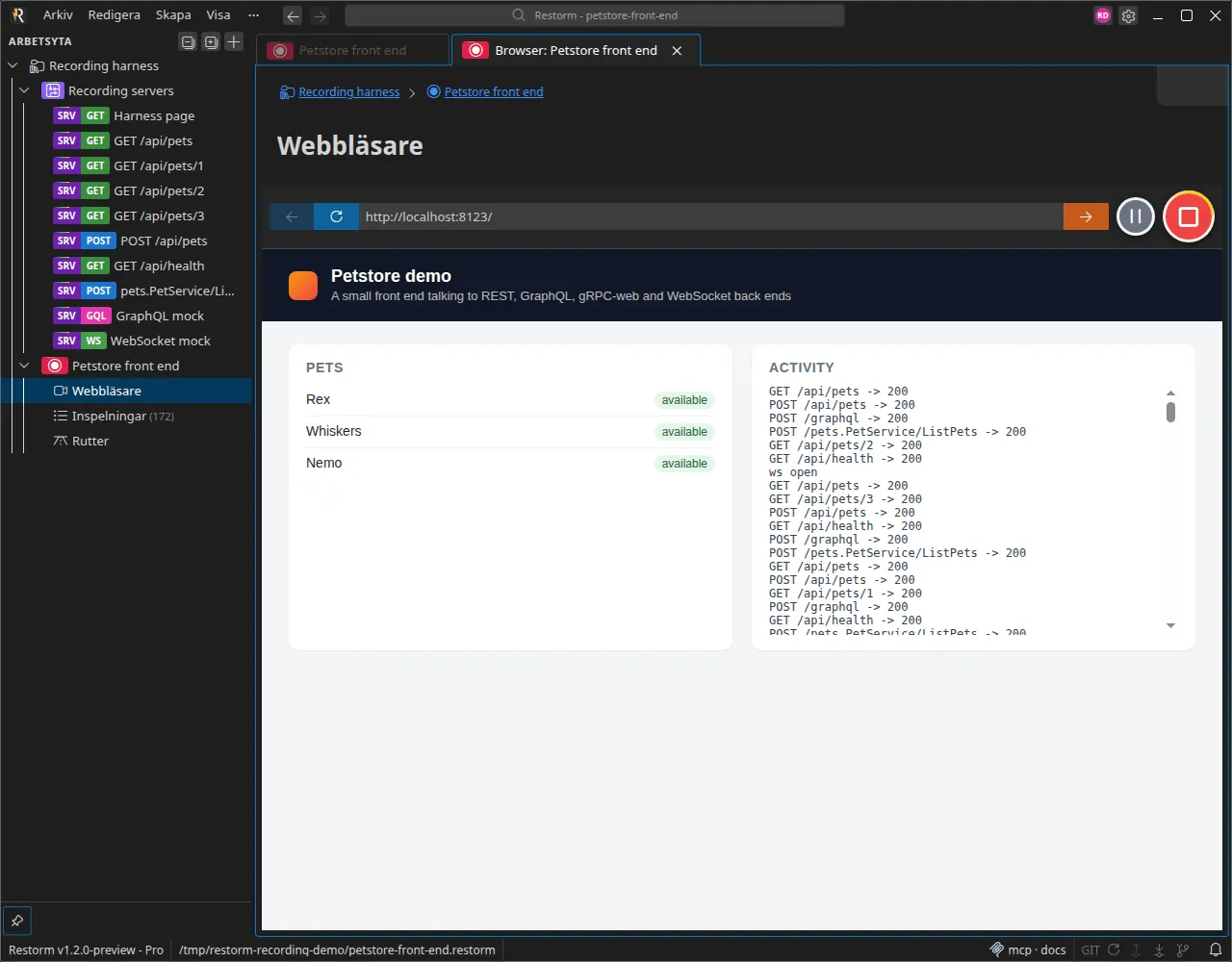
Navigera och använd sidan som vanligt. Två knappar på adressraden styr sessionen:
- Pausa inspelningen håller sidan öppen men slutar lagra anrop — praktiskt för att hoppa över en skärm som inte är intressant.
- Stoppa inspelningen kopplar bort inspelaren och stänger webbläsarfliken. De fångade anropen finns kvar.
En inspelning är alltid en uttrycklig handling: en webbläsarflik som återställs när appen öppnas igen spelar inte in någonting.
Webbplatser som behöver din plats ber webbläsaren om den, och som standard lämnar mini-webbläsaren inget ifrån sig. Inställningen Dela din plats med den inbyggda webbläsaren, under Integritet i programmets inställningar och avstängd som standard, ger din ungefärliga position efter att ha bett om ditt samtycke — från systemets platstjänst, annars från en uppskattning på stadsnivå baserad på din IP-adress. Stänger du av den glöms positionen genast.
Inspelningarna
Section titled “Inspelningarna”Sessionens rad ”Inspelningar” öppnar vyn över anropen, grupperade per körning från den äldsta till den nyaste och uppdaterade live under inspelningen. Så länge listan är skrollad längst ner följer den de senaste anropen; skrolla upp för att läsa ett av dem så står den stilla. Ett filterfält smalnar av listan; ett anrops detaljer återanvänder exakt förfrågningarnas svarsflikar (body, info, cookies, graf), protokoll för protokoll.
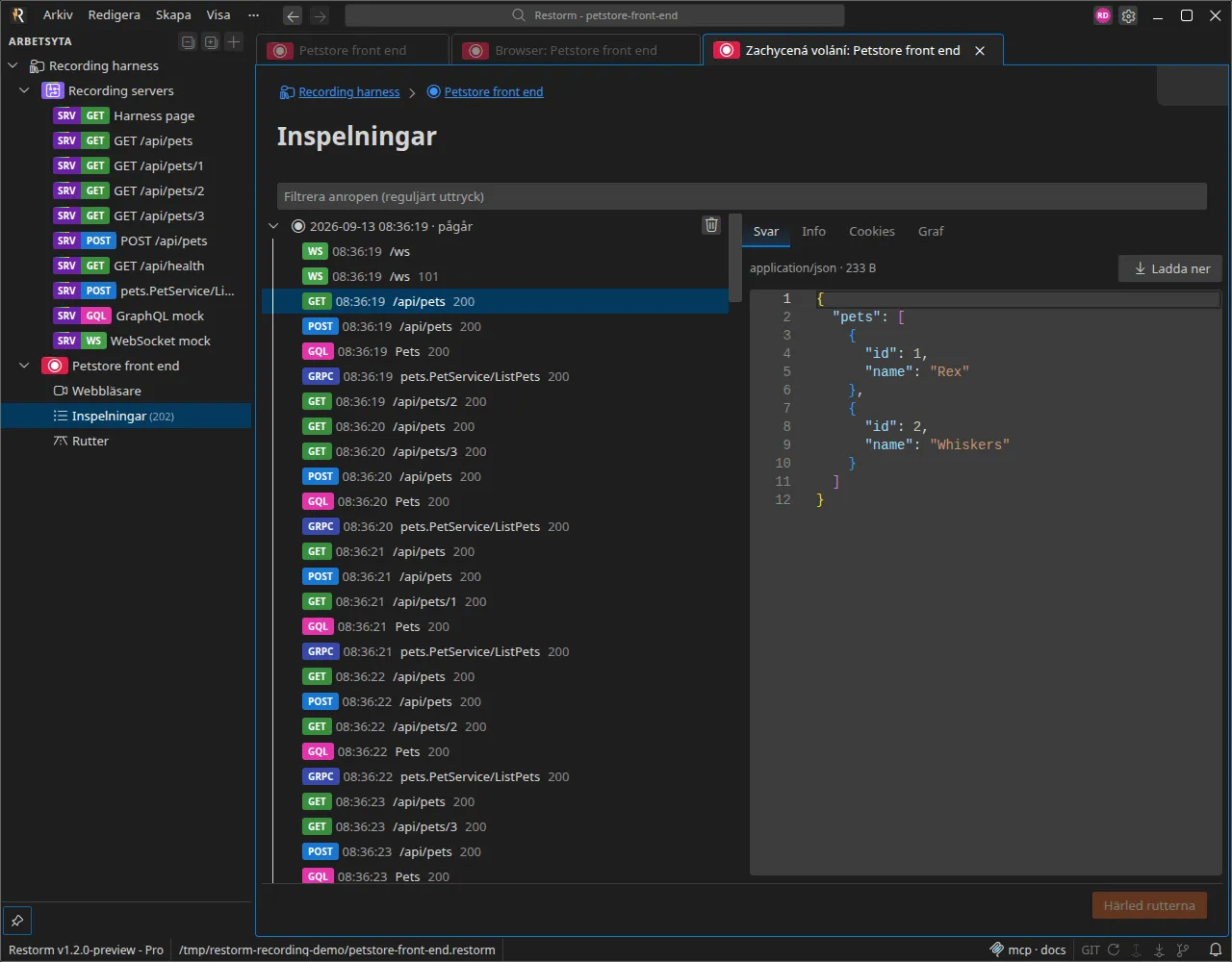
Ett anrops snabbmeny erbjuder att lägga till det i vitlistan eller svartlistan, med dess url förifylld som mönster. Du kan tillämpa det nya mönstret på anrop som redan fångats: de som inte längre släpps igenom tas bort, för gott — appen ber om bekräftelse.
Antalet anrop som behålls per session är begränsat (1 000 som standard, justerbart i appens inställningar); över gränsen försvinner de äldsta.
Härleda rutterna
Section titled “Härleda rutterna”I planerna Pro och Enterprise gör knappen Härled rutterna i inspelningsvyn om anropen till ett träd under sessionens rad ”Rutter”:
- anropen grupperas per rutt: ett sökvägssegment som varierar från ett anrop till nästa (
/pets/1,/pets/2) blir en sökvägsparameter{{petId}}; - mapparna följer sökvägarnas statiska prefix (
api›pets); gRPC-web-anrop sorteras per tjänst; - varje rutt blir en vanlig förfrågan — HTTP, GraphQL, gRPC-web eller WebSocket — förifylld från det senaste lyckade anropet (headers, parametrar, body) och redo att köras igen direkt;
- de fångade anropen skrivs in i varje förfrågans svarshistorik, i det vanliga formatet och inom den konfigurerade lagringsgränsen; svaret som visas som standard är det senaste lyckade anropets.
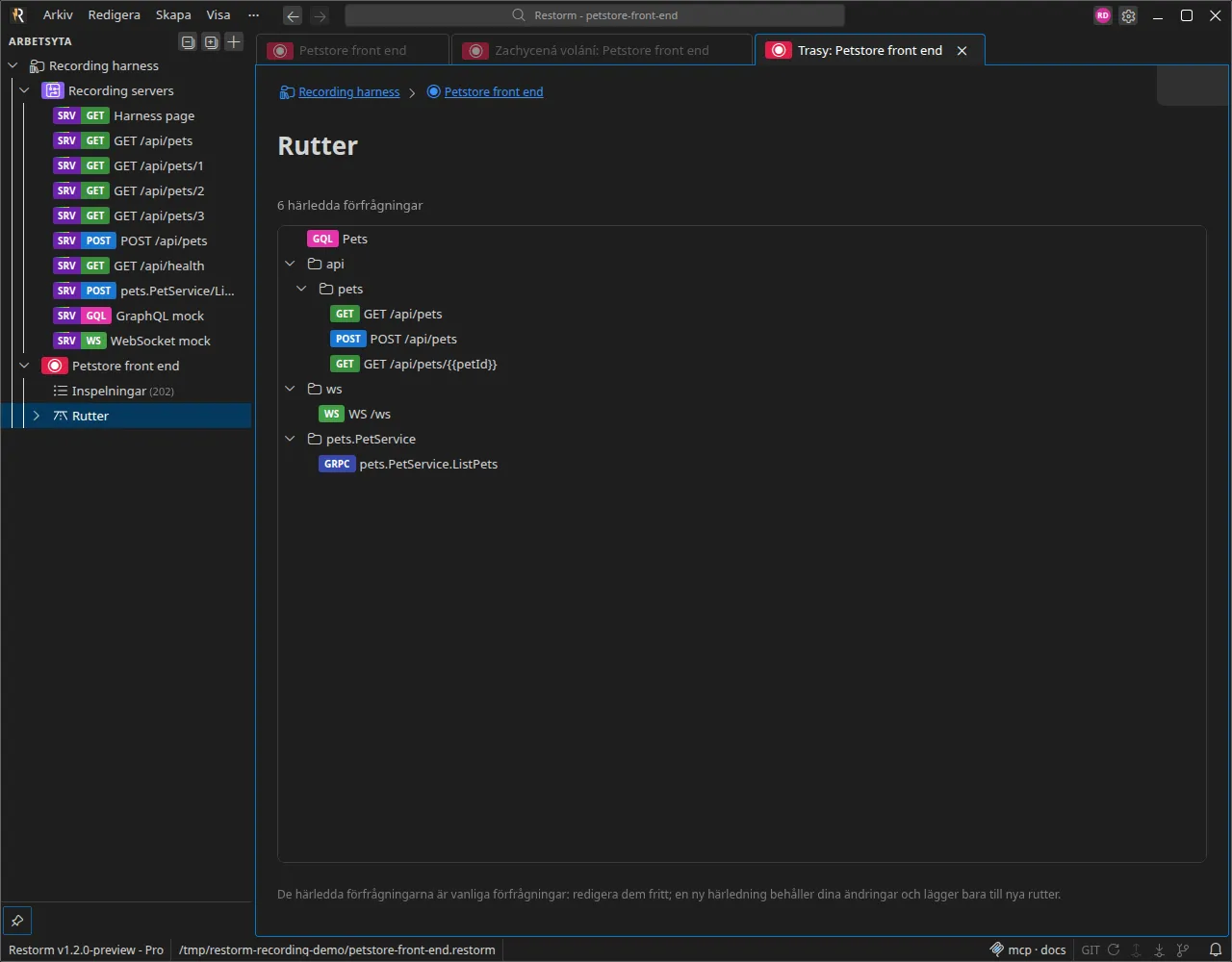
Att köra härledningen igen efter nya inspelningar slår samman: bara nya rutter läggs till, och befintliga förfrågningar — inklusive de du har redigerat — lämnas orörda.
I planen Community är inspelning och genomgång av de fångade anropen fullt tillgängliga; fliken Rutter visar en påminnelse om Pro-funktionen.
Från en AI-assistent
Section titled “Från en AI-assistent”Hela funktionen exponeras av Restorms MCP-server: skapa och konfigurera en session, starta och stoppa inspelningen, läsa de fångade anropen och härleda rutterna. En agent kan alltså öppna en sida, låta den köra och sedan lämna över en mapp med färdiga förfrågningar.