
Gränssnittet
Restorm-fönstret läses i fem zoner.
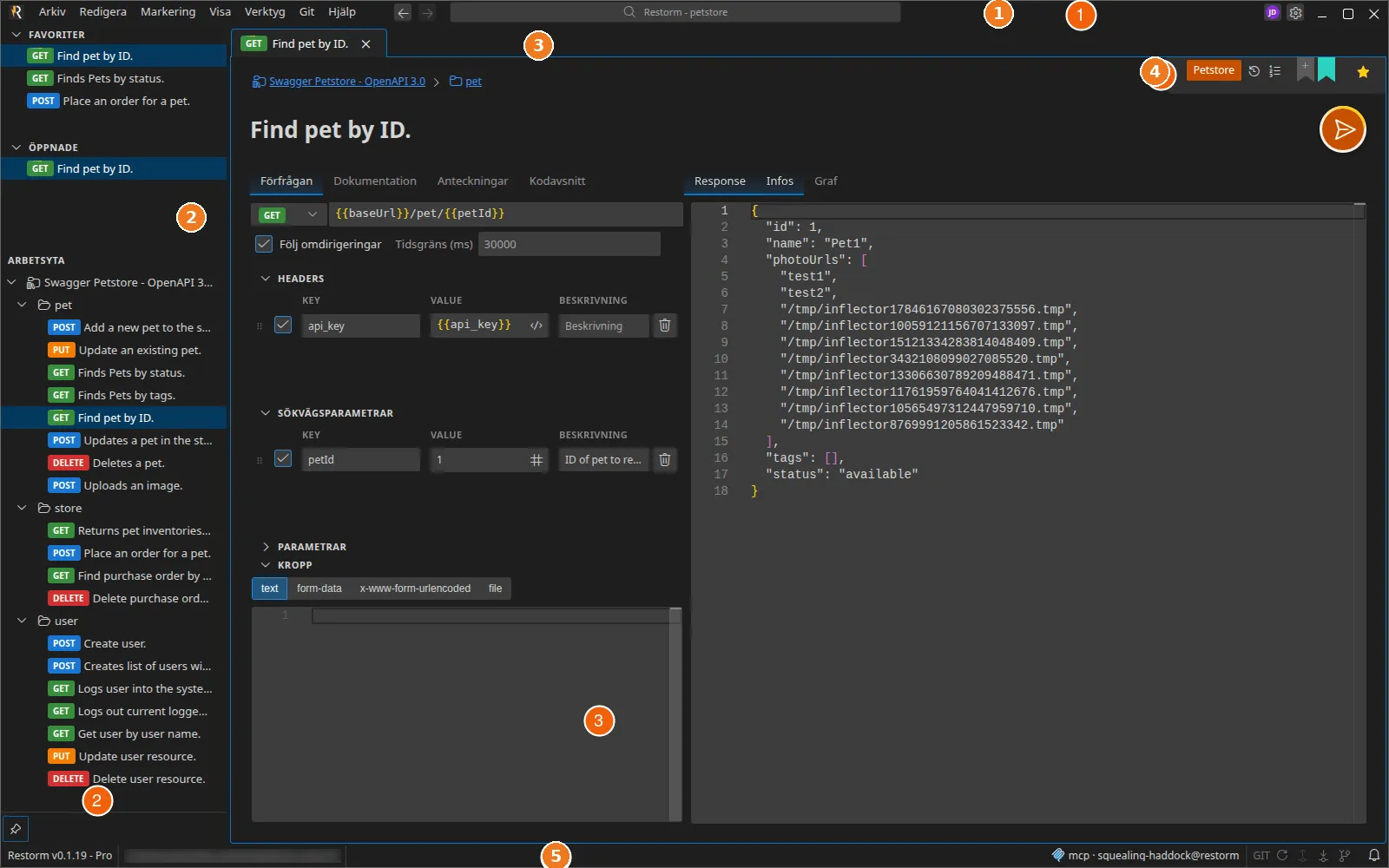
1. Titelraden
Section titled “1. Titelraden”Den bär menyraden (Arkiv, Redigera, Visa, Git, Hjälp), i mitten projektets sökfält — se Sökmotorn — och längst till höger knappen Konto.
De poster som används mest:
- Arkiv ▸ Ny / Öppna / Öppna en mapp / Importera / Spara, samt Senaste filer och Favoriter;
- Visa ▸ Inställningar, Konsol, Firewall, Mini browser, MCP-loggar — de fem ytorna öppnas som flikar i workbenchen;
- Git ▸ Uppdatera, Pusha, Hämta, Historik.
2. Sidoträdet
Section titled “2. Sidoträdet”Tre staplade och ihopfällbara paneler:
- Favoriter — visas bara om du har några; kan ordnas om med dra och släpp. Se Favoriter;
- Öppna — de objekt som just nu är öppna i en flik;
- Arbetsyta — projektträdet: mappar, variabelmappar, begäranden, scenarier.
Två knappar i rubriken: Lägg till en begäran och Fäll ihop allt.
Snabbmenyn ger tillgång till Lägg till ▸ (mapp, variabelmapp, en post per
protokoll, server, scenario), Byt namn (F2), Klona (Ctrl+D),
Ta bort (Delete) och att markera som favorit.
3. Workbenchen och dess flikar
Section titled “3. Workbenchen och dess flikar”Mitten är en workbench: ett träd av flikgrupper åtskilda av storleksändringsbara avdelare.
- Dra och släpp en flik för att ordna om den, flytta den till en annan grupp, eller — om du släpper den på en kant — skapa en delning (sida vid sida eller staplad).
- Dubbelklicka på en fliks rubrik för att visa den i helskärm;
Escgår tillbaka. Ctrl+Tab/Ctrl+Shift+Taböppnar en flikväljare sorterad efter senaste användning.- Layouten sparas per projekt: du får tillbaka dina flikar, dina delningar och till och med URL:en i minibläddraren.
En flyttad flik behåller sitt tillstånd: ett svar som håller på att läsas in, en osparad ändring eller din rullningsposition går aldrig förlorad.
Detaljer: Workbench-layout.
4. Flikens smartbar
Section titled “4. Flikens smartbar”Högst upp i varje begäranflik: miljöväljare, anropshistorik, snabbinställningar, taggband, väljare för autentiseringsväg och favoritstjärna. Se Smartbaren.
Under den: en klickbar sökväg, sedan begärans redigerbara titel. Ännu längre ner raden med åtgärdsknappar, däribland Send (eller Listen i serverläge).
5. Statusfältet
Section titled “5. Statusfältet”Från vänster till höger:
Restorm v<version> — <Plan>: versionen och din utgåva (Community / Pro / Enterprise);- git-indikatorn (knapparna Pusha / Hämta, med en markering när det finns något att utbyta);
- MCP-indikatorn, som blinkar vid varje anrop från en agent och gör det möjligt att pausa servern eller öppna loggarna.
Restorm levereras med fjorton teman (nio mörka, fem ljusa). Du byter tema i Inställningar ▸ Utseende ▸ Tema; bytet sker direkt, utan omstart. Se Teman.