
Styra Restorm via MCP
Restorm exponerar en MCP-server (Model Context Protocol). En AI-agent — Claude Code, Cursor, eller vilken MCP-klient som helst — kan alltså läsa ditt projekt, skapa och köra begäranden, och styra gränssnittet.
Det är det som gör att du kan säga ”importera den här Swaggern, skapa ett scenario som testar orderflödet och kör det” och få ett verifierbart resultat, i en applikation som du hela tiden har framför dig.
Aktivering
Section titled “Aktivering”Servern är aktiverad som standard. Två styrmedel:
- inställningen Inställningar ▸ MCP ▸ Aktivera MCP-servern;
- en absolut regel: på en maskin utan skärm startar MCP-servern aldrig, oavsett inställning. En CI-server hamnar alltså inte i läget att den exponerar en ingångspunkt.
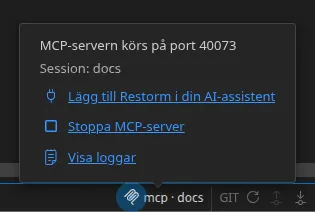
MCP-indikatorn i statusfältet blinkar vid varje inkommande anrop. Dess popover gör det möjligt att pausa eller återuppta servern för sessionen, och att öppna MCP-loggarna.
Anslut din AI-assistent
Section titled “Anslut din AI-assistent”Vid start väljer Restorm en ledig port, genererar en åtkomsttoken som hör till
processen, och skriver en upptäcktsfil i systemets temporära katalog.
JSON-RPC-servern lyssnar på 127.0.0.1:<port>/mcp — enbart på
loopback-gränssnittet: varje anropare utifrån får ett 403.
Du kopierar aldrig själv den porten eller den token. En liten startare bygger
bryggan mellan din MCP-klients standardin- och -utmatning och Restorms
HTTP-server: den hittar den körande instansen, injicerar token och vidarebefordrar
dina anrop. Den svarar på initialize och tools/list direkt från ett inbyggt
manifest, så att din klient startar snabbt utan att vänta på att Restorm ska boota
— och serverar sedan den levande verktygslistan så snart ett anrop går igenom. Den
startar aldrig Restorm i tysthet: en instans där du har stängt av MCP-servern
förblir avstängd, med ett tydligt felmeddelande.
Det enklaste sättet — från appen
Section titled “Det enklaste sättet — från appen”Den snabbaste vägen kräver ingen manuell konfiguration. Öppna popovern för MCP-indikatorn (statusfältet) och klicka på ”Lägg till Restorm i din AI-assistent”. En dialogruta visar, klient för klient, den enda rad du behöver kopiera:
- Claude Code — kommandot
claude mcp add …, tillsammans med en knapp ”Lägg till i Claude Code” som kör det åt dig närclaude-CLI:t upptäcks i din PATH; - Claude Desktop och Cursor —
mcpServers-blocket att klistra in, med platsen för konfigurationsfilen.
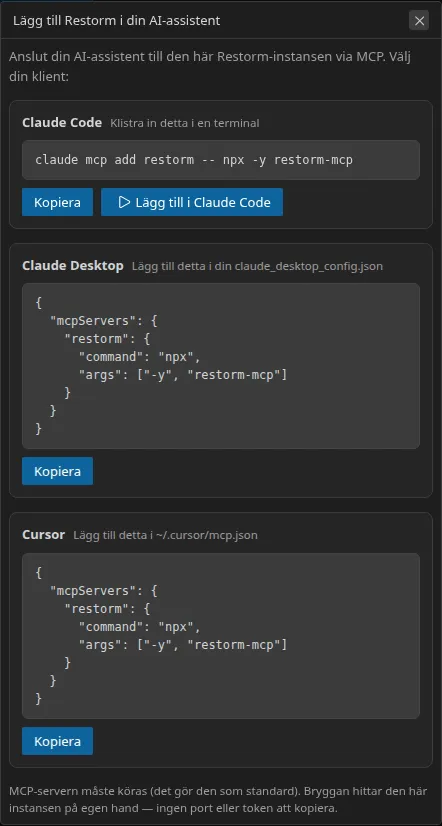
Restorm skriver aldrig en annan apps konfigurationsfil: körknappen styr
bara ditt eget claude-CLI. För de övriga klienterna klistrar du in utdraget
själv.
Claude Code-tillägget
Section titled “Claude Code-tillägget”Claude Code kan även installera Restorm som ett tillägg från vår egenvärdda marknadsplats:
/plugin marketplace add Monsieur-Dev/restorm/plugin install restorm@restorm-marketplaceTillägget registrerar MCP-servern restorm (den förlitar sig på npx -y restorm-mcp) — inget annat att ställa in.
Konfigurera den för hand
Section titled “Konfigurera den för hand”Föredrar du att skriva konfigurationen själv — eller använder du en annan klient? Alternativen nedan täcker alla fall.
Förutsättningar
Section titled “Förutsättningar”- MCP-servern är aktiverad — den är på som standard (Inställningar ▸ MCP). På en maskin utan skärm startar den aldrig, oavsett vad inställningen säger.
- En Restorm-instans körs — startaren ansluter till din app som körs, den startar inte någon.
- Node.js ≥ 18 för
npx-metoden nedan.
Alternativ A — npx restorm-mcp (rekommenderas)
Section titled “Alternativ A — npx restorm-mcp (rekommenderas)”Ingen installation, ingen sökväg att hantera, fungerar med vilken klient som helst och på alla operativsystem. Rikta din klient mot den:
{ "mcpServers": { "restorm": { "command": "npx", "args": ["-y", "restorm-mcp"] } }}Var det utdraget hamnar beror på din klient:
- Claude Desktop — Inställningar ▸ Utvecklare ▸ Redigera konfiguration, eller
filen
claude_desktop_config.json(macOS:~/Library/Application Support/Claude/, Windows:%APPDATA%\Claude\). - Cursor — Inställningar ▸ MCP ▸ Lägg till, eller
~/.cursor/mcp.json. - Claude Code —
claude mcp add restorm -- npx -y restorm-mcp, eller en.mcp.jsoni ditt projekt.
Alternativ B — startaren som följer med appen (utan npm)
Section titled “Alternativ B — startaren som följer med appen (utan npm)”Varje Restorm-installation levererar samma startare som en medföljande resurs, så
du kan rikta node direkt mot den, utan npm:
{ "mcpServers": { "restorm": { "command": "node", "args": ["<path-to>/restorm-resources/mcp-launcher.mjs"] } }}<path-to> är appens resurskatalog:
- macOS —
/Applications/Restorm.app/Contents/Resources/restorm-resources/mcp-launcher.mjs - Windows —
%LOCALAPPDATA%\Programs\restorm\resources\restorm-resources\mcp-launcher.mjs - Linux —
/opt/Restorm/resources/restorm-resources/mcp-launcher.mjs(.deb/.rpm); inuti den monterade avbildningen för en AppImage;$SNAP/resources/restorm-resources/mcp-launcher.mjsför Snap-paketet.
Alternativ C — HTTP direkt
Section titled “Alternativ C — HTTP direkt”Läs porten och token i upptäcktsfilen, och skicka sedan dina JSON-RPC-begäranden
med headern Authorization: Bearer <token>.
Var startaren letar
Section titled “Var startaren letar”Startaren och appen måste vara överens om upptäcktskatalogen. Båda använder som
standard restorm-mcp under systemets temporära katalog; om du sätter
miljövariabeln RESTORM_MCP_DIR, ge den samma värde på båda sidor (behövs bara
om Restorm körs under en tjänstehanterare med en annan temporär katalog).
Flera instanser
Section titled “Flera instanser”Flera Restorm kan köras parallellt. Varje anrop accepterar en reserverad nyckel
__session för att peka ut den avsedda instansen. Verktygen
list-instances, create_instance och terminate_instance kompletterar bilden.
Verktygsfamiljerna
Section titled “Verktygsfamiljerna”Läsning · navigering · projekt · skrivning · miljöer och hemligheter · import · körning · scenarier · instanser · automatisering av gränssnittet (skärmbild, DOM-fråga, inmatning, kortkommandon, teman, layout).
Fyra resurser exponeras också: restorm://project, restorm://tree,
restorm://active-tab och restorm://request/{id}.
Fullständig förteckning: MCP-verktyg.
Vad som är gratis och vad som är Pro
Section titled “Vad som är gratis och vad som är Pro”Själva MCP-servern är aldrig begränsad. Varje verktyg kontrollerar sin egen behörighet i anropsögonblicket.
- Utgåvan Community — all styrning av begäranden: köra, avbryta, läsa svar och historik, läsa strömmar, skicka meddelanden, importera från en URL, öppna och stänga flikar, hantera projekt, skriva i trädet, hantera miljöer och variabler, snabbinställningarna, favoriterna, och de sex brandväggsverktygen.
- Utgåvan Pro — området scenarier (även för läsning), skärmbilderna, hela automatiseringen av gränssnittet, temana, minibläddraren, workbench-layouten, flera instanser, och git-verktygen.
Ett begränsat verktyg förblir listat — dess rubrik bär suffixet
(Restorm Pro) — och returnerar ett uttryckligt och maskinläsbart fel i stället
för att försvinna.
Säkerhet
Section titled “Säkerhet”- Loopback och token: servern lyssnar bara på
127.0.0.1, och token jämförs i konstant tid. - Hemligheter: en agent får det upplösta värdet av en hemlighet, precis som resten av applikationen — den styr Restorm i ditt namn, med dina egna hemligheter. Det som typen Hemlighet garanterar gäller fortfarande: värdet följer varken med i projektet, i en export eller till en otillåten tredjepartstjänst.
- Verkliga nätverkseffekter:
run_requestanropar verkligen målet. Det är godkännandeflödet i din MCP-klient som är skyddsräcket — låt det vara aktivt. - Brandväggen gäller: ett anrop som en agent utlöser mot ett okänt ursprung ger samma fråga om tillstånd som ditt eget.
- Loggning: varje anrop syns i MCP-loggarna, med sin begäran och sitt svar.