
Workbench-layout
Midten af vinduet er et workbench: et træ af fanegrupper adskilt af skillelinjer, du kan trække i. Du arbejder med det, præcis som du ville gøre i en kodeeditor.
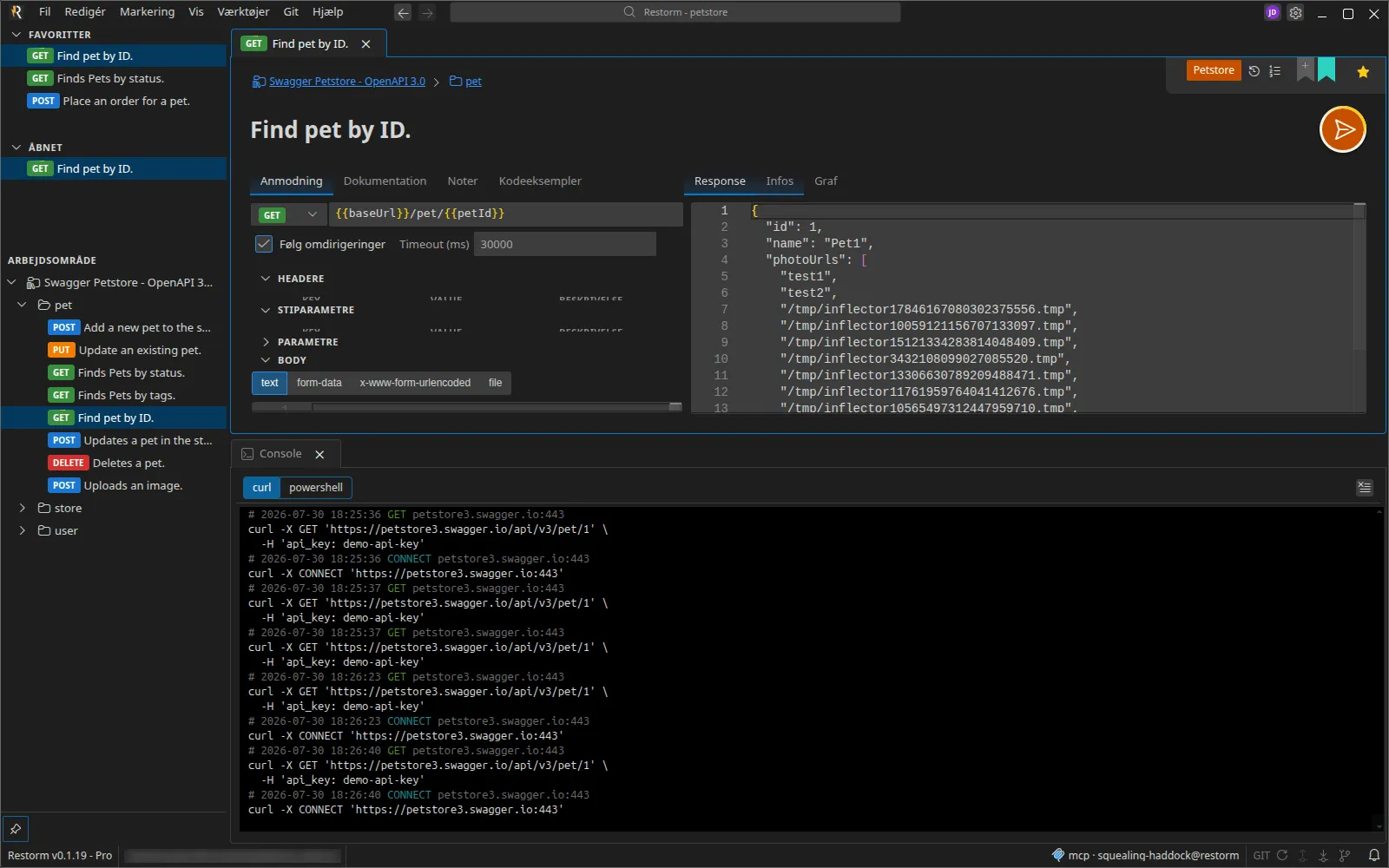
Opdel visningen
Section titled “Opdel visningen”Træk en fane og slip den:
- på en anden fane eller midt i en gruppe → den slutter sig til gruppen;
- på en kant (venstre, højre, øverst, nederst) → den opretter en opdeling.
En lodret opdeling placerer grupperne side om side; en vandret opdeling stabler dem. Hver skillelinje kan trækkes med musen, så du kan justere forholdene.
En fane kan også rives løs i et nyt vindue.
Omarrangér
Section titled “Omarrangér”Træk en fane inden for dens egen gruppe for at ændre dens plads.
Fuld skærm
Section titled “Fuld skærm”Dobbeltklik på en fanes hoved: den går i fuld skærm oven på alt det andet.
Esc bringer den tilbage. Kun én fane kan være maksimeret ad gangen.
Skift fane
Section titled “Skift fane”Ctrl+Tab og Ctrl+Shift+Tab åbner en vælger sorteret efter senest brugt:
slip Ctrl for at bekræfte, Esc for at annullere.
Lukker du den aktive fane, aktiveres den senest brugte — på tværs af alle grupper — og fokus flyttes om nødvendigt til dens gruppe.
Tilstanden bevares
Section titled “Tilstanden bevares”En fane, der bliver flyttet, omarrangeret eller maksimeret, beholder sin instans: et HTTP-svar, der stadig indlæses, en ikke-gemt redigering, din rulleposition eller den aktive underfane går aldrig tabt. Det er det modsatte af, hvad en webgrænseflade normalt gør, og det er med vilje.
Layoutet gemmes
Section titled “Layoutet gemmes”Fanetræet gemmes pr. projekt. Når du åbner et projekt igen, gendannes de samme faner, de samme opdelinger og endda URL’en i minibrowseren.
»Unikke« faner
Section titled “»Unikke« faner”Fem flader åbnes i ét enkelt eksemplar, fra menuen Vis:
| Fane | Menu |
|---|---|
| Konsollen | Vis ▸ Konsol |
| Firewallen | Vis ▸ Firewall |
| Minibrowseren | Vis ▸ Mini browser |
| Indstillinger | Vis ▸ Indstillinger |
| MCP-logge | Vis ▸ MCP-logge |
Åbner du konsollen første gang, placeres den automatisk i en ny gruppe nedenunder alle de andre, i fuld bredde.
Styr layoutet via MCP
Section titled “Styr layoutet via MCP”Tre værktøjer (Pro-udgaven) gør det muligt for en agent at læse og genopbygge
layoutet: get_workbench_layout, set_workbench_layout og
set_tab_maximized. Se MCP-værktøjer.