
Konsollen
Vis ▸ Konsol.
Konsollen viser al den netværkstrafik, som firewallen opfanger — både din egen og afhængighedernes — og gengiver den som en shell-kommando, du kan kopiere.
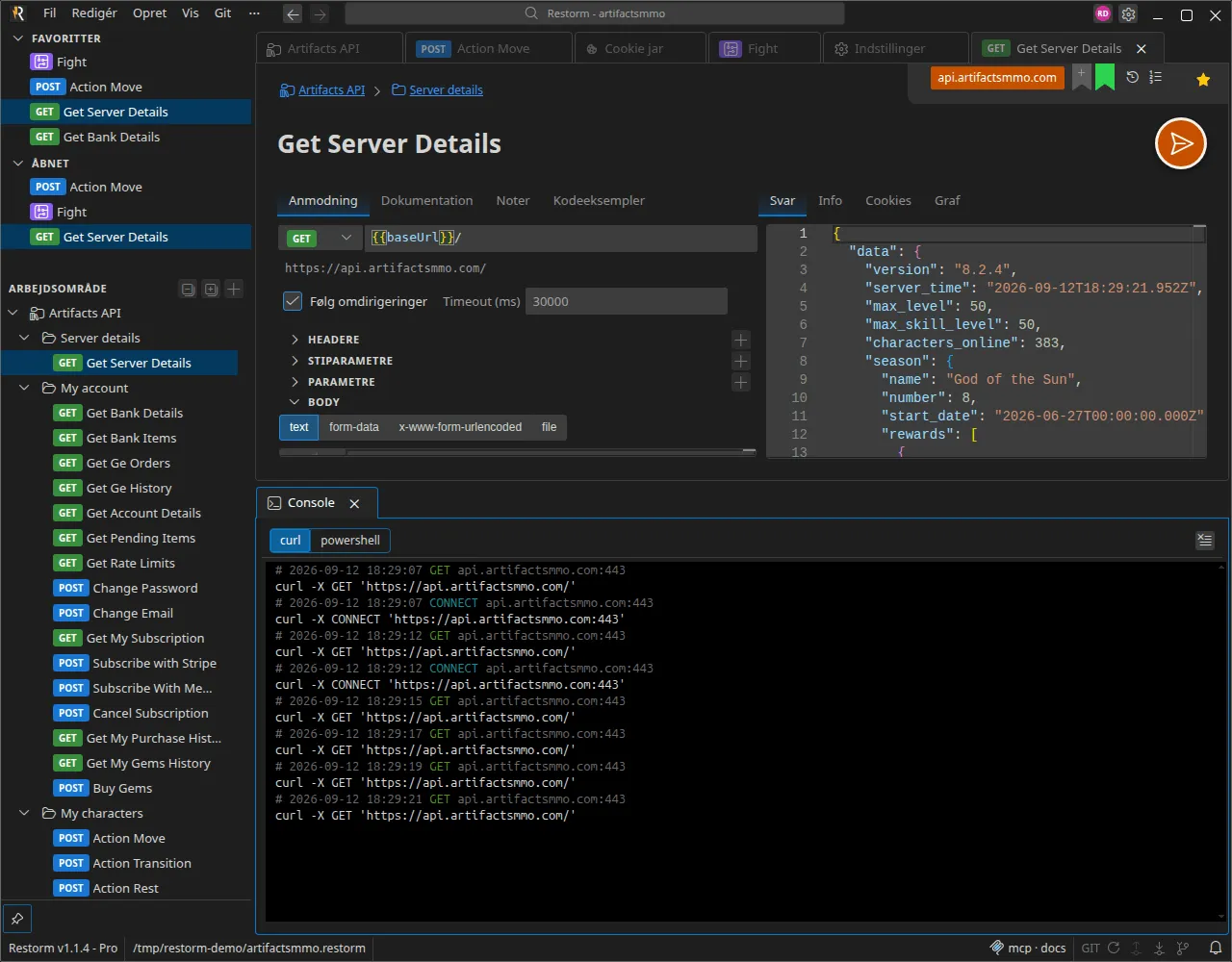
Hvad en blok viser
Section titled “Hvad en blok viser”En farvet overskrift — verbum, URL, dom (allow, deny, pending),
opfangningslag — efterfulgt af den tilsvarende kommando.
Formater pr. protokol
Section titled “Formater pr. protokol”| Protokol | Genereret kommando |
|---|---|
| HTTP, HTTPS, GraphQL, SOAP, OData | curl eller Invoke-RestMethod |
| gRPC | grpcurl |
| WebSocket | wscat |
Du skifter mellem curl og PowerShell fra konsollens værktøjslinje, og valget
gemmes i indstillingen Konsol ▸ Anmodningsformat.
I PowerShell-tilstand indledes grpcurl og wscat af en kommentar, der gør
opmærksom på, at der ikke findes en tilsvarende indbygget kommando.
Naviger til kildeanmodningen
Section titled “Naviger til kildeanmodningen”Klikker du på en blok, der stammer fra en anmodning i projektet, åbnes eller aktiveres den tilsvarende fane. Er anmodningen slettet i mellemtiden, tones linjen ned, og en besked forklarer hvorfor.
Filtrér
Section titled “Filtrér”Den interne bro mellem brugerfladen og hovedprocessen genererer også trafik. Disse poster markeres som interne og skjules som standard; en Show internal calls-knap viser dem.
Håndgreb
Section titled “Håndgreb”| Håndgreb | Virkning |
|---|---|
Ctrl+F | Søg i bufferen |
Ctrl/Cmd+C | Kopiér markeringen |
Ctrl/Cmd+A | Markér alt |
| Clear | Tømmer visningen (firewallens poster bevares) |
Det, du skal vide
Section titled “Det, du skal vide”- Den glidende buffer rummer omkring 10.000 linjer.
- Strømmen fyldes, også når ingen konsolfane er åben: du kan åbne konsollen bagefter og finde ud af, hvad der skete.
- Konsollen er skrivebeskyttet: du skriver ikke i den.
Panelet med MCP-logge
Section titled “Panelet med MCP-logge”Det er et selvstændigt panel: se MCP-logge.
Via MCP
Section titled “Via MCP”open_console, console-logs og console_clear, i Pro-udgaven. Se
MCP-værktøjer.