
Brugerfladen
Restorm-vinduet læses som fem zoner.
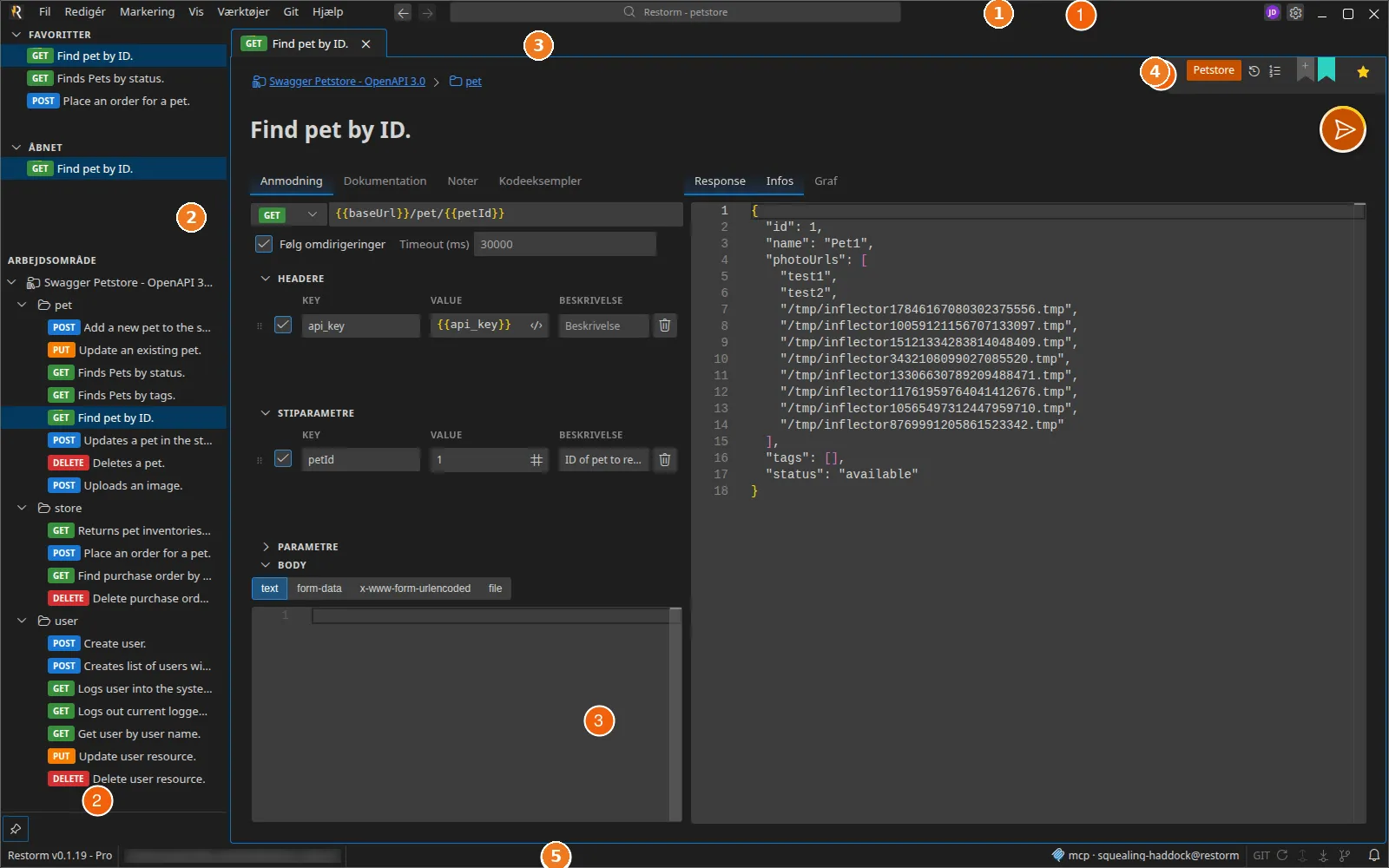
1. Titelbjælken
Section titled “1. Titelbjælken”Den rummer menubjælken (Fil, Redigér, Vis, Git, Hjælp), i midten projektets søgefelt — se Søgemaskinen — og til højre knappen Konto.
De punkter, der bruges mest:
- Fil ▸ Ny / Åbn / Åbn mappe / Importér / Gem samt Seneste filer og Favoritter;
- Vis ▸ Indstillinger, Konsol, Firewall, Mini browser, MCP-logge — disse fem flader åbner som faner i workbenchen;
- Git ▸ Opdater, Push, Hent, Historik.
2. Træstrukturen i sidepanelet
Section titled “2. Træstrukturen i sidepanelet”Tre stablede paneler, der kan foldes sammen:
- Favoritter — vises kun, hvis du har nogen; kan omarrangeres med træk og slip. Se Favoritter;
- Åbnet — de elementer, der lige nu er åbne i en fane;
- Arbejdsområde — projektets træstruktur: mapper, miljømapper, anmodninger og scenarier.
To knapper i overskriften: Tilføj anmodning og Skjul alle anmodninger.
Genvejsmenuen giver adgang til Tilføj ▸ (mappe, miljømappe, ét punkt per
protokol, server, scenarie), Omdøb (F2), Klon (Ctrl+D), Slet
(Delete) og markering som favorit.
3. Workbenchen og dens faner
Section titled “3. Workbenchen og dens faner”Midten er en workbench: et træ af fanegrupper adskilt af skillelinjer, du kan ændre størrelsen på.
- Træk og slip af en fane omarrangerer den, flytter den til en anden gruppe eller — sluppet på en kant — opretter en opdeling (side om side eller stablet).
- Dobbeltklik på en fanes overskrift viser den i fuld skærm;
Escfører tilbage. Ctrl+Tab/Ctrl+Shift+Tabåbner en fanevælger sorteret efter, hvad du sidst har brugt.- Layoutet gemmes per projekt: du får dine faner, dine opdelinger og endda minibrowserens URL tilbage.
En flyttet fane beholder sin tilstand: et svar, der er ved at blive indlæst, en ikke-gemt redigering eller din rulleposition går aldrig tabt.
Detaljer: Workbench-layout.
4. Fanens smartbar
Section titled “4. Fanens smartbar”Øverst i hver anmodningsfane: miljøvælger, historik over kaldene, hurtigindstillinger, tagbånd, vælger til godkendelsesrute og favoritstjernen. Se Smartbar.
Nedenunder: en klikbar brødkrummesti og derefter anmodningens redigerbare titel. Endnu længere ned rækken af handlingsknapper, heriblandt Send (eller Listen i servertilstand).
5. Statuslinjen
Section titled “5. Statuslinjen”Fra venstre mod højre:
Restorm v<version> — <Plan>: versionen og din udgave (Community / Pro / Enterprise);- git-indikatoren (knapperne Push / Hent, med et badge, når der er noget at udveksle);
- MCP-indikatoren, som blinker ved hvert kald fra en agent, og som lader dig sætte serveren på pause eller åbne loggene.
Temaer
Section titled “Temaer”Restorm leveres med fjorten temaer (ni mørke, fem lyse). Du skifter under Indstillinger ▸ Udseende ▸ Tema; ændringen anvendes med det samme, uden genstart. Se Temaer.