
Styr Restorm via MCP
Restorm stiller en MCP-server til rådighed (Model Context Protocol). En AI-agent — Claude Code, Cursor eller en hvilken som helst MCP-klient — kan derfor læse dit projekt, oprette og køre anmodninger og styre brugerfladen.
Det er dette, der gør det muligt at bede om »importér dette Swagger, lav et scenarie, der tester bestillingsforløbet, og kør det« og få et resultat, du kan efterprøve, i en applikation, du har for øje hele tiden.
Aktivering
Section titled “Aktivering”Serveren er slået til som standard. To former for styring:
- indstillingen Indstillinger ▸ MCP ▸ Aktivér MCP-server;
- en absolut regel: på en maskine uden skærm starter MCP-serveren aldrig, uanset indstillingen. En CI-server kommer altså ikke til at udstille et indgangspunkt.
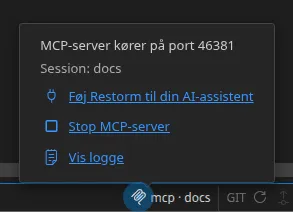
MCP-indikatoren i statuslinjen blinker ved hvert indgående kald. Dens popover lader dig sætte serveren på pause eller genoptage den for sessionen og åbne MCP-loggene.
Tilslut din AI-assistent
Section titled “Tilslut din AI-assistent”Ved start vælger Restorm en ledig port, genererer et adgangstoken, der er
knyttet til processen, og skriver en opdagelsesfil i systemets midlertidige
mappe. JSON-RPC-serveren lytter på 127.0.0.1:<port>/mcp — kun på
loopback-adressen: enhver kalder udefra får et 403.
Du kopierer aldrig selv denne port eller dette token. En lille starter bygger
bro mellem din MCP-klients standardind- og -uddata og Restorms HTTP-server: den
finder den kørende instans, indsætter tokenet og videresender dine kald. Den
besvarer initialize og tools/list med det samme ud fra et indbygget manifest,
så din klient starter hurtigt uden at vente på, at Restorm booter — og leverer så
den live værktøjsliste, så snart et kald går igennem. Den starter aldrig
Restorm i stilhed: en instans, hvis MCP-server du har slået fra, forbliver
slået fra, med en tydelig fejlmeddelelse.
Den nemmeste vej — fra appen
Section titled “Den nemmeste vej — fra appen”Den hurtigste vej kræver ingen manuel konfiguration. Åbn popoveren for MCP-indikatoren (statuslinjen) og klik på »Tilføj Restorm til din AI-assistent«. En dialog viser, klient for klient, den ene linje, du skal kopiere:
- Claude Code — kommandoen
claude mcp add …, sammen med en knap »Tilføj til Claude Code«, der kører den for dig, nårclaude-CLI’en registreres i din PATH; - Claude Desktop og Cursor —
mcpServers-blokken, du skal indsætte, med placeringen af konfigurationsfilen.
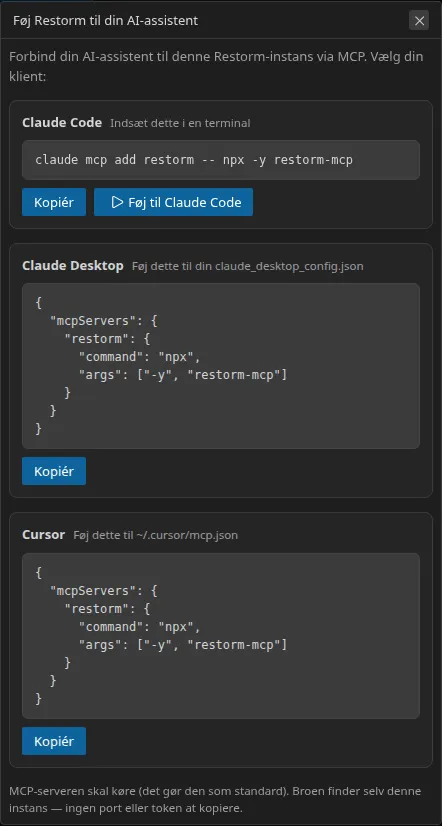
Restorm skriver aldrig en anden apps konfigurationsfil: kør-knappen styrer
kun din egen claude-CLI. For de øvrige klienter indsætter du selv uddraget.
Claude Code-pluginnet
Section titled “Claude Code-pluginnet”Claude Code kan også installere Restorm som et plugin fra vores selv-hostede marketplace:
/plugin marketplace add Monsieur-Dev/restorm/plugin install restorm@restorm-marketplacePluginnet registrerer MCP-serveren restorm (den bygger på npx -y restorm-mcp) — der er ikke andet at sætte op.
Konfigurér den i hånden
Section titled “Konfigurér den i hånden”Foretrækker du at skrive konfigurationen selv — eller bruger du en anden klient? Mulighederne nedenfor dækker alle tilfælde.
Forudsætninger
Section titled “Forudsætninger”- MCP-serveren er slået til — den er det som standard (Indstillinger ▸ MCP). På en maskine uden skærm starter den aldrig, uanset indstillingen.
- En Restorm-instans kører — starteren forbinder til din kørende app, den starter ikke selv en.
- Node.js ≥ 18 til
npx-metoden nedenfor.
Mulighed A — npx restorm-mcp (anbefalet)
Section titled “Mulighed A — npx restorm-mcp (anbefalet)”Ingen installation, ingen sti at holde styr på, virker med enhver klient og på ethvert OS. Peg din klient på den:
{ "mcpServers": { "restorm": { "command": "npx", "args": ["-y", "restorm-mcp"] } }}Hvor det uddrag skal placeres, afhænger af din klient:
- Claude Desktop — Indstillinger ▸ Udvikler ▸ Rediger konfiguration, eller
filen
claude_desktop_config.json(macOS:~/Library/Application Support/Claude/, Windows:%APPDATA%\Claude\). - Cursor — Indstillinger ▸ MCP ▸ Tilføj, eller
~/.cursor/mcp.json. - Claude Code —
claude mcp add restorm -- npx -y restorm-mcp, eller en.mcp.jsoni dit projekt.
Mulighed B — starteren, der følger med appen (uden npm)
Section titled “Mulighed B — starteren, der følger med appen (uden npm)”Hver Restorm-installation leverer den samme starter som en medfølgende ressource,
så du kan pege node direkte på den uden npm:
{ "mcpServers": { "restorm": { "command": "node", "args": ["<path-to>/restorm-resources/mcp-launcher.mjs"] } }}<path-to> er appens ressourcemappe:
- macOS —
/Applications/Restorm.app/Contents/Resources/restorm-resources/mcp-launcher.mjs - Windows —
%LOCALAPPDATA%\Programs\restorm\resources\restorm-resources\mcp-launcher.mjs - Linux —
/opt/Restorm/resources/restorm-resources/mcp-launcher.mjs(.deb/.rpm); inde i det monterede image for en AppImage;$SNAP/resources/restorm-resources/mcp-launcher.mjsfor Snap’en.
Mulighed C — HTTP direkte
Section titled “Mulighed C — HTTP direkte”Læs porten og tokenet i opdagelsesfilen, og send derefter dine JSON-RPC-anmodninger
med en Authorization: Bearer <token>-header.
Hvor starteren leder
Section titled “Hvor starteren leder”Starteren og appen skal være enige om opdagelsesmappen. Begge bruger som
standard restorm-mcp under systemets midlertidige mappe; hvis du sætter
miljøvariablen RESTORM_MCP_DIR, skal du give den samme værdi på begge sider
(kun nødvendigt, hvis Restorm kører under en tjenestehåndtering med en anden
midlertidig mappe).
Flere instanser
Section titled “Flere instanser”Flere Restorm-instanser kan køre samtidig. Hvert kald accepterer den reserverede
nøgle __session til at udpege den ønskede instans. Værktøjerne
list-instances, create_instance og terminate_instance gør billedet komplet.
Værktøjsfamilierne
Section titled “Værktøjsfamilierne”Læsning · navigation · projekt · skrivning · miljøer og hemmeligheder · import · kørsel · scenarier · instanser · automatisering af brugerfladen (skærmbillede, DOM-forespørgsel, indtastning, genveje, temaer, layout).
Fire ressourcer stilles ligeledes til rådighed: restorm://project,
restorm://tree, restorm://active-tab og restorm://request/{id}.
Fuld oversigt: MCP-værktøjer.
Hvad der er gratis, og hvad der er Pro
Section titled “Hvad der er gratis, og hvad der er Pro”Selve MCP-serveren er aldrig begrænset. Hvert værktøj kontrollerer sin egen kapacitet i det øjeblik, det kaldes.
- Community-udgaven — al styring af anmodninger: kør, annullér, læs svar og historik, læs strømme, send beskeder, importér fra en URL, åbn og luk faner, administrér projekter, skriv i træstrukturen, administrér miljøer og variabler, hurtigindstillingerne, favoritterne og de seks firewallværktøjer.
- Pro-udgaven — området scenarier (også til læsning), skærmbillederne, al automatisering af brugerfladen, temaerne, minibrowseren, workbench-layoutet, flere instanser og git-værktøjerne.
Et begrænset værktøj står stadig på listen — dets betegnelse har suffikset
(Restorm Pro) — og returnerer en tydelig, maskinlæsbar fejl frem for at
forsvinde.
Sikkerhed
Section titled “Sikkerhed”- Loopback og token: serveren lytter kun på
127.0.0.1, og tokenet sammenlignes i konstant tid. - Hemmeligheder: en agent får den resolverede værdi af en hemmelighed, ligesom resten af programmet — den styrer Restorm i dit navn, med dine egne hemmeligheder. Det, som typen Hemmelighed garanterer, gælder stadig: værdien følger hverken med i projektet, i en eksport eller til en uautoriseret tredjepartstjeneste.
- Reelle netværkseffekter:
run_requestkalder rent faktisk målet. Det er din MCP-klients godkendelsesflow, der fungerer som værn — hold det aktivt. - Firewallen gælder: et kald, en agent udløser mod et ukendt oprindelsessted, udløser den samme anmodning om tilladelse som dit eget.
- Logføring: hvert kald optræder i MCP-loggene med sin anmodning og sit svar.