
Disposición del workbench
El centro de la ventana es un workbench: un árbol de grupos de pestañas separados por divisores redimensionables. Se maneja como el de un editor de código.
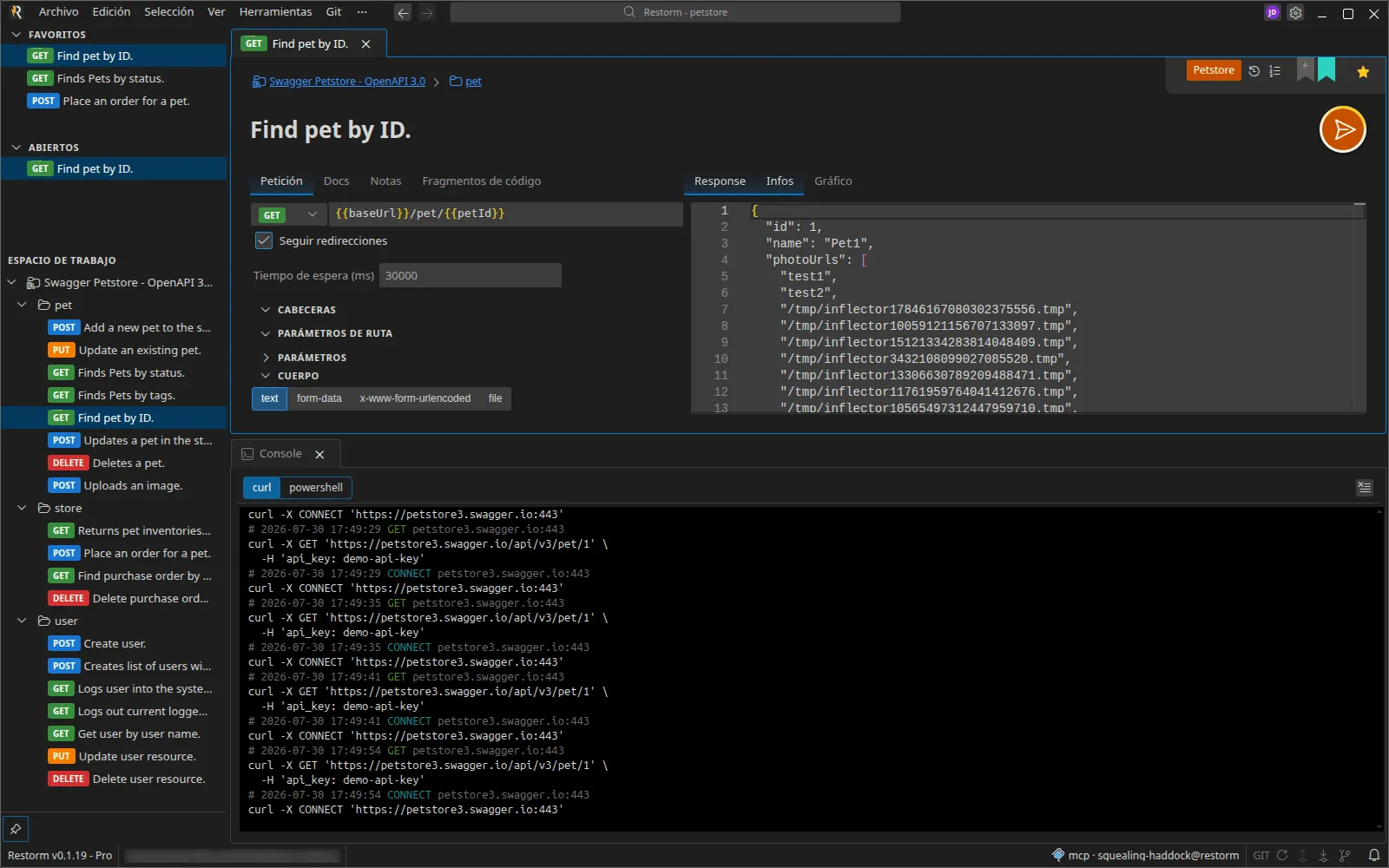
Dividir la vista
Section titled “Dividir la vista”Arrastre una pestaña y suéltela:
- sobre otra pestaña o en el centro de un grupo → se une a ese grupo;
- sobre un borde (izquierdo, derecho, superior, inferior) → crea una división.
Una división vertical coloca los grupos lado a lado; una división horizontal los apila. Cada divisor se mueve con el ratón para reajustar las proporciones.
Una pestaña también puede desprenderse en una ventana nueva.
Reordenar
Section titled “Reordenar”Arrastre una pestaña dentro de su propio grupo para cambiar su posición.
Pantalla completa
Section titled “Pantalla completa”Haga doble clic en el encabezado de una pestaña: pasa a pantalla completa por
encima del resto. Esc la devuelve. Solo una pestaña a la vez puede estar
maximizada.
Cambiar de pestaña
Section titled “Cambiar de pestaña”Ctrl+Tab y Ctrl+Shift+Tab abren un selector ordenado por uso más reciente:
soltar Ctrl confirma, Esc cancela.
Cerrar la pestaña activa activa la usada más recientemente, sin importar el grupo, y mueve el foco a su grupo si es necesario.
El estado se conserva
Section titled “El estado se conserva”Una pestaña que se mueve, se reordena o se maximiza conserva su instancia: una respuesta HTTP cargándose, una edición sin guardar, su posición de desplazamiento o la subpestaña activa nunca se pierden. Es lo contrario del comportamiento habitual de una interfaz web, y es deliberado.
La disposición se conserva
Section titled “La disposición se conserva”El árbol de pestañas se guarda por proyecto. Reabrir un proyecto restaura las mismas pestañas, las mismas divisiones e incluso la URL del mininavegador.
Pestañas «únicas»
Section titled “Pestañas «únicas»”Cinco superficies se abren en un único ejemplar, desde el menú Ver:
| Pestaña | Menú |
|---|---|
| Consola | Ver ▸ Consola |
| Cortafuegos | Ver ▸ Firewall |
| Mininavegador | Ver ▸ Mini browser |
| Ajustes | Ver ▸ Ajustes |
| Registros MCP | Ver ▸ Registros MCP |
Abrir la Consola por primera vez la coloca automáticamente en un grupo nuevo debajo de todos los demás, a todo lo ancho.
Controlar la disposición por MCP
Section titled “Controlar la disposición por MCP”Tres herramientas (edición Pro) permiten a un agente leer y reconstruir la
disposición: get_workbench_layout, set_workbench_layout y
set_tab_maximized. Consulte Herramientas MCP.