
Indeling van de workbench
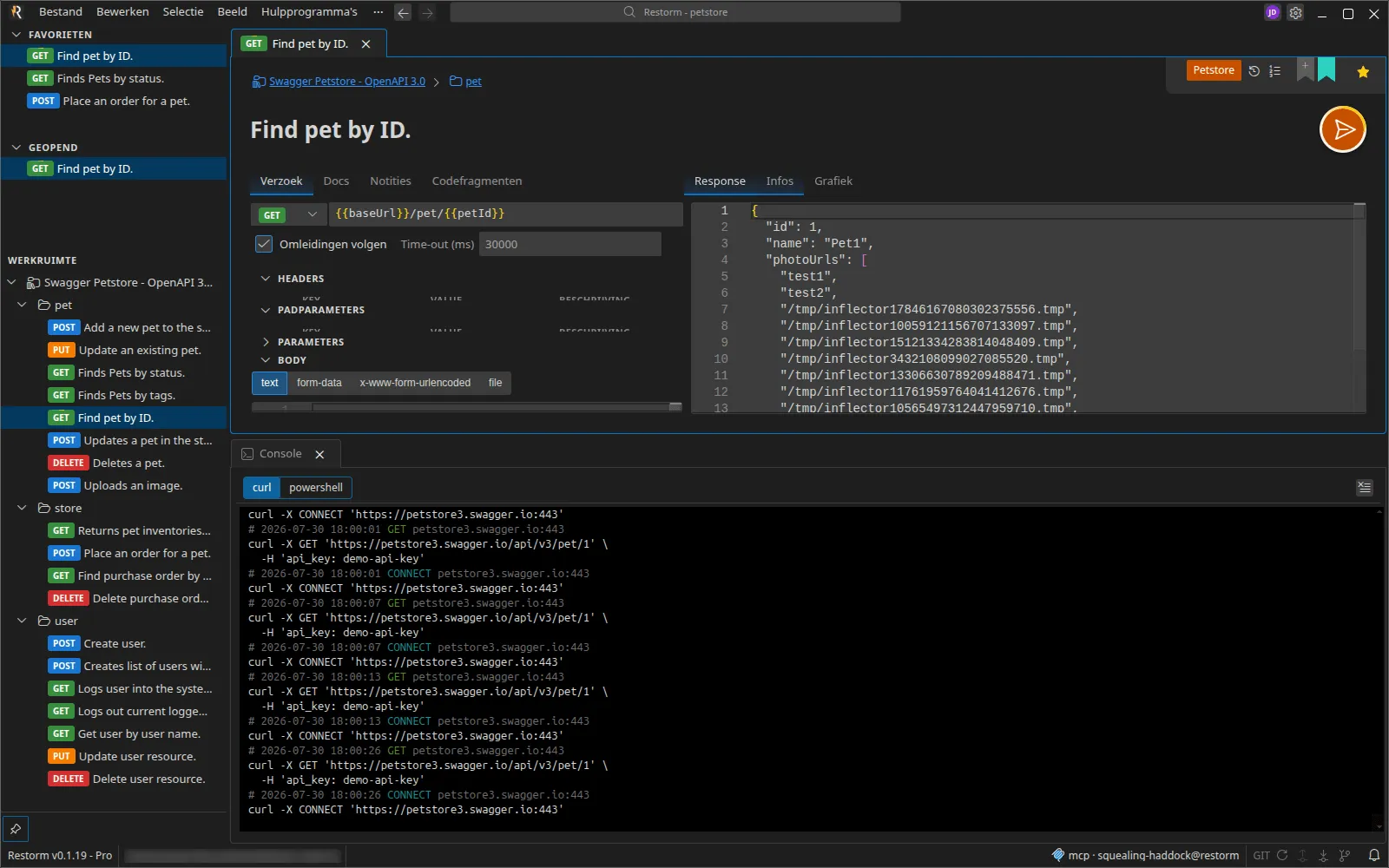
Het midden van het venster is een workbench: een boom van tabbladgroepen, gescheiden door verplaatsbare scheidingslijnen. U werkt ermee zoals in een code-editor.
De weergave splitsen
Section titled “De weergave splitsen”Sleep een tabblad en zet het neer:
- op een ander tabblad of midden in een groep → het voegt zich bij die groep;
- op een rand (links, rechts, boven, onder) → het maakt een splitsing.
Een verticale splitsing plaatst de groepen naast elkaar; een horizontale splitsing stapelt ze. Elke scheidingslijn versleept u met de muis om de verhoudingen bij te stellen.
Een tabblad kunt u ook losmaken in een nieuw venster.
Herordenen
Section titled “Herordenen”Sleep een tabblad binnen zijn eigen groep om de positie te wijzigen.
Volledig scherm
Section titled “Volledig scherm”Dubbelklik op de kop van een tabblad: het komt op volledig scherm over de
rest heen te staan. Met Esc gaat u terug. Er kan maar één tabblad tegelijk
gemaximaliseerd zijn.
Van tabblad wisselen
Section titled “Van tabblad wisselen”Ctrl+Tab en Ctrl+Shift+Tab openen een kiezer die op recent gebruik is
gesorteerd: Ctrl loslaten bevestigt, Esc annuleert.
Het actieve tabblad sluiten activeert het meest recent gebruikte, over alle groepen heen — en verplaatst indien nodig de focus naar de betreffende groep.
De toestand blijft bewaard
Section titled “De toestand blijft bewaard”Een tabblad dat u verplaatst, herordent of maximaliseert houdt zijn instantie: een HTTP-respons die nog wordt geladen, een niet-opgeslagen bewerking, uw schuifpositie of het actieve subtabblad raakt u nooit kwijt. Dat is het tegenovergestelde van wat een webinterface normaal doet, en het is met opzet.
De indeling wordt bewaard
Section titled “De indeling wordt bewaard”De tabbladboom wordt per project opgeslagen. Als u een project opnieuw opent, worden dezelfde tabbladen en dezelfde splitsingen hersteld, en zelfs de URL van de minibrowser.
“Unieke” tabbladen
Section titled ““Unieke” tabbladen”Vijf oppervlakken openen in één enkel exemplaar, via het menu Beeld:
| Tabblad | Menu |
|---|---|
| Console | Beeld ▸ Console |
| Firewall | Beeld ▸ Firewall |
| Minibrowser | Beeld ▸ Mini browser |
| Instellingen | Beeld ▸ Instellingen |
| MCP-logboeken | Beeld ▸ MCP-logboeken |
Wanneer u de Console voor het eerst opent, komt die automatisch in een nieuwe groep onder alle andere te staan, over de volle breedte.
De indeling via MCP besturen
Section titled “De indeling via MCP besturen”Met drie tools (Pro-editie) kan een agent de indeling uitlezen en opnieuw
opbouwen: get_workbench_layout, set_workbench_layout en
set_tab_maximized. Zie MCP-tools.