
Restorm besturen via MCP
Restorm biedt een MCP-server (Model Context Protocol). Een AI-agent — Claude Code, Cursor, of elke MCP-client — kan dus uw project lezen, verzoeken maken en uitvoeren, en de interface besturen.
Daarmee kunt u vragen “importeer deze Swagger, maak een scenario dat het besteltraject test en start het”, en een verifieerbaar resultaat krijgen, in een applicatie die u onder ogen houdt.
Activering
Section titled “Activering”De server is standaard ingeschakeld. Er zijn twee besturingslagen:
- de instelling Instellingen ▸ MCP ▸ MCP-server inschakelen;
- een absolute regel: op een machine zonder beeldscherm start de MCP-server nooit, wat de instelling ook is. Een CI-server komt dus niet in de situatie dat hij een eindpunt aanbiedt.
De MCP-indicator in de statusbalk knippert bij elke inkomende aanroep. Met de popover kunt u de server voor de sessie pauzeren of weer hervatten en de MCP-logboeken openen.
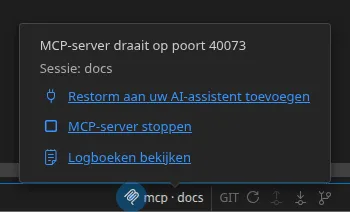
Uw AI-assistent verbinden
Section titled “Uw AI-assistent verbinden”Bij het starten kiest Restorm een vrije poort, genereert het een
procesgebonden accesstoken, en schrijft het een detectiebestand in de
tijdelijke map van het systeem. De JSON-RPC-server luistert op
127.0.0.1:<port>/mcp — uitsluitend op de loopback: elke aanroeper van
buiten krijgt een 403.
U kopieert die poort en dat token nooit zelf. Een kleine launcher vormt de
brug tussen de standaardin- en -uitvoer van uw MCP-client en de HTTP-server van
Restorm: hij vindt de actieve instantie, injecteert het token en stuurt uw
aanroepen door. Hij beantwoordt initialize en tools/list meteen vanuit een
ingebouwd manifest, zodat uw client snel start zonder te wachten tot Restorm
opgestart is — en levert daarna de echte toollijst zodra een aanroep doorkomt.
Hij start Restorm nooit stilletjes op: een instantie waarvan u de MCP-server
hebt uitgezet, blijft uit, met een duidelijke foutmelding.
Het eenvoudigst — vanuit de applicatie
Section titled “Het eenvoudigst — vanuit de applicatie”De snelste weg vereist geen enkele handmatige configuratie. Open de popover van de MCP-indicator (statusbalk) en klik op “Restorm aan uw AI-assistent toevoegen”. Een dialoogvenster zet, client per client, de ene te kopiëren regel uiteen:
- Claude Code — het commando
claude mcp add …, samen met een knop “Aan Claude Code toevoegen” die het voor u uitvoert wanneer declaude-CLI in uw PATH wordt gevonden; - Claude Desktop en Cursor — het
mcpServers-blok om te plakken, met de locatie van het configuratiebestand.
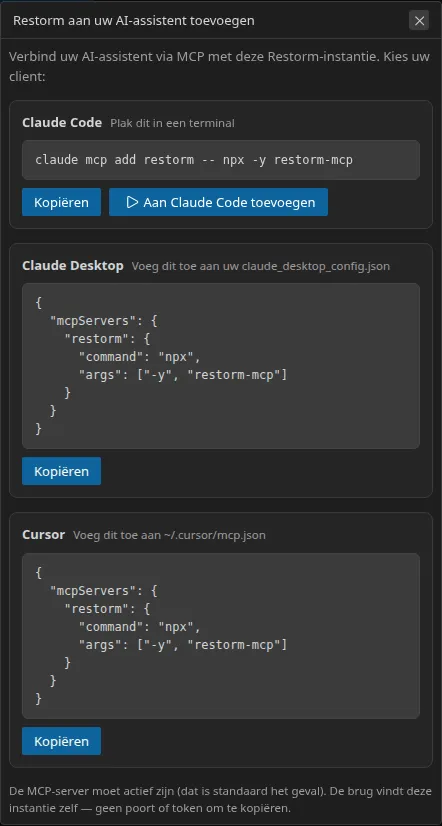
Restorm schrijft nooit het configuratiebestand van een andere applicatie: de
uitvoerknop bestuurt uitsluitend uw eigen claude-CLI. Voor de andere clients
plakt u het fragment zelf.
De Claude Code-plugin
Section titled “De Claude Code-plugin”Claude Code kan Restorm ook als plugin installeren, vanuit onze zelf gehoste marketplace:
/plugin marketplace add Monsieur-Dev/restorm/plugin install restorm@restorm-marketplaceDe plugin registreert de MCP-server restorm (hij steunt op npx -y restorm-mcp) — verder niets in te stellen.
Handmatig configureren
Section titled “Handmatig configureren”Schrijft u de configuratie liever zelf — of gebruikt u een andere client? De onderstaande opties dekken elk geval.
Vereisten
Section titled “Vereisten”- De MCP-server staat aan — dat is standaard zo (Instellingen ▸ MCP). Op een machine zonder scherm start hij nooit, wat de instelling ook zegt.
- Er draait een Restorm-instantie — de launcher verbindt met uw draaiende app, hij start er geen.
- Node.js ≥ 18 voor de
npx-methode hieronder.
Optie A — npx restorm-mcp (aanbevolen)
Section titled “Optie A — npx restorm-mcp (aanbevolen)”Geen installatie, geen te beheren pad, werkt met elke client en op elk OS. Wijs uw client ernaartoe:
{ "mcpServers": { "restorm": { "command": "npx", "args": ["-y", "restorm-mcp"] } }}Waar dat fragment terechtkomt, hangt af van uw client:
- Claude Desktop — Instellingen ▸ Ontwikkelaar ▸ Configuratie bewerken, of het
bestand
claude_desktop_config.json(macOS:~/Library/Application Support/Claude/, Windows:%APPDATA%\Claude\). - Cursor — Instellingen ▸ MCP ▸ Toevoegen, of
~/.cursor/mcp.json. - Claude Code —
claude mcp add restorm -- npx -y restorm-mcp, of een.mcp.jsonin uw project.
Optie B — de launcher die met de app wordt meegeleverd (zonder npm)
Section titled “Optie B — de launcher die met de app wordt meegeleverd (zonder npm)”Elke Restorm-installatie levert dezelfde launcher als meegeleverde resource, zodat
u node er rechtstreeks op kunt richten, zonder npm:
{ "mcpServers": { "restorm": { "command": "node", "args": ["<path-to>/restorm-resources/mcp-launcher.mjs"] } }}<path-to> is de resourcemap van de app:
- macOS —
/Applications/Restorm.app/Contents/Resources/restorm-resources/mcp-launcher.mjs - Windows —
%LOCALAPPDATA%\Programs\restorm\resources\restorm-resources\mcp-launcher.mjs - Linux —
/opt/Restorm/resources/restorm-resources/mcp-launcher.mjs(.deb/.rpm); binnen het gemounte image voor een AppImage;$SNAP/resources/restorm-resources/mcp-launcher.mjsvoor de Snap.
Optie C — rechtstreeks HTTP
Section titled “Optie C — rechtstreeks HTTP”Lees de poort en het token uit het detectiebestand en verstuur uw JSON-RPC-verzoeken
met een header Authorization: Bearer <token>.
Waar de launcher zoekt
Section titled “Waar de launcher zoekt”De launcher en de app moeten het eens zijn over de detectiemap. Beide gebruiken
standaard restorm-mcp onder de tijdelijke map van het systeem; als u de
omgevingsvariabele RESTORM_MCP_DIR instelt, geef die dan aan beide kanten
dezelfde waarde (alleen nodig als Restorm onder een servicebeheerder met een
andere tijdelijke map draait).
Meerdere instanties
Section titled “Meerdere instanties”Er kunnen meerdere Restorm-instanties naast elkaar draaien. Elke aanroep
accepteert een gereserveerde sleutel __session om de bedoelde instantie aan
te wijzen. De tools list-instances, create_instance en terminate_instance
maken het geheel af.
De toolfamilies
Section titled “De toolfamilies”Lezen · navigeren · project · schrijven · omgevingen en geheimen · import · uitvoeren · scenario’s · instanties · de interface automatiseren (schermafbeelding, DOM-query, invoer, sneltoetsen, thema’s, indeling).
Er worden ook vier resources aangeboden: restorm://project,
restorm://tree, restorm://active-tab en restorm://request/{id}.
Volledige inventaris: MCP-tools.
Wat gratis is en wat Pro is
Section titled “Wat gratis is en wat Pro is”De MCP-server zelf is nooit beperkt. Elke tool controleert bij de aanroep zijn eigen mogelijkheid.
- Community-editie — de volledige besturing van verzoeken: uitvoeren, annuleren, responsen en geschiedenis lezen, streams lezen, berichten versturen, importeren vanaf een URL, tabbladen openen en sluiten, projecten beheren, in de boom schrijven, omgevingen en variabelen beheren, de snelle instellingen, de favorieten, en de zes firewalltools.
- Pro-editie — het domein scenario’s (ook lezend), de schermafbeeldingen, de volledige automatisering van de interface, de thema’s, de minibrowser, de indeling van de workbench, de meerdere instanties, en de git-tools.
Een beperkte tool blijft in de lijst staan — het opschrift krijgt het
achtervoegsel (Restorm Pro) — en geeft een expliciete, machineleesbare fout in
plaats van te verdwijnen.
Veiligheid
Section titled “Veiligheid”- Loopback en token: de server luistert alleen op
127.0.0.1, en het token wordt in constante tijd vergeleken. - Geheimen: een agent krijgt de opgeloste waarde van een geheim, net als de rest van de applicatie — hij bestuurt Restorm namens u, op uw eigen geheimen. Wat het type Geheim garandeert, blijft gelden: de waarde gaat niet mee in het project, niet in een export, en niet naar een niet toegestane derde dienst.
- Echte netwerkeffecten:
run_requestroept het doelwit daadwerkelijk aan. Het is de goedkeuringsflow van uw MCP-client die de rol van vangrail speelt — houd die actief. - De firewall geldt: een aanroep die een agent naar een onbekende oorsprong doet, leidt tot hetzelfde verzoek om toestemming als uw eigen aanroep.
- Logging: elke aanroep verschijnt in de MCP-logboeken, met zijn verzoek en zijn respons.