
De interface
Het venster van Restorm bestaat uit vijf zones.
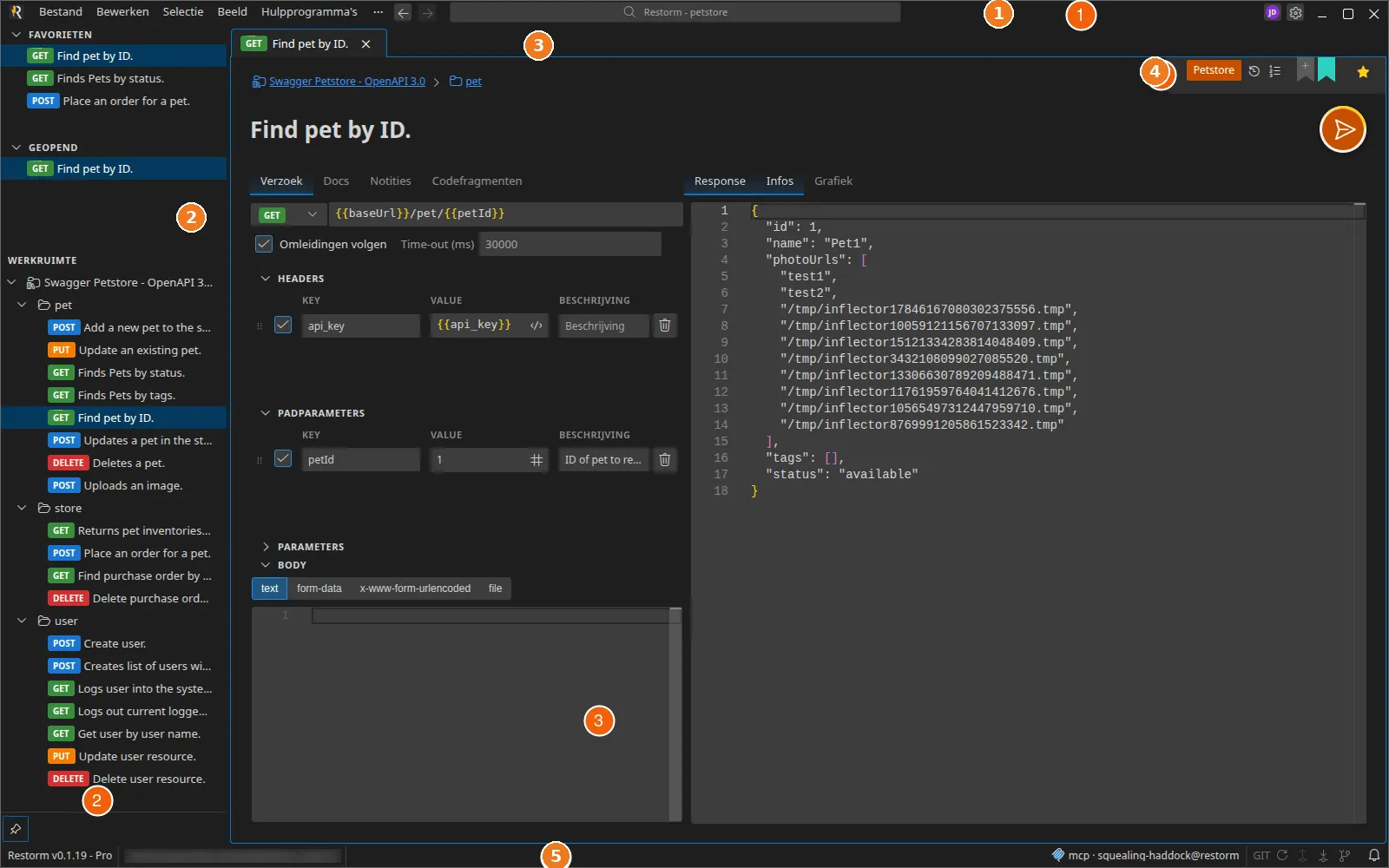
1. De titelbalk
Section titled “1. De titelbalk”Die bevat de menubalk (Bestand, Bewerken, Beeld, Git, Help), in het midden de zoekbalk van het project — zie De zoekmachine — en rechts de knop Account.
De meestgebruikte items:
- Bestand ▸ Nieuw / Openen / Map openen / Importeren / Opslaan, plus Recente bestanden en Favorieten;
- Beeld ▸ Instellingen, Console, Firewall, Mini browser, MCP-logboeken — deze vijf oppervlakken openen als tabbladen van de workbench;
- Git ▸ Vernieuwen, Pushen, Pullen, Geschiedenis.
2. De zijboom
Section titled “2. De zijboom”Drie gestapelde, samenvouwbare panelen:
- Favorieten — verschijnt alleen als u er hebt; met slepen en neerzetten te herordenen. Zie Favorieten;
- Geopend — de elementen die op dit moment in een tabblad open staan;
- Werkruimte — de projectboom: mappen, omgevingsmappen, verzoeken, scenario’s.
Twee knoppen in de kop: Verzoek toevoegen en Alles samenvouwen. Het
contextmenu geeft toegang tot Toevoegen ▸ (map, omgevingsmap, één item per
protocol, server, scenario), Naam wijzigen (F2), Klonen (Ctrl+D),
Verwijderen (Delete) en het markeren als favoriet.
3. De workbench en zijn tabbladen
Section titled “3. De workbench en zijn tabbladen”Het midden is een workbench: een boom van tabbladgroepen, gescheiden door verplaatsbare scheidingslijnen.
- Slepen en neerzetten van een tabblad herordent het, verplaatst het naar een andere groep, of — neergezet op een rand — maakt een splitsing (naast elkaar of gestapeld).
- Dubbelklikken op de kop van een tabblad zet het op volledig scherm; met
Escgaat u terug. Ctrl+Tab/Ctrl+Shift+Tabopenen een tabbladkiezer, gesorteerd op recent gebruik.- De indeling wordt per project opgeslagen: u vindt uw tabbladen, uw splitsingen en zelfs de URL van de minibrowser weer terug.
Een verplaatst tabblad behoudt zijn toestand: een respons die nog wordt geladen, een niet-opgeslagen bewerking of uw schuifpositie raakt u nooit kwijt.
Meer details: Indeling van de workbench.
4. De smartbar van het tabblad
Section titled “4. De smartbar van het tabblad”Bovenaan elk verzoektabblad: omgevingskiezer, aanroepgeschiedenis, snelle instellingen, taglinten, kiezer voor de authenticatieroute en het favorietensterretje. Zie De smartbar.
Daaronder: een klikbaar kruimelpad en daarna de bewerkbare titel van het verzoek. Nog een niveau lager staat de rij actieknoppen, met daarin Send (of Listen in servermodus).
5. De statusbalk
Section titled “5. De statusbalk”Van links naar rechts:
Restorm v<versie> — <Plan>: de versie en uw editie (Community / Pro / Enterprise);- de git-indicator (knoppen Pushen / Pullen, met een badge zodra er iets uit te wisselen valt);
- de MCP-indicator, die knippert bij elke aanroep van een agent en waarmee u de server kunt pauzeren of de logboeken kunt openen.
Thema’s
Section titled “Thema’s”Restorm wordt geleverd met veertien thema’s (negen donkere, vijf lichte). U wisselt van thema in Instellingen ▸ Weergave ▸ Thema; de wijziging wordt direct toegepast, zonder herstart. Zie Thema’s.