
Snelstart (5 minuten)
Het doel: van een verse installatie naar een geauthenticeerd verzoek waarvan de URL en het token uit variabelen komen. Reken op vijf minuten.
1. Een project maken
Section titled “1. Een project maken”Bestand ▸ Nieuw (Ctrl+N), daarna Bestand ▸ Opslaan als
(Ctrl+Shift+S) om het een naam te geven, bijvoorbeeld demo.restorm.
Een project is gewoon een bestand op uw schijf. U kunt het nu al in een git-repository zetten — Restorm is daarvoor gemaakt.
2. Een omgevingsmap maken
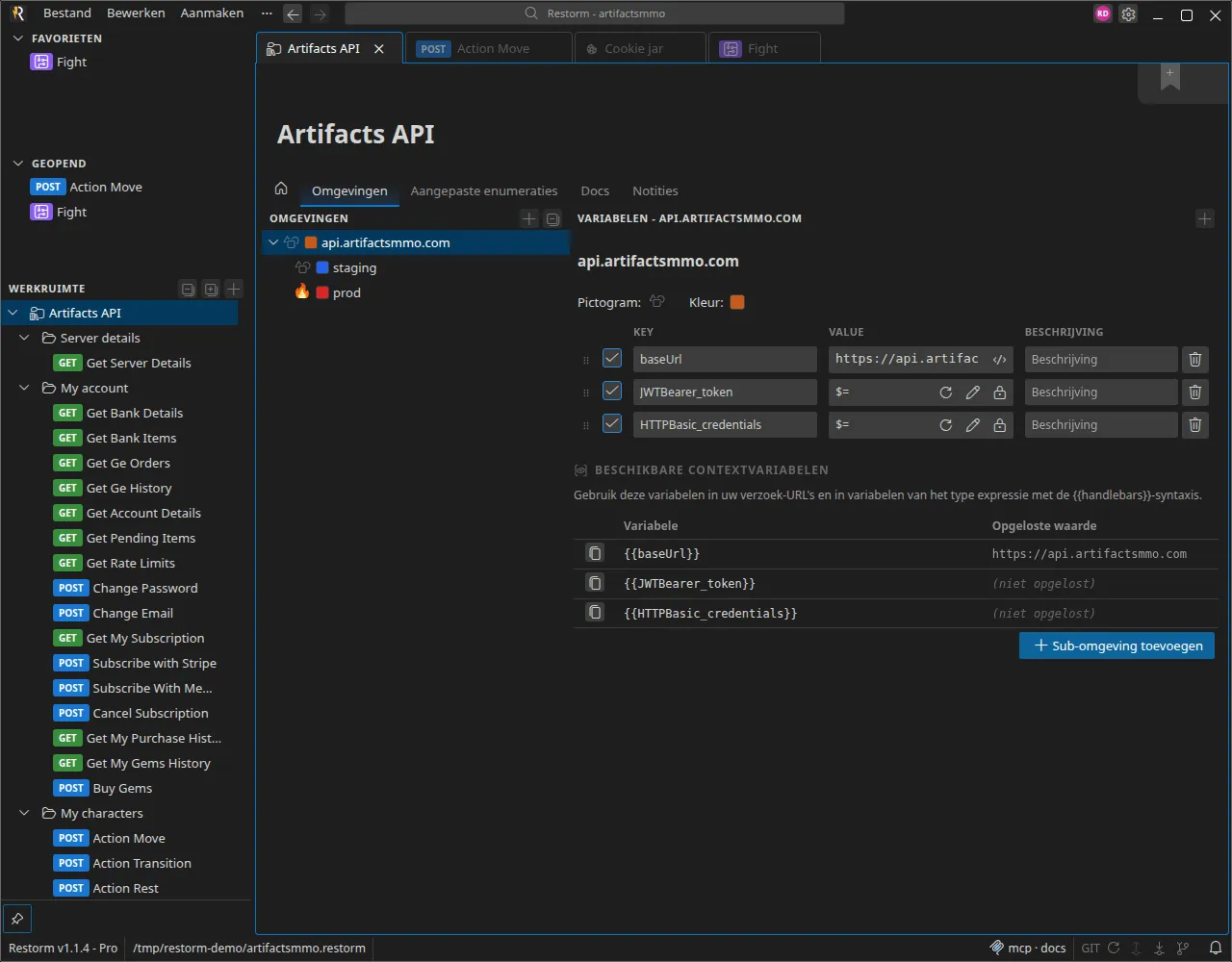
Section titled “2. Een omgevingsmap maken”Rechtsklik in de zijboom ▸ Toevoegen ▸ Omgevingsmap.
Een omgevingsmap (ook wel variabelenmap) is de container die uw omgevingen
bevat — local, staging, production — en daarmee uw {{variabelen}}.
Alle verzoeken die erin zitten, erven de geselecteerde omgeving.
Open de map, maak een omgeving local en voeg daar een variabele aan toe:
| Sleutel | Type | Waarde |
|---|---|---|
baseUrl | Tekenreeks | https://api.exemple.test |
3. Een verzoek maken en versturen
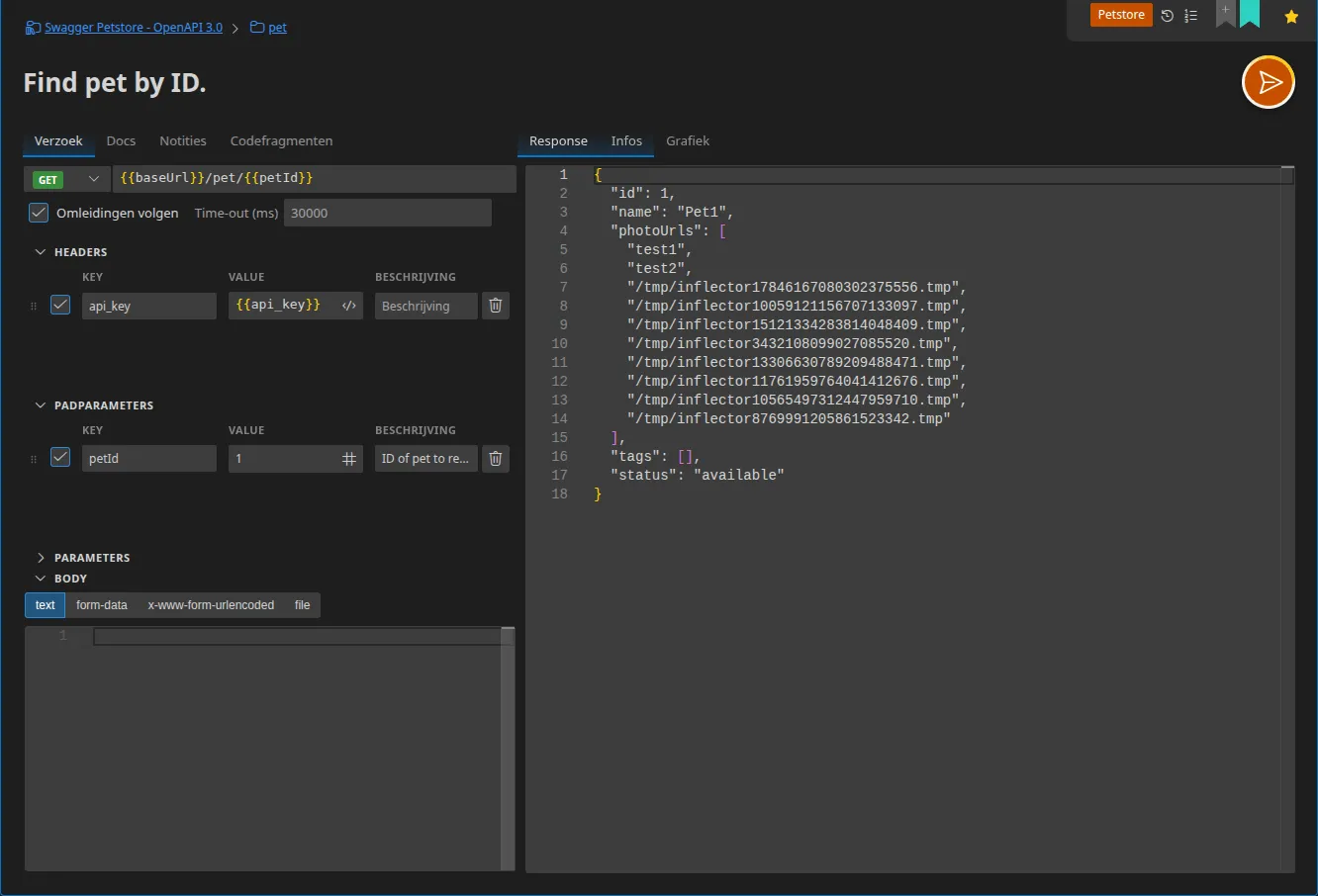
Section titled “3. Een verzoek maken en versturen”Rechtsklik op de map ▸ Toevoegen ▸ HTTP-verzoek. In het tabblad dat opent:
- laat de methode op
GETstaan; - voer als URL
{{baseUrl}}/healthin — de opgeloste waarde verschijnt onder het veld, uw vangnet; - klik op Send.
De respons opent eronder: status, tijd, grootte, headers en de body, weergegeven in een uitvouwbare JSON-viewer.
4. Authenticatie toevoegen
Section titled “4. Authenticatie toevoegen”In plaats van een token hard te coderen, maakt u een
authenticatieverzoek: rechtsklik ▸ Toevoegen ▸ HTTP-authenticatieverzoek.
Configureer de aanroep die het token ophaalt (bijvoorbeeld een
POST /oauth/token) en geef daarna op het tabblad Configuratie aan wat die
oplevert:
| Geproduceerde header | Waarde |
|---|---|
Authorization | {{token_type}} {{access_token}} |
De waarde is een expressie die wordt geëvalueerd op de body van de respons
van het authenticatieverzoek. Vul meteen ook de verloopexpressie in
(bijvoorbeeld {{expires_in}}) zodat Restorm het token zelf vernieuwt.
Ga terug naar uw GET-verzoek en kies in de bovenste balk deze
authenticatieroute. De header wordt nu bij elke verzending meegestuurd, en een
401 leidt automatisch tot een vernieuwing en een nieuwe poging.
Meer details: Authenticatie.
5. Verder gaan
Section titled “5. Verder gaan”- Hebt u al een specificatie of een collectie? Bestand ▸ Importeren
(
Ctrl+I) bouwt de hele boom op: zie Import & export. - Knoop meerdere aanroepen aan elkaar en controleer de resultaten met een scenario.
- Laat dat scenario in uw CI draaien: Headless uitvoering.