
Disposição do workbench
O centro da janela é um workbench: uma árvore de grupos de separadores divididos por barras redimensionáveis. Manipula-se como o de um editor de código.
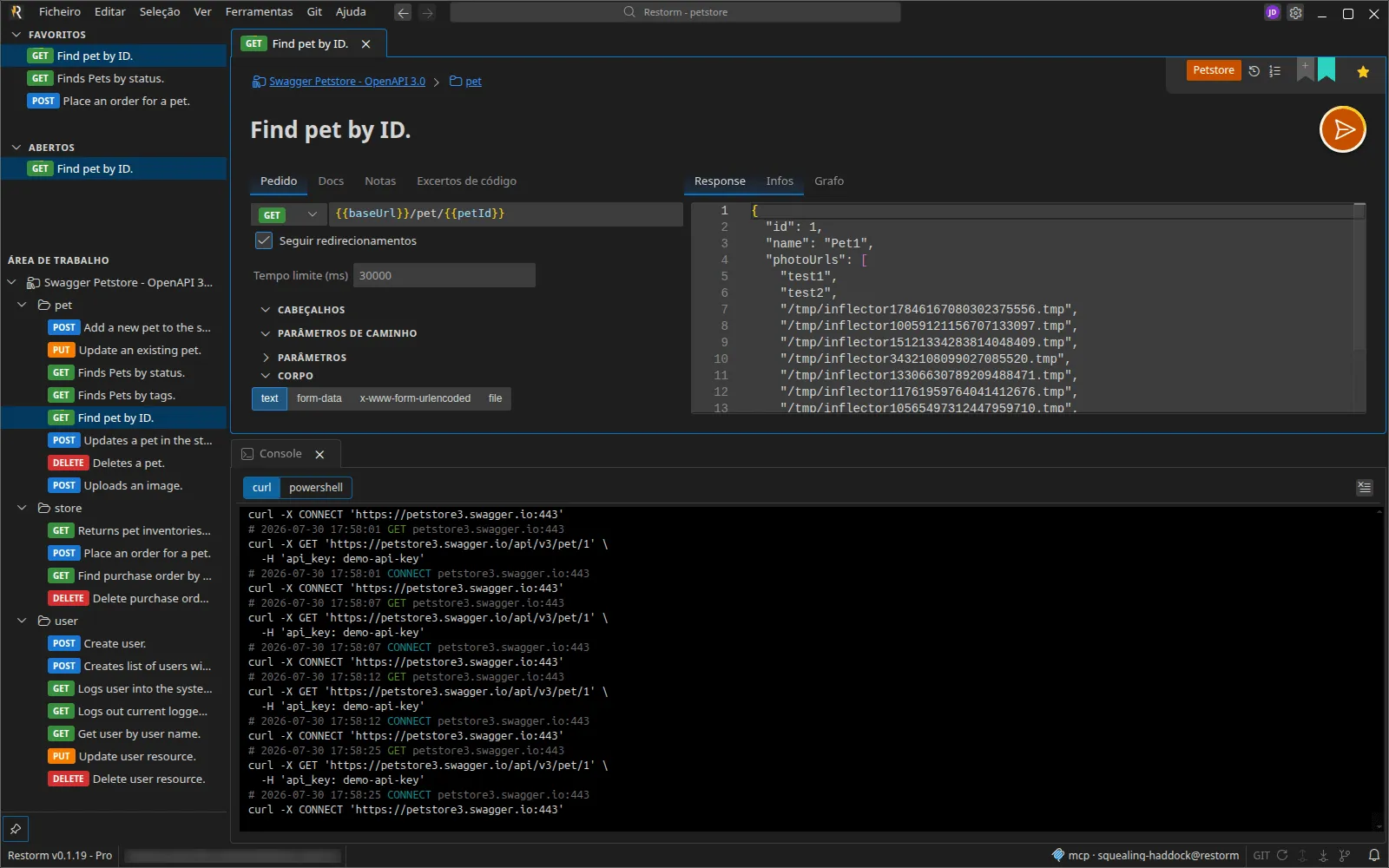
Dividir a vista
Section titled “Dividir a vista”Arraste um separador e largue-o:
- sobre outro separador ou no centro de um grupo → junta-se a esse grupo;
- sobre um bordo (esquerdo, direito, superior, inferior) → cria uma divisão.
Uma divisão vertical coloca os grupos lado a lado; uma divisão horizontal empilha-os. Cada barra de divisão desloca-se com o rato para reajustar as proporções.
Um separador pode também ser destacado para uma nova janela.
Reordenar
Section titled “Reordenar”Arraste um separador dentro do seu próprio grupo para mudar a sua posição.
Ecrã inteiro
Section titled “Ecrã inteiro”Faça duplo clique no cabeçalho de um separador: passa a ecrã inteiro por cima
de tudo o resto. Esc regressa. Só um separador pode estar maximizado de cada
vez.
Alternar de separador
Section titled “Alternar de separador”Ctrl+Tab e Ctrl+Shift+Tab abrem um seletor ordenado por utilização mais
recente: largar o Ctrl confirma, Esc cancela.
Fechar o separador ativo ativa o utilizado mais recentemente, em todos os grupos — e move o foco para o seu grupo, se for necessário.
O estado é preservado
Section titled “O estado é preservado”Um separador movido, reordenado ou maximizado mantém a sua instância: uma resposta HTTP a carregar, uma edição não guardada, a sua posição de deslocamento ou o subseparador ativo nunca se perdem. É o contrário do comportamento habitual de uma interface web, e é deliberado.
A disposição é persistida
Section titled “A disposição é persistida”A árvore de separadores é guardada por projeto. Reabrir um projeto restaura os mesmos separadores, as mesmas divisões, e até o URL do mini-navegador.
Separadores “únicos”
Section titled “Separadores “únicos””Cinco superfícies abrem-se num único exemplar, a partir do menu Ver:
| Separador | Menu |
|---|---|
| Consola | Ver ▸ Consola |
| Firewall | Ver ▸ Firewall |
| Mini-navegador | Ver ▸ Mini browser |
| Definições | Ver ▸ Definições |
| Registos MCP | Ver ▸ Registos MCP |
Abrir a Consola pela primeira vez coloca-a automaticamente num novo grupo abaixo de todos os outros, a toda a largura.
Comandar a disposição por MCP
Section titled “Comandar a disposição por MCP”Três ferramentas (edição Pro) permitem a um agente ler e reconstruir a
disposição: get_workbench_layout, set_workbench_layout e
set_tab_maximized. Consulte Ferramentas MCP.