
Bố cục workbench
Phần trung tâm của cửa sổ là một workbench: một cây gồm các nhóm tab ngăn cách bởi những đường chia có thể thay đổi kích thước. Bạn thao tác với nó giống như trong một trình soạn thảo mã.
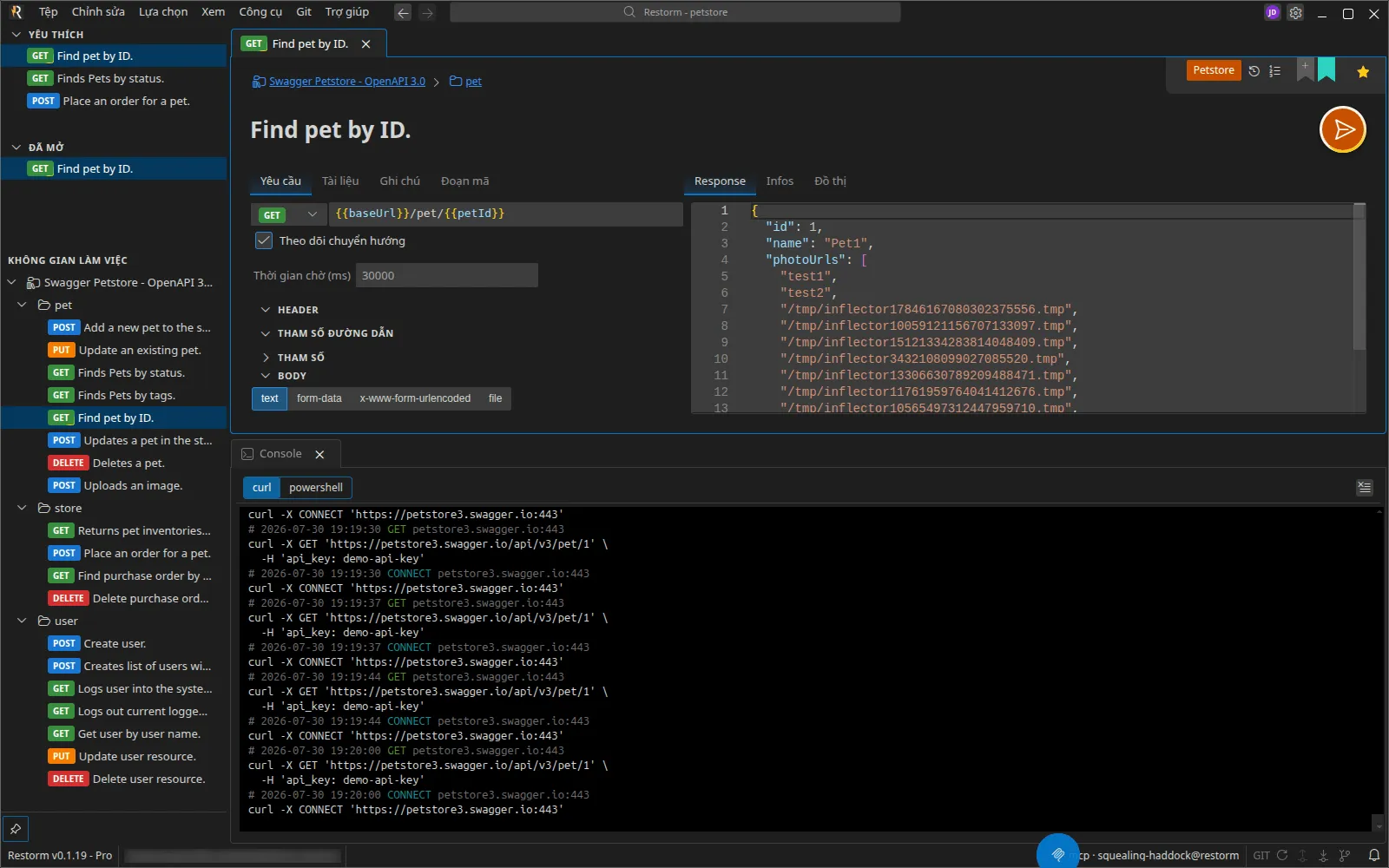
Chia đôi khung nhìn
Section titled “Chia đôi khung nhìn”Hãy kéo một tab rồi thả nó:
- lên một tab khác hoặc vào giữa một nhóm → nó gia nhập nhóm đó;
- lên một cạnh (trái, phải, trên, dưới) → nó tạo ra một phần chia.
Một phần chia dọc đặt các nhóm cạnh nhau; một phần chia ngang xếp chồng chúng. Mỗi đường chia có thể kéo bằng chuột để chỉnh lại tỷ lệ.
Một tab cũng có thể được tách ra một cửa sổ mới.
Sắp xếp lại
Section titled “Sắp xếp lại”Hãy kéo một tab trong chính nhóm của nó để đổi thứ hạng của nó.
Toàn màn hình
Section titled “Toàn màn hình”Nhấp đúp vào phần đầu của một tab: nó chuyển sang toàn màn hình phủ lên phần
còn lại. Esc quay lại. Mỗi lần chỉ một tab được phóng to.
Chuyển tab
Section titled “Chuyển tab”Ctrl+Tab và Ctrl+Shift+Tab mở một bộ chọn sắp theo thứ tự sử dụng gần
đây: thả Ctrl để xác nhận, Esc để hủy.
Đóng tab đang hoạt động sẽ kích hoạt tab được dùng gần đây nhất, không phân biệt nhóm — và chuyển tiêu điểm sang nhóm của tab đó nếu cần.
Trạng thái được giữ nguyên
Section titled “Trạng thái được giữ nguyên”Một tab được di chuyển, sắp xếp lại hay phóng to vẫn giữ nguyên thể hiện của nó: một phản hồi HTTP đang tải, một nội dung đang sửa chưa lưu, vị trí cuộn của bạn hay tab con đang mở đều không bao giờ bị mất. Điều này trái ngược với hành vi thường thấy của một giao diện web, và đó là chủ ý.
Bố cục được lưu lại
Section titled “Bố cục được lưu lại”Cây tab được lưu theo từng dự án. Mở lại một dự án sẽ khôi phục đúng các tab, đúng các phần chia, và cả URL của trình duyệt mini.
Các tab “duy nhất”
Section titled “Các tab “duy nhất””Năm bề mặt chỉ mở ra một bản duy nhất, từ menu Xem:
| Tab | Menu |
|---|---|
| Bảng điều khiển | Xem ▸ Console |
| Tường lửa | Xem ▸ Firewall |
| Trình duyệt mini | Xem ▸ Mini browser |
| Cài đặt | Xem ▸ Cài đặt |
| Nhật ký MCP | Xem ▸ Nhật ký MCP |
Mở Bảng điều khiển lần đầu tiên sẽ tự động đặt nó vào một nhóm mới bên dưới tất cả những nhóm khác, trải hết chiều ngang.
Điều khiển bố cục qua MCP
Section titled “Điều khiển bố cục qua MCP”Ba công cụ (bản Pro) cho phép một tác nhân đọc và dựng lại bố cục:
get_workbench_layout, set_workbench_layout và set_tab_maximized. Xem
Công cụ MCP.