
Truy cập và cập nhật tài liệu của một API đã nhập
Khi bạn nhập một đặc tả, Restorm không chỉ tạo ra các yêu cầu: nó còn giữ lại tài liệu của API — mô tả, mô hình, sơ đồ bảo mật, ví dụ, kiểu liệt kê — và gắn nó vào thư mục biến do lần nhập tạo ra.
Truy cập tài liệu
Section titled “Truy cập tài liệu”Tab Docs của thư mục biến
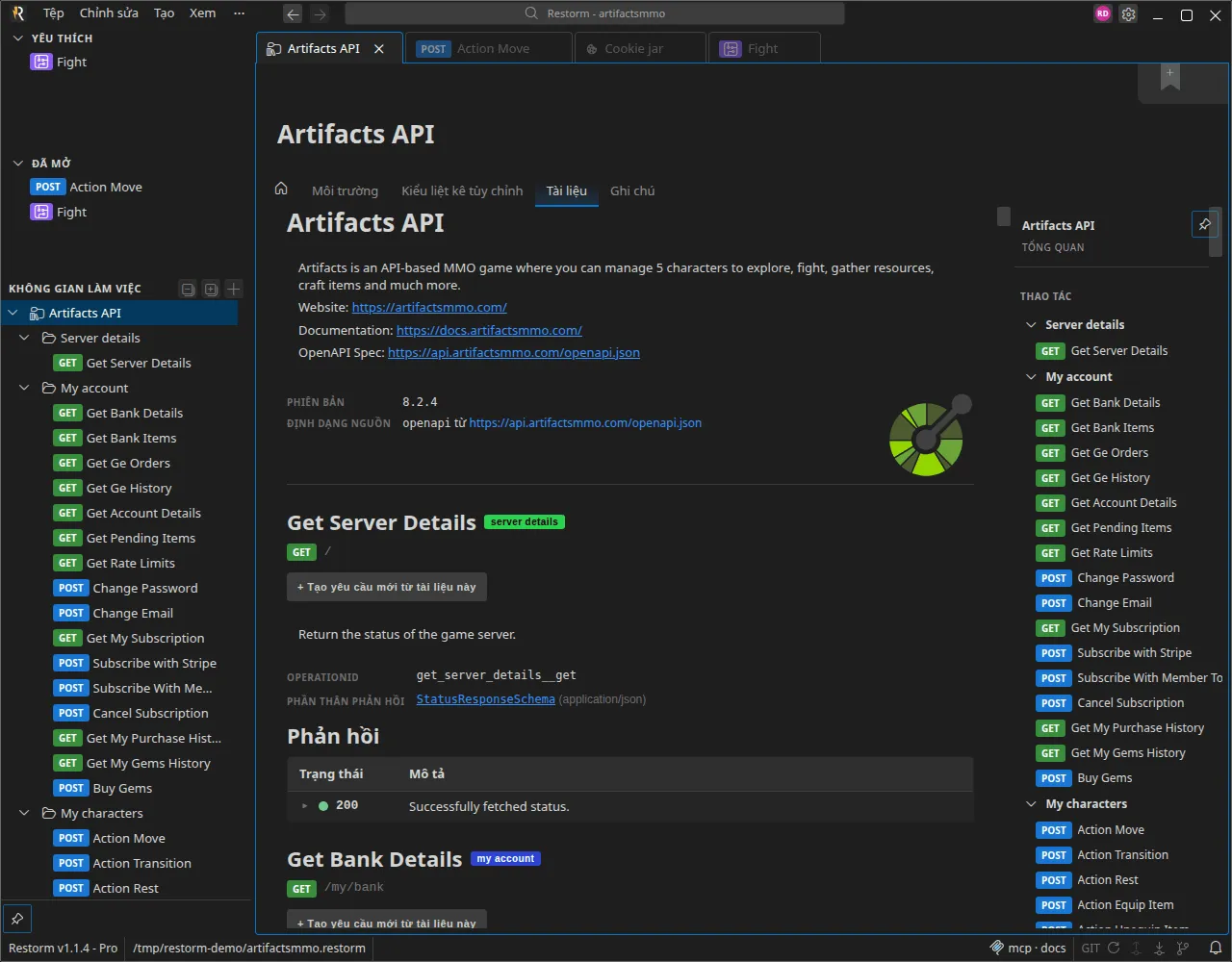
Section titled “Tab Docs của thư mục biến”Đây là khung nhìn chính. Hãy mở thư mục biến sinh ra từ lần nhập: thanh tab con của nó có một tab Docs, nằm cạnh Môi trường, Biến tùy chỉnh và Ghi chú.
Tab này chỉ xuất hiện nếu thư mục đến từ một lần nhập — một thư mục biến mà bạn tự tạo bằng tay thì không có tài liệu nào để hiển thị.
Các lối vào khác
Section titled “Các lối vào khác”| Từ đâu | Bạn nhận được gì |
|---|---|
| Tab Docs của một yêu cầu | Tài liệu của riêng thao tác đó — không có mục lục cũng không có khối thông tin chung. Nó chỉ xuất hiện nếu tìm thấy thao tác trong đặc tả |
| Tab Docs của một thư mục thường | Tài liệu giới hạn trong các thao tác mà thư mục đó chứa |
| Tab con trang chủ của thư mục biến | Thẻ Xem tài liệu — “Duyệt tài liệu của API, các mô hình và các endpoint” |
| Màn hình chào mừng (thẻ API) | Liên kết nhanh Tài liệu |
| Công cụ tìm kiếm trên thanh tiêu đề | Một bản xem trước tài liệu khi di chuột lên một kết quả |
Khung nhìn này chứa gì
Section titled “Khung nhìn này chứa gì”Từ trên xuống dưới:
- tiêu đề của API và phần mô tả của nó;
- một khối thông tin:
Version,Source format(kèm liên kết tới URL nguồn),Server(lược đồ, host, đường dẫn cơ sở),Contact,License,Terms of service,External docs; - một mục cho mỗi nhãn, kèm mô tả của nhãn đó;
- một khối cho mỗi thao tác: phương thức và URL, phần tóm tắt, chấm nhóm,
huy hiệu
deprecatednếu có, phầnSecurity(kiểu sơ đồ, luồng OAuth 2, phạm vi), và mộtExample payloadthu gọn được; - các bảng
ParametersvàResponses(các mã trạng thái được tô màu); Models— một đồ thị tương tác của các schema, điều hướng và phóng to được;Polymorphism— các tổ hợponeOf/anyOf/allOf;Enums— các kiểu liệt kê, được gộp với những kiểu liệt kê của thư mục.
Tạo một yêu cầu từ tài liệu
Section titled “Tạo một yêu cầu từ tài liệu”Mỗi khối thao tác đều có một nút + Add tạo ra một yêu cầu đã được cấu hình sẵn cho thao tác đó. Đây là con đường ngắn nhất khi một lần nhập chỉ hoàn tất một phần, hoặc khi một thao tác vừa xuất hiện trong đặc tả.
Điều hướng và tìm kiếm
Section titled “Điều hướng và tìm kiếm”Một mục lục được neo ở bên phải — các phần Overview, Operations, Models, Enums — thu gọn và đổi kích thước được. Nhấp vào một mô hình sẽ cuộn tới đồ thị và căn nút tương ứng vào giữa.
| Phím tắt | Tác dụng |
|---|---|
Ctrl+F / Cmd+F | Mở phần tìm kiếm trong tài liệu |
F3 / Enter | Kết quả khớp tiếp theo |
Shift+F3 / Shift+Enter | Kết quả khớp trước đó |
Esc | Đóng phần tìm kiếm |
Một bộ đếm cho biết vị trí hiện tại trong các kết quả.
Cập nhật tài liệu
Section titled “Cập nhật tài liệu”Một đặc tả luôn tiến hóa. Restorm biết cách đi lấy lại nguồn và áp dụng phần khác biệt — cả tài liệu lẫn yêu cầu — mà không ghi đè lên công sức của bạn.
Nút nằm ở đâu
Section titled “Nút nằm ở đâu”Hai lối vào, tương đương nhau:
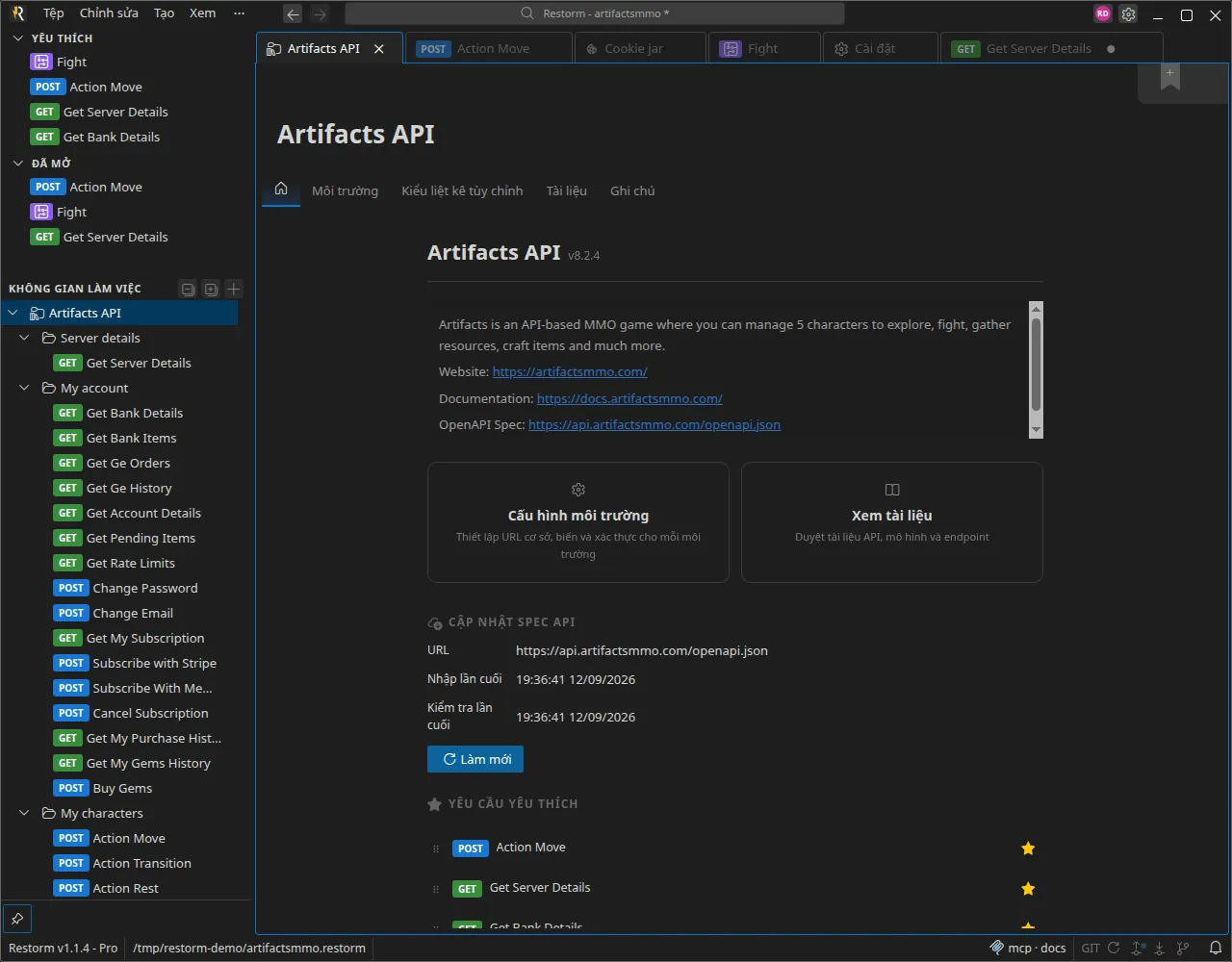
- tab con trang chủ của thư mục biến, phần Cập nhật đặc tả — nó hiển
thị
URL,Lần nhập cuốivàLần kiểm tra cuối, và mang nút Làm mới; - nhấp chuột phải lên thư mục trong cây bên trái → Làm mới.
Điều gì diễn ra
Section titled “Điều gì diễn ra”- Một cửa sổ “Đang làm mới đặc tả…” hiện ra trong lúc lấy dữ liệu. Các
{{variables}}trong URL và trong header đều được giải quyết, và tuyến xác thực đã gắn sẽ được chạy trước. - Restorm so sánh một dấu vân tay của nguồn vừa lấy về với dấu vân tay đã lưu ở lần nhập cuối.
- Không có gì thay đổi → “Đặc tả của API đã được cập nhật.”, và mọi việc kết thúc.
- Có thay đổi (hoặc việc lấy dữ liệu thất bại) → trình hướng dẫn đồng bộ lại mở ra.
Trình hướng dẫn
Section titled “Trình hướng dẫn”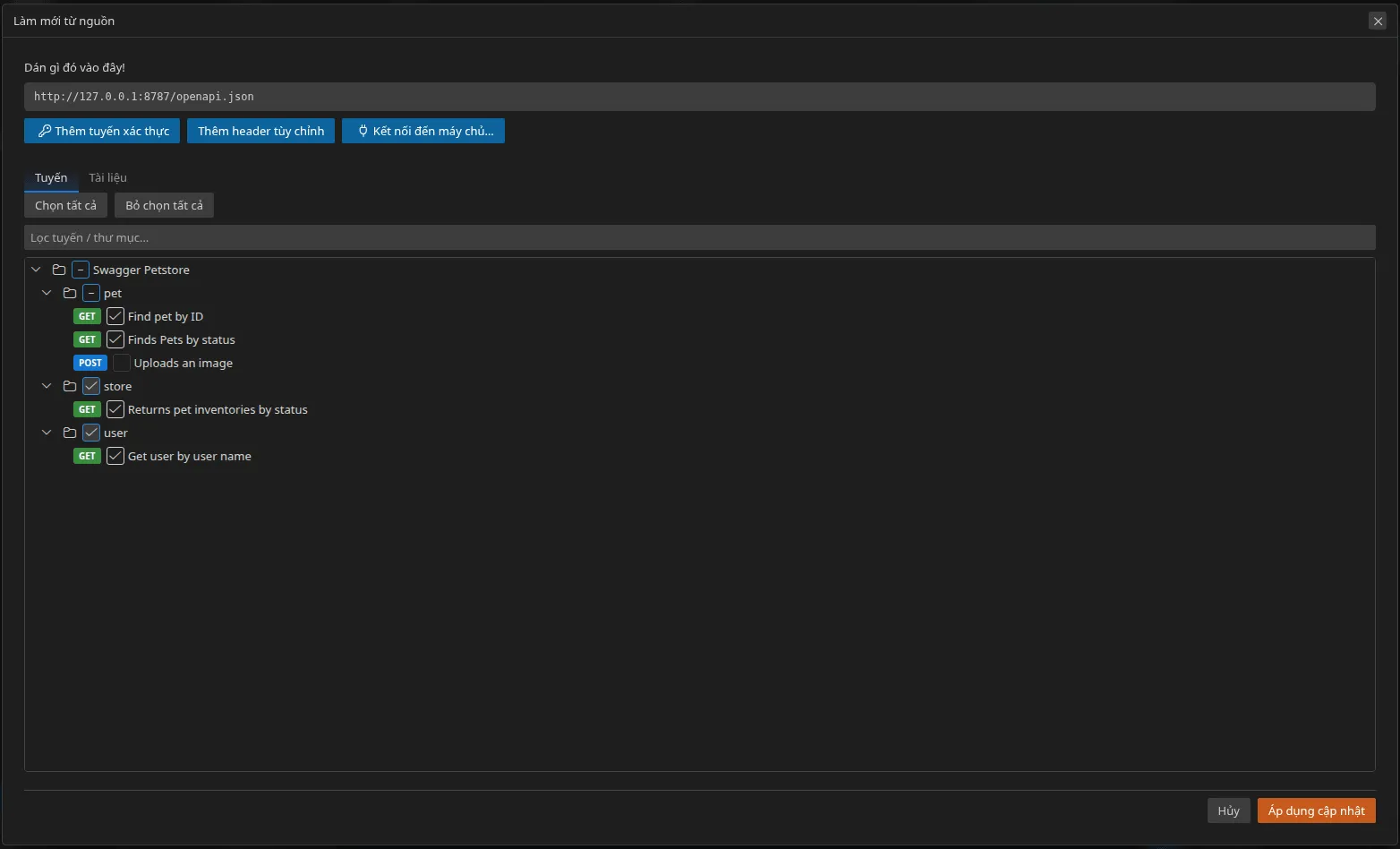
- URL nguồn được hiển thị ở chế độ chỉ đọc.
- Một nút nhỏ cho phép gắn, sửa hoặc gỡ một tuyến xác thực, và một menu con Custom headers cho phép thêm các header cố định được gửi lại ở mỗi lần làm mới.
- Hai tab xem trước:
- Routes — cây các thao tác tìm thấy trong phiên bản mới, có bộ lọc và phần chọn. Những thao tác đã có sẵn trong thư mục của bạn thì bị khóa và luôn được đánh dấu; bạn chỉ chọn xem sẽ thêm những thao tác mới nào;
- Documentation — tài liệu của phiên bản mới, ở chế độ chỉ đọc, trước khi bạn xác nhận.
- Nút xác nhận hiển thị số thao tác mới đã chọn, ví dụ Apply update (3).
Cái gì bị thay đổi, và cái gì thì không
Section titled “Cái gì bị thay đổi, và cái gì thì không”Đây là điểm quan trọng: đặc tả có thẩm quyền trên những gì nó mô tả, còn bạn có thẩm quyền trên phần còn lại.
| Phần tử | Hành vi |
|---|---|
| Tên của một yêu cầu | Không bao giờ bị thay đổi |
| Phương thức và URL | Không bao giờ bị thay đổi |
| Các tham số, header và tham số đường dẫn đã có | Được giữ nguyên — giá trị, mô tả, trạng thái bật/tắt |
| Các tham số được đặc tả thêm vào | Được thêm, với giá trị mặc định của đặc tả hoặc để trống |
| Các tham số bị đặc tả bỏ đi | Vẫn được giữ trên yêu cầu |
| Thao tác mới | Được thêm vào đúng chỗ mà một lần nhập mới sẽ đặt nó (kể cả thư mục nhãn) |
| Thao tác bị đặc tả đánh dấu lỗi thời | Được báo hiệu; nó hiện ra mờ đi trong cây |
| Thao tác đã biến mất khỏi đặc tả | Được báo là đã gỡ bỏ; nó hiện ra gạch ngang trong cây, vẫn chạy được và không bao giờ bị xóa |
| Tài liệu API và các kiểu liệt kê | Bị thay thế hoàn toàn bằng phiên bản mới — đây chính là thứ làm mới tab Docs |
Không có gì bị xóa khỏi cây của bạn: một thao tác biến mất khỏi nguồn thì được đánh dấu, chứ không bị xóa.
Nếu nguồn yêu cầu xác thực
Section titled “Nếu nguồn yêu cầu xác thực”Một phản hồi 401 hoặc 403 sẽ mở trình hướng dẫn kèm thông báo lỗi hiển thị
nguyên văn (ví dụ HTTP 401: Unauthorized). Hãy gắn một
tuyến xác thực hoặc thêm các header cố
định, rồi phần xem trước sẽ chạy lại.
Các định dạng đồng bộ lại được
Section titled “Các định dạng đồng bộ lại được”Mười hai định dạng có cơ chế đồng bộ lại: Swagger 2.0, OpenAPI 3.x, GraphQL, gRPC, SOAP (WSDL), OData, AsyncAPI, Postman, Insomnia, Bruno, OpenRPC và Smithy.
Với tất cả những định dạng còn lại, một lần nhập mới sẽ tạo ra một cây mới. Danh sách đầy đủ nằm trong Cập nhật từ nguồn.