
Giao diện
Cửa sổ Restorm được đọc theo năm vùng.
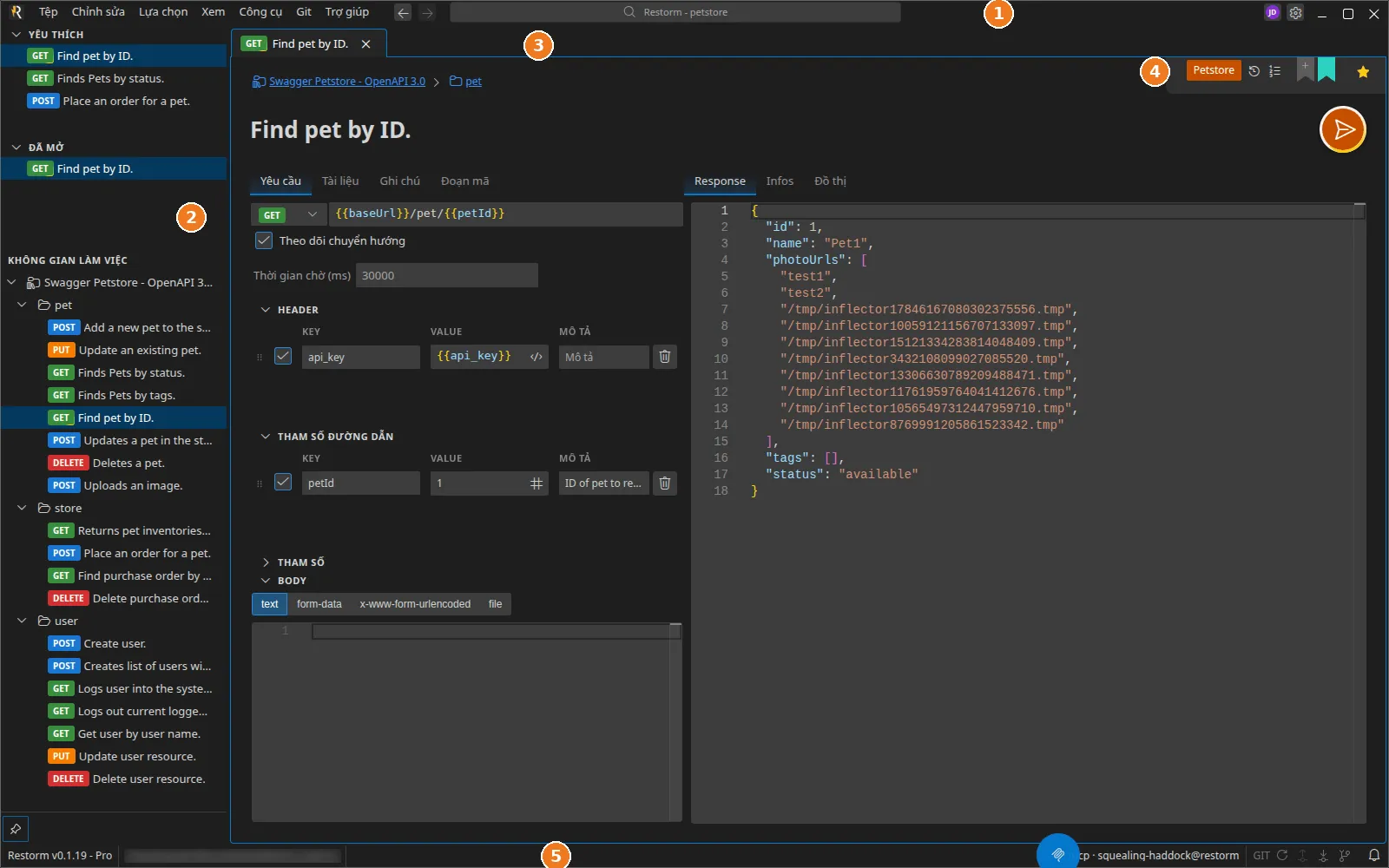
1. Thanh tiêu đề
Section titled “1. Thanh tiêu đề”Nó chứa thanh menu (Tệp, Chỉnh sửa, Xem, Git, Trợ giúp), ở giữa là thanh tìm kiếm của dự án — xem Công cụ tìm kiếm — và bên phải là nút Tài khoản.
Những mục hay dùng nhất:
- Tệp ▸ Mới / Mở / Mở thư mục / Nhập / Lưu, cũng như Tệp gần đây và Yêu thích;
- Xem ▸ Cài đặt, Bảng điều khiển, Firewall, Mini browser, Nhật ký MCP — năm bề mặt này mở ra dưới dạng tab của workbench;
- Git ▸ Làm mới, Đẩy, Kéo, Lịch sử.
2. Cây bên trái
Section titled “2. Cây bên trái”Ba ngăn xếp chồng và thu gọn được:
- Yêu thích — chỉ xuất hiện nếu bạn có mục yêu thích; sắp xếp lại được bằng kéo-thả. Xem Mục yêu thích;
- Đã mở — các phần tử hiện đang mở dưới dạng tab;
- Không gian làm việc — cây dự án: thư mục, thư mục biến, yêu cầu, kịch bản.
Hai nút trên phần đầu: Thêm yêu cầu và Thu gọn tất cả. Menu ngữ cảnh cho
phép truy cập Thêm ▸ (thư mục, thư mục biến, một mục cho mỗi giao thức, máy
chủ, kịch bản), Đổi tên (F2), Nhân bản (Ctrl+D), Xóa (Delete) và
việc đánh dấu yêu thích.
3. Workbench và các tab của nó
Section titled “3. Workbench và các tab của nó”Phần trung tâm là một workbench: một cây gồm các nhóm tab ngăn cách bởi những đường chia có thể thay đổi kích thước.
- Kéo-thả một tab để sắp xếp lại, chuyển sang nhóm khác, hoặc — khi thả vào một cạnh — tạo một phần chia (cạnh nhau hoặc xếp chồng).
- Nhấp đúp vào phần đầu của một tab sẽ chuyển nó sang toàn màn hình;
Escquay lại. Ctrl+Tab/Ctrl+Shift+Tabmở một bộ chọn tab được sắp theo thứ tự sử dụng gần đây.- Cách bố trí được lưu theo từng dự án: bạn tìm lại được các tab, các phần chia, và cả URL của trình duyệt mini.
Một tab được di chuyển vẫn giữ nguyên trạng thái: một phản hồi đang tải, một nội dung đang sửa chưa lưu hay vị trí cuộn của bạn không bao giờ bị mất.
Chi tiết: Bố cục workbench.
4. Smartbar của tab
Section titled “4. Smartbar của tab”Ở phía trên mỗi tab yêu cầu: bộ chọn môi trường, lịch sử lời gọi, cài đặt nhanh, dải thẻ, bộ chọn tuyến xác thực và ngôi sao đánh dấu yêu thích. Xem Smartbar.
Bên dưới: một đường dẫn phân cấp nhấp được, rồi tiêu đề sửa được của yêu cầu. Thấp hơn nữa là hàng nút hành động, trong đó có Send (hoặc Listen ở chế độ máy chủ).
5. Thanh trạng thái
Section titled “5. Thanh trạng thái”Từ trái sang phải:
Restorm v<version> — <Plan>: phiên bản và bản phát hành của bạn (Community / Pro / Enterprise);- chỉ báo git (nút Đẩy / Kéo, kèm một chấm tròn khi có thứ gì đó cần trao đổi);
- chỉ báo MCP, nhấp nháy mỗi khi một tác nhân gọi tới và cho phép tạm dừng máy chủ hoặc mở nhật ký.
Chủ đề
Section titled “Chủ đề”Restorm đi kèm mười bốn chủ đề (chín tối, năm sáng). Bạn đổi chủ đề trong Cài đặt ▸ Giao diện ▸ Chủ đề; thay đổi được áp dụng ngay, không cần khởi động lại. Xem Chủ đề.