
Розташування workbench
Центр вікна — це workbench: дерево груп вкладок, розділених роздільниками, розмір яких можна змінювати. Керується він так само, як у редакторі коду.
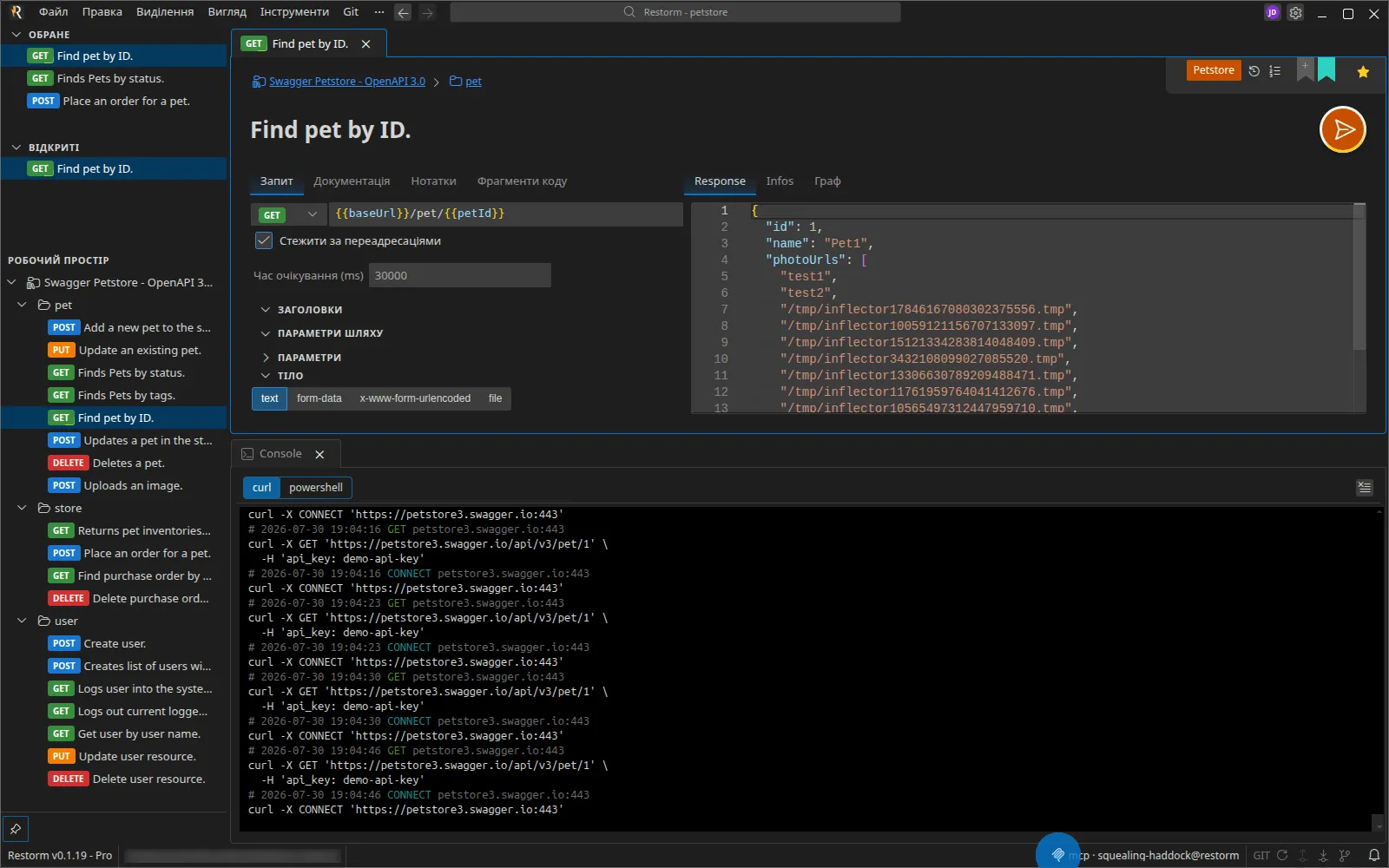
Поділ вигляду
Section titled “Поділ вигляду”Перетягніть вкладку й покладіть її:
- на іншу вкладку або в центр групи → вона приєднається до цієї групи;
- на край (лівий, правий, верхній, нижній) → вона створить поділ.
Вертикальний поділ розміщує групи поруч; горизонтальний накладає їх одна над одною. Кожен роздільник пересувається мишею, щоб змінити пропорції.
Вкладку також можна відокремити в нове вікно.
Зміна порядку
Section titled “Зміна порядку”Перетягніть вкладку в межах її власної групи, щоб змінити її позицію.
Повноекранний режим
Section titled “Повноекранний режим”Двічі клацніть на заголовку вкладки: вона розгорнеться поверх усього
іншого. Esc повертає назад. Одночасно розгорнутою може бути лише одна
вкладка.
Перемикання вкладок
Section titled “Перемикання вкладок”Ctrl+Tab і Ctrl+Shift+Tab відкривають перемикач, упорядкований за
давністю використання: відпускання Ctrl підтверджує вибір, Esc
скасовує.
Закриття активної вкладки активує найнедавніше використану, незалежно від групи, і за потреби переносить фокус до її групи.
Стан зберігається
Section titled “Стан зберігається”Переміщена, переупорядкована чи розгорнута вкладка зберігає свій екземпляр: відповідь HTTP, що завантажується, незбережене редагування, ваша позиція прокручування чи активна підвкладка ніколи не втрачаються. Це протилежність звичній поведінці вебінтерфейсу, і так зроблено навмисне.
Розташування зберігається
Section titled “Розташування зберігається”Дерево вкладок записується для кожного проєкту. Повторне відкриття проєкту відновлює ті самі вкладки, ті самі поділи й навіть URL міні-браузера.
«Унікальні» вкладки
Section titled “«Унікальні» вкладки”П’ять поверхонь відкриваються в єдиному екземплярі, з меню Вигляд:
| Вкладка | Меню |
|---|---|
| Консоль | Вигляд ▸ Консоль |
| Брандмауер | Вигляд ▸ Firewall |
| Міні-браузер | Вигляд ▸ Mini browser |
| Параметри | Вигляд ▸ Параметри |
| Журнали MCP | Вигляд ▸ Журнали MCP |
Перше відкриття консолі автоматично розміщує її в новій групі внизу під усіма іншими, на всю ширину.
Керування розташуванням через MCP
Section titled “Керування розташуванням через MCP”Три інструменти (видання Pro) дають агентові змогу читати й відтворювати
розташування: get_workbench_layout, set_workbench_layout і
set_tab_maximized. Див. Інструменти MCP.