
Консоль
Вигляд ▸ Консоль.
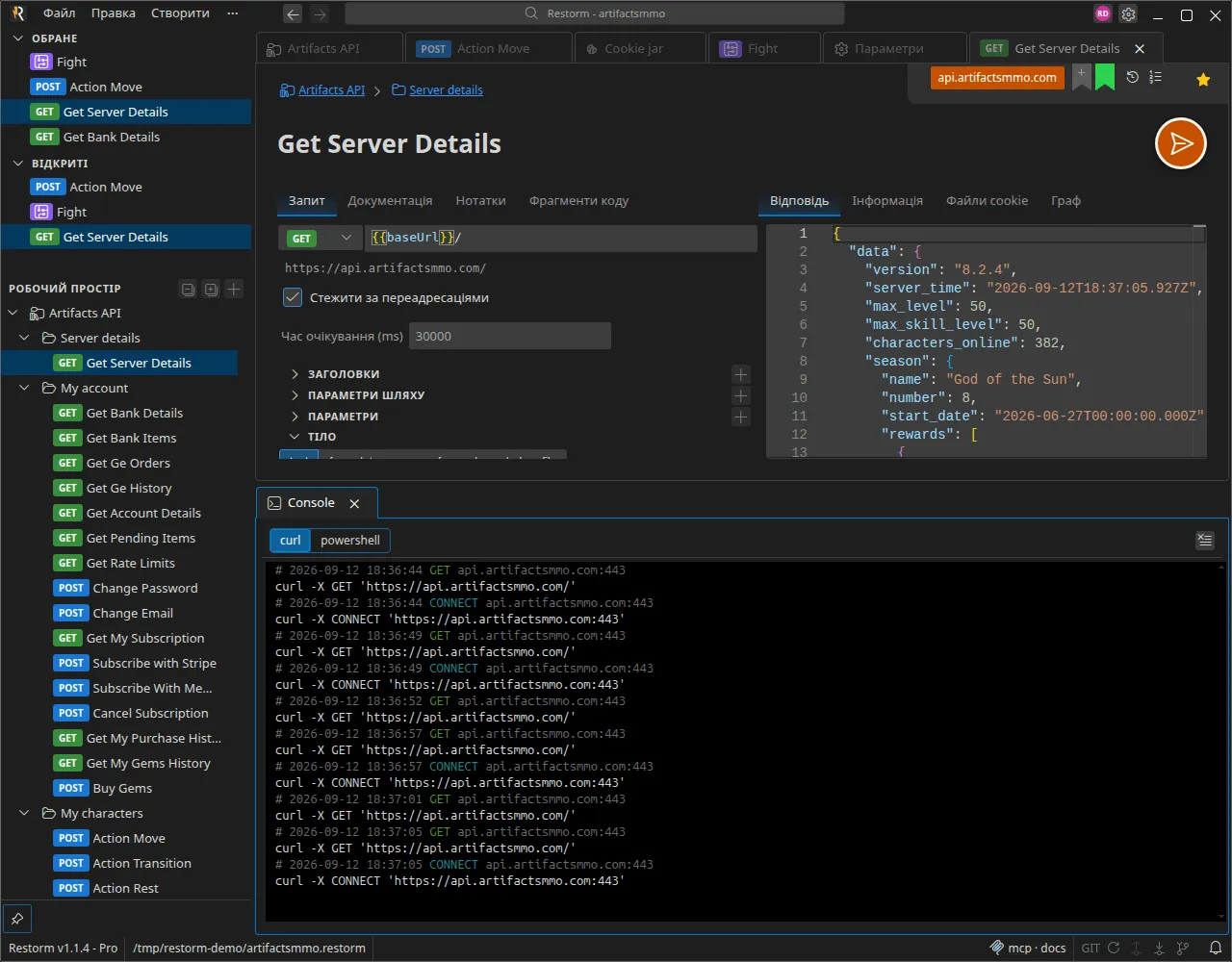
Консоль показує весь мережевий трафік, захоплений брандмауером — і ваш, і трафік залежностей — і подає його як команду оболонки, придатну до копіювання.
Що показує блок
Section titled “Що показує блок”Кольоровий заголовок — дієслово, URL, рішення (allow, deny, pending), шар
перехоплення — а за ним рівнозначна команда.
Формати за протоколами
Section titled “Формати за протоколами”| Протокол | Згенерована команда |
|---|---|
| HTTP, HTTPS, GraphQL, SOAP, OData | curl або Invoke-RestMethod |
| gRPC | grpcurl |
| WebSocket | wscat |
Перемикання curl ⇄ PowerShell робиться з панелі інструментів консолі, а вибір
зберігається в налаштуванні Консоль ▸ Формат запитів.
У режимі PowerShell перед grpcurl і wscat додається коментар, який
зазначає, що нативного відповідника немає.
Перехід до вихідного запиту
Section titled “Перехід до вихідного запиту”Клацання на блоці, що походить від запиту проєкту, відкриває або активує відповідну вкладку. Якщо запит відтоді видалено, рядок стає сірим, і повідомлення це пояснює.
Фільтрування
Section titled “Фільтрування”Внутрішній місток між інтерфейсом і головним процесом теж породжує трафік. Ці записи позначаються як внутрішні й типово приховані; перемикач Show internal calls їх показує.
| Дія | Результат |
|---|---|
Ctrl+F | Пошук у буфері |
Ctrl/Cmd+C | Копіювати виділене |
Ctrl/Cmd+A | Виділити все |
| Clear | Очищає подання (записи брандмауера зберігаються) |
Що варто знати
Section titled “Що варто знати”- Ковзний буфер зберігає близько 10 000 рядків.
- Потік наповнюється, навіть коли жодної вкладки консолі не відкрито: ви можете відкрити консоль пізніше й побачити, що відбувалося.
- Консоль працює лише на читання: у ній нічого не набирають.
Панель журналів MCP
Section titled “Панель журналів MCP”Це окрема панель: див. Журнали MCP.
Через MCP
Section titled “Через MCP”open_console, console-logs і console_clear, у виданні Pro. Див.
Інструменти MCP.