
Швидкий старт (5 хвилин)
Мета: почати з чистого встановлення й дійти до автентифікованого запиту, у якого і URL, і токен беруться зі змінних. Розраховуйте на п’ять хвилин.
1. Створити проєкт
Section titled “1. Створити проєкт”Файл ▸ Створити (Ctrl+N), потім Файл ▸ Зберегти як
(Ctrl+Shift+S), щоб дати йому ім’я, наприклад demo.restorm.
Проєкт — це звичайний файл на вашому диску. Ви можете покласти його до репозиторію git просто зараз — Restorm для цього й створений.
2. Створити теку середовищ
Section titled “2. Створити теку середовищ”Клацніть правою кнопкою в бічному дереві ▸ Додати ▸ Тека середовищ.
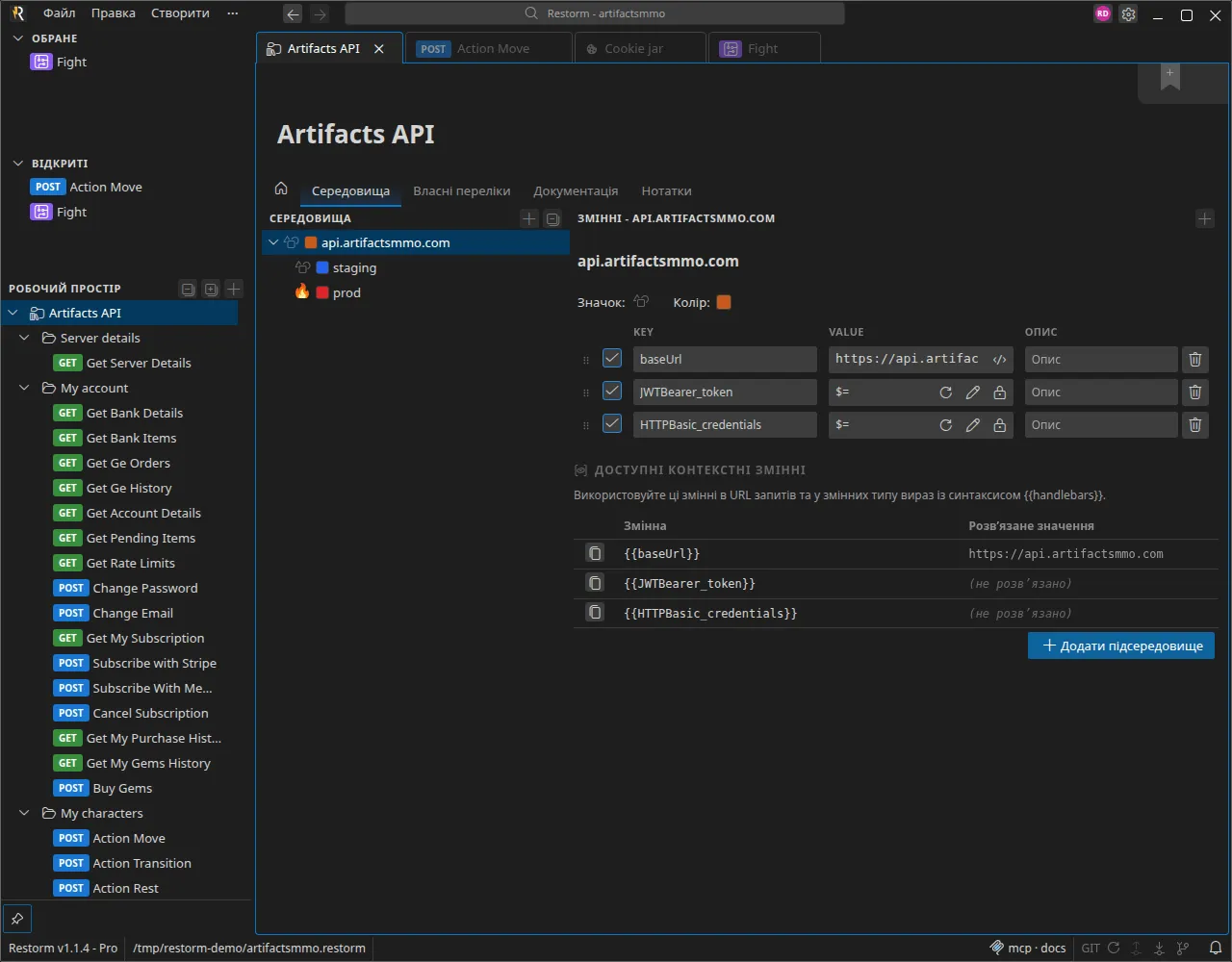
Тека середовищ (або тека змінних) — це контейнер, який тримає ваші
середовища — local, staging, production — а отже, і ваші
{{variables}}. Усі запити всередині неї успадковують вибране середовище.
Відкрийте її, створіть середовище local і додайте до нього змінну:
| Ключ | Тип | Значення |
|---|---|---|
baseUrl | Рядок | https://api.exemple.test |
3. Створити й надіслати запит
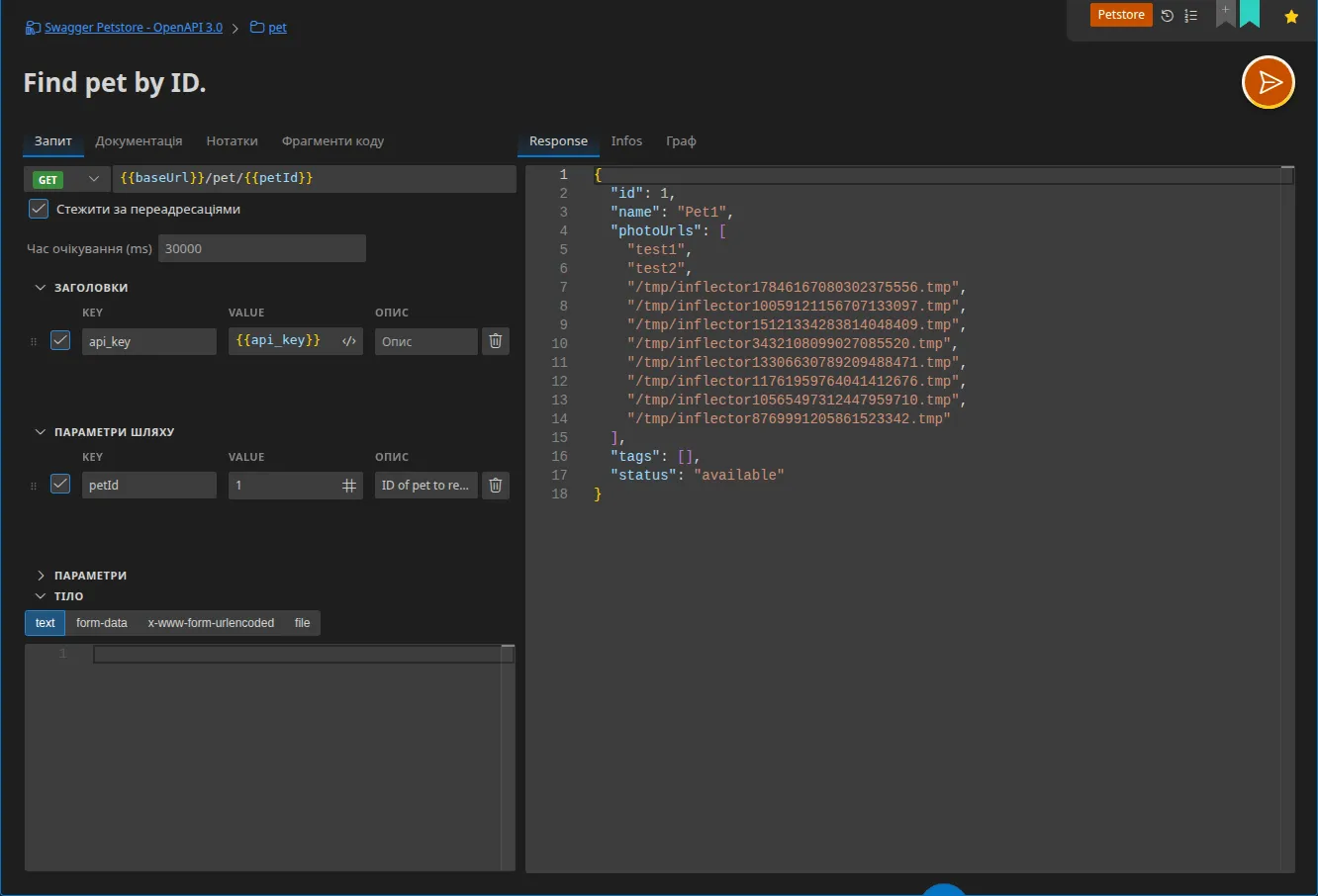
Section titled “3. Створити й надіслати запит”Клацніть правою кнопкою на теці ▸ Додати ▸ Запит HTTP. У вкладці, що відкриється:
- залиште метод
GET; - введіть URL
{{baseUrl}}/health— обчислене значення показується під полем, це ваша страхувальна сітка; - натисніть Send.
Відповідь відкривається нижче: статус, час, розмір, заголовки й тіло, відображене у згортному переглядачі JSON.
4. Додати автентифікацію
Section titled “4. Додати автентифікацію”Замість того щоб вставляти токен напряму, створіть запит автентифікації:
клацніть правою кнопкою ▸ Додати ▸ Запит автентифікації HTTP. Налаштуйте
виклик, який отримує токен (наприклад, POST /oauth/token), а потім у його
вкладці Конфігурація оголосіть, що саме він виробляє:
| Отриманий заголовок | Значення |
|---|---|
Authorization | {{token_type}} {{access_token}} |
Значення — це вираз, який обчислюється на тілі відповіді запиту
автентифікації. Заразом задайте вираз терміну дії (наприклад, {{expires_in}}),
щоб Restorm поновлював токен самостійно.
Поверніться до свого запиту GET і у верхній панелі виберіть цей маршрут
автентифікації. Відтепер заголовок додається під час кожного надсилання, а
відповідь 401 автоматично спричиняє поновлення й повторну спробу.
Подробиці: Автентифікація.
5. Що далі
Section titled “5. Що далі”- У вас уже є специфікація чи колекція? Файл ▸ Імпортувати (
Ctrl+I) відтворює все дерево: див. Імпорт і експорт. - Об’єднайте кілька викликів у ланцюжок і перевірте результати за допомогою сценарію.
- Запустіть цей сценарій у своєму CI: Безекранне виконання.