
workbench 布局
窗口的中央区域是一个 workbench:一棵由可调整大小的分隔条隔开的标签页组构成的树。 它的操作方式与代码编辑器中的完全一致。
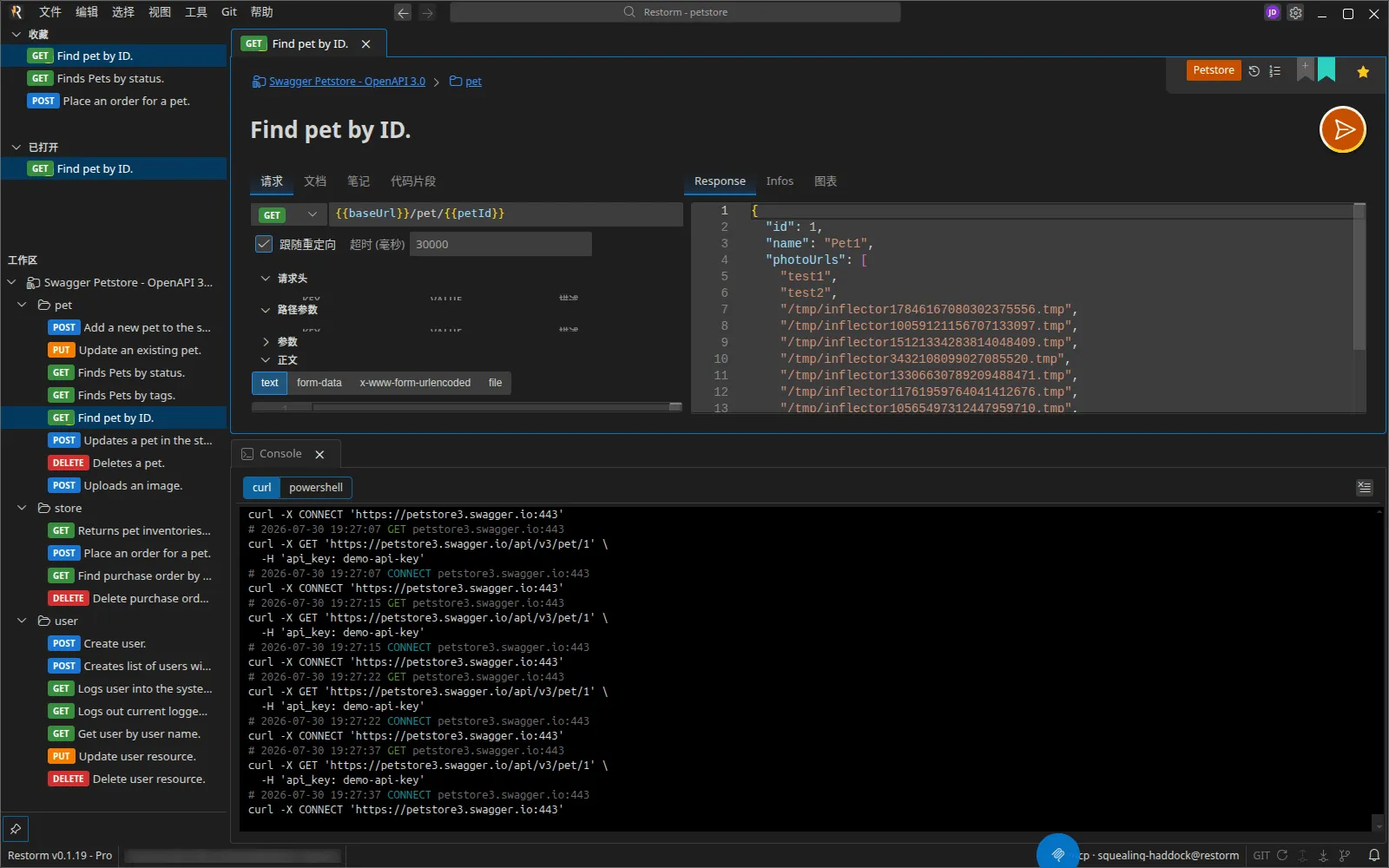
拖起一个标签页并放下:
- 放在另一个标签页上或某个组的中央 → 它会加入该组;
- 放在某个边缘上(左、右、上、下)→ 它会创建一次分屏。
垂直分屏会把两个组并排摆放;水平分屏会把它们上下堆叠。 每个分隔条都可以用鼠标拖动以重新调整比例。
标签页也可以被分离到一个新窗口中。
在标签页所属的组内拖动它即可改变它的位置。
双击标签页头部:它会覆盖其余部分并最大化显示。按 Esc 返回。
同一时刻只能有一个标签页处于最大化状态。
Ctrl+Tab 和 Ctrl+Shift+Tab 会打开一个按最近使用顺序排列的选择器:
松开 Ctrl 确认,按 Esc 取消。
关闭当前标签页会激活最近使用过的那一个,不区分所属的组 —— 必要时还会把焦点移到它所在的组。
状态会被保留
Section titled “状态会被保留”被移动、重排或最大化的标签页会保留它的实例:正在加载的 HTTP 响应、 未保存的编辑内容、您的滚动位置或者当前激活的子标签页都不会丢失。 这与网页界面惯常的行为正好相反,而这是有意为之的。
布局会被持久化
Section titled “布局会被持久化”标签页树是按项目保存的。重新打开一个项目会恢复相同的标签页、相同的分屏, 甚至连迷你浏览器的 URL 也会恢复。
“唯一”标签页
Section titled ““唯一”标签页”有五个界面只会以单个实例打开,入口都在视图菜单:
| 标签页 | 菜单 |
|---|---|
| 控制台 | 视图 ▸ 控制台 |
| 防火墙 | 视图 ▸ Firewall |
| 迷你浏览器 | 视图 ▸ Mini browser |
| 设置 | 视图 ▸ 设置 |
| MCP 日志 | 视图 ▸ MCP 日志 |
首次打开控制台时,它会被自动放进所有其他组下方的一个新组里,占满整行宽度。
通过 MCP 操控布局
Section titled “通过 MCP 操控布局”有三个工具(Pro 版)允许智能体读取并重建布局:get_workbench_layout、
set_workbench_layout 和 set_tab_maximized。参阅
MCP 工具。