
控制台
视图 ▸ 控制台。
控制台会显示防火墙捕获到的全部网络流量 —— 既包括您自己发出的,也包括依赖库发出的 —— 并把它们渲染成 可直接复制的 shell 命令。
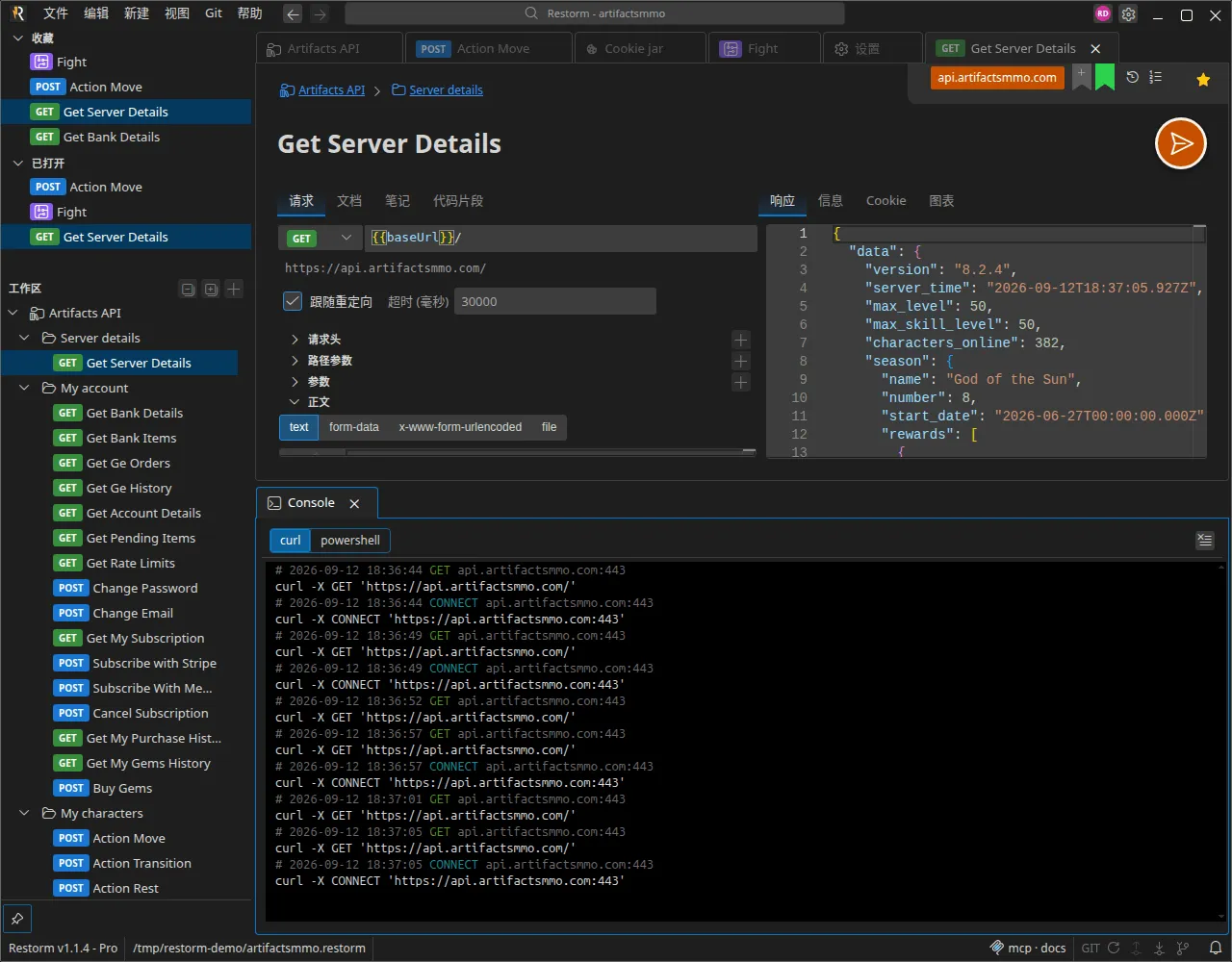
一个区块显示什么
Section titled “一个区块显示什么”一行带颜色的标题 —— 方法、URL、判定结果(allow、deny、pending)、
拦截层 —— 之后紧跟等效的命令。
各协议对应的格式
Section titled “各协议对应的格式”| 协议 | 生成的命令 |
|---|---|
| HTTP、HTTPS、GraphQL、SOAP、OData | curl 或 Invoke-RestMethod |
| gRPC | grpcurl |
| WebSocket | wscat |
curl ⇄ PowerShell 的切换在控制台的工具栏上完成,所选项会保存到
控制台 ▸ 请求格式这项设置中。
在 PowerShell 模式下,grpcurl 和 wscat 前面会加上一行注释,
说明它们没有原生的等价命令。
跳转到源请求
Section titled “跳转到源请求”点击一个来自项目内请求的区块,会打开或激活对应的标签页。 如果该请求此后已被删除,那一行会变灰,并附上一条说明信息。
界面与主进程之间的内部桥接本身也会产生流量。这些记录会被标记为内部记录并 默认隐藏;打开 Show internal calls 开关即可显示它们。
| 操作 | 效果 |
|---|---|
Ctrl+F | 在缓冲区中查找 |
Ctrl/Cmd+C | 复制所选内容 |
Ctrl/Cmd+A | 全选 |
| Clear | 清空显示内容(防火墙的记录仍会保留) |
需要知道的几点
Section titled “需要知道的几点”- 滚动缓冲区大约保留 10 000 行。
- 即使没有打开任何控制台标签页,数据流也会持续累积:您可以事后再打开控制台, 回看之前发生的事情。
- 控制台是只读的:不能在里面输入任何东西。
MCP 日志面板
Section titled “MCP 日志面板”那是另一个独立的面板:参阅 MCP 日志。
通过 MCP
Section titled “通过 MCP”open_console、console-logs 和 console_clear,需要 Pro 版。参阅
MCP 工具。