
smartbar
每个请求标签页的顶部都有一条专用底色的横栏,那就是 smartbar: 一组作用于请求本身、却不涉及其配置的命令。
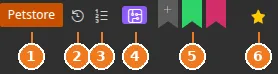
从左到右都有什么
Section titled “从左到右都有什么”1. 环境选择器
Section titled “1. 环境选择器”一个彩色圆点加上当前生效环境的名称。它的弹出面板会显示该 环境文件夹的环境层级结构, 以及一个**“应用到所有请求”**复选框,用于一次性切换整个文件夹。
一个时钟图标 —— 请求历史。它会打开该请求过去响应的对话框。参阅 请求历史。
3. 快速设置
Section titled “3. 快速设置”保存 / 重新加载请求的一个完整变体。参阅 快速设置。
4. 被哪些场景使用
Section titled “4. 被哪些场景使用”一个反向导航按钮:它会列出调用该请求的所有场景,并允许您跳转过去。 在修改一个被多处共用的请求之前,这一步不可或缺。
请求的标签,以彩色色带呈现。在色带上您可以重命名标签、更改它的颜色、 移除它,或者新增一个。颜色保存在项目中,因此是共享的。
当所在的环境文件夹提供了至少一种认证时,标签与星标之间会插入一个认证路由选择器 (默认为无认证;若一种也没有提供,则会被隐藏)。 参阅身份验证。
6. 收藏星标
Section titled “6. 收藏星标”固定在最右端。参阅收藏。
- 一行面包屑导航:请求的各级上级元素,均可点击(点击中键可在后台打开);
- 标题行:图标选择器和可就地编辑的标题;
- 有时还会出现一条警告横幅 —— 例如某个请求被导入的重新同步标记为已弃用时。
横栏下方那一排圆形按钮 —— 其中包括 Send(在 服务器模式下则是 Listen)—— 并不属于 smartbar。 它们是单独渲染的,目的是让它们在响应面板展开时不会移动: 两次发送之间,按钮始终停在您的光标下方。