
界面
Restorm 的窗口可以分成五个区域来理解。
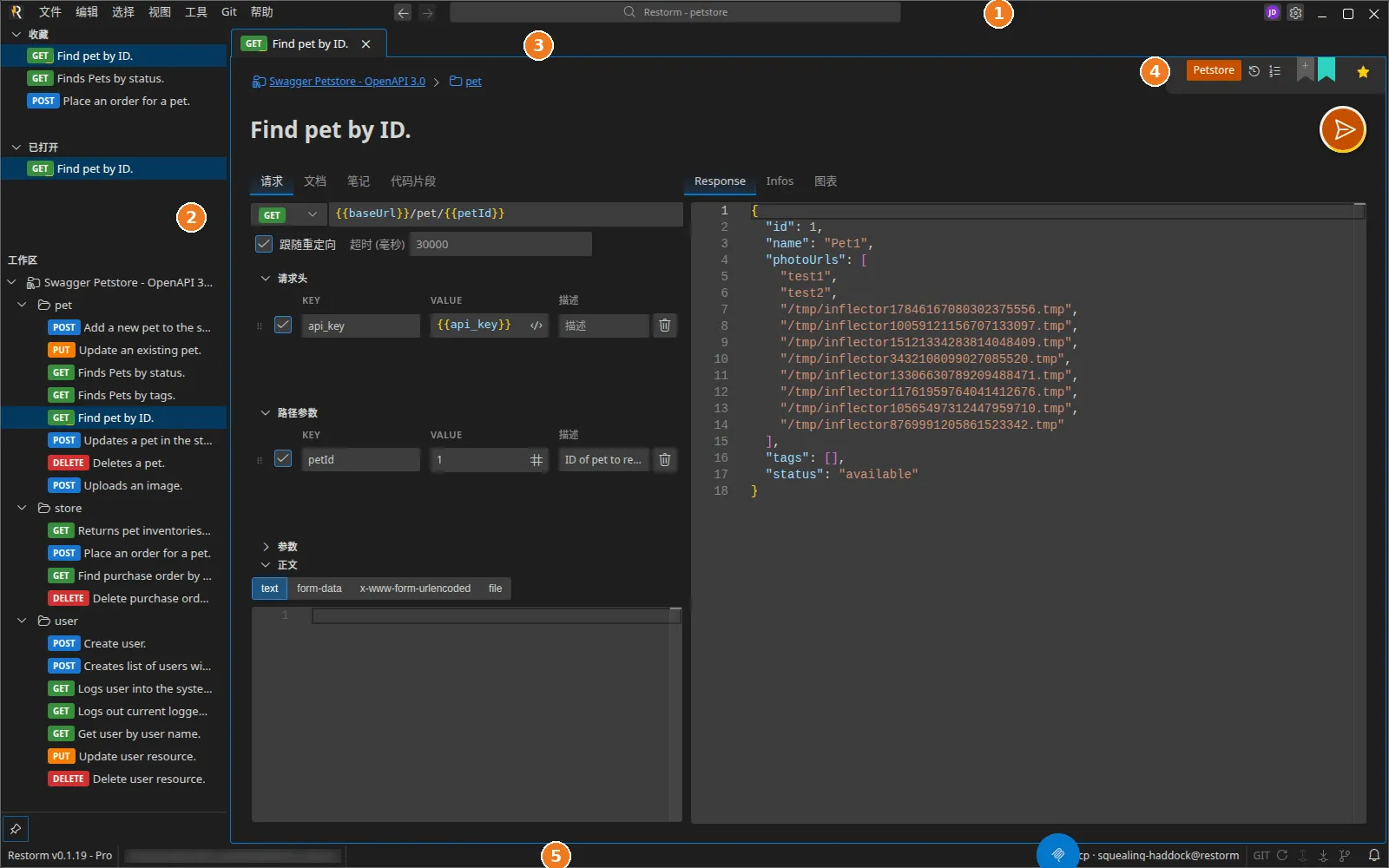
1. 标题栏
Section titled “1. 标题栏”标题栏承载菜单栏(文件、编辑、视图、Git、帮助), 中间是项目的搜索栏 —— 参阅 搜索引擎 —— 右侧是账户按钮。
最常用的菜单项:
- 文件 ▸ 新建 / 打开 / 打开文件夹 / 导入 / 保存, 以及最近的文件和收藏;
- 视图 ▸ 设置、控制台、Firewall、Mini browser、MCP 日志 —— 这五个界面都会以 workbench 标签页的形式打开;
- Git ▸ 刷新、推送、拉取、历史记录。
2. 侧边树
Section titled “2. 侧边树”三个可折叠的堆叠面板:
- 收藏 —— 只有在您添加了收藏项时才会出现;可通过拖放重新排序。参阅 收藏;
- 已打开 —— 当前以标签页形式打开的元素;
- 工作区 —— 项目树:文件夹、环境文件夹、请求、场景。
面板头部有两个按钮:添加请求和折叠所有请求。右键菜单可访问
添加 ▸(文件夹、环境文件夹、每种协议各一项、服务器、场景)、
重命名(F2)、克隆(Ctrl+D)、删除(Delete)以及收藏操作。
3. workbench 及其标签页
Section titled “3. workbench 及其标签页”中央区域是一个 workbench:一棵由可调整大小的分隔条隔开的标签页组构成的树。
- 拖放一个标签页可以重新排序、把它移到另一个组,或者 —— 拖到某个边缘时 —— 创建一次分屏(并排或上下堆叠)。
- 双击标签页头部可将其最大化;按
Esc返回。 Ctrl+Tab/Ctrl+Shift+Tab会打开一个按最近使用顺序排列的标签页选择器。- 布局是按项目保存的:您的标签页、分屏,甚至迷你浏览器的 URL 都会被恢复。
被移动的标签页会保留其状态:正在加载的响应、未保存的编辑内容或您的滚动位置 都不会丢失。
详情:workbench 布局。
4. 标签页的 smartbar
Section titled “4. 标签页的 smartbar”位于每个请求标签页的顶部:环境选择器、调用历史、快速设置、标签色带、 认证路由选择器和收藏星标。参阅 smartbar。
它下方是一条可点击的面包屑导航,然后是请求的可编辑标题。再往下是一排操作按钮, 其中包括 Send(在服务器模式下则是 Listen)。
5. 状态栏
Section titled “5. 状态栏”从左到右:
Restorm v<version> — <Plan>:版本号和您的版本 (Community / Pro / Enterprise);- git 指示器(推送 / 拉取 按钮,有内容需要交换时会显示一个小圆点);
- MCP 指示器,每次智能体调用时都会闪烁,并可用于暂停服务器或打开日志。
Restorm 内置了十四种主题(九种深色、五种浅色)。可在 设置 ▸ 外观 ▸ 主题中切换;切换即时生效,无需重启。参阅 主题。