
Układ workbencha
Środek okna to workbench: drzewo grup zakładek rozdzielonych separatorami o zmiennym rozmiarze. Obsługuje się go tak samo jak workbench edytora kodu.
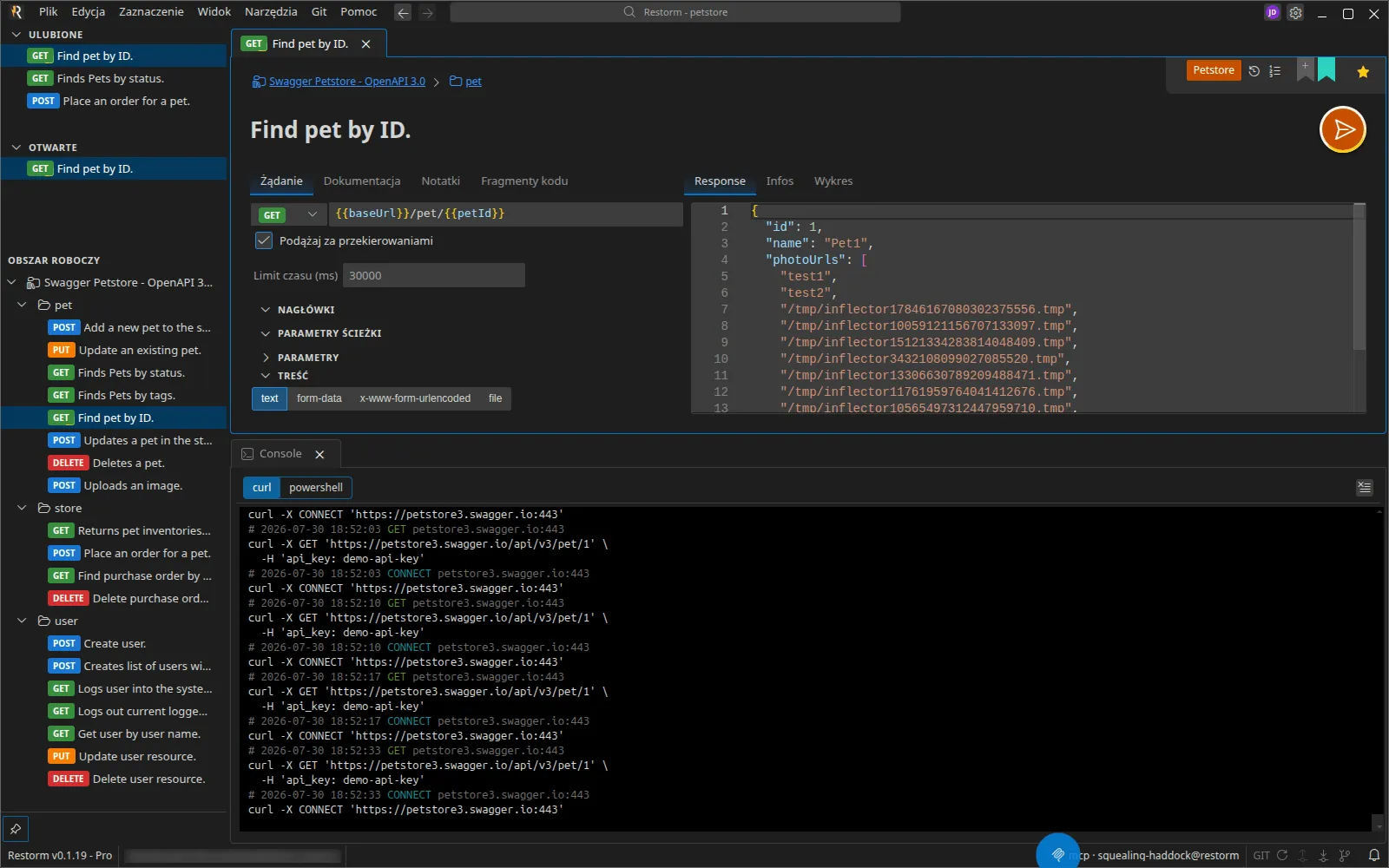
Dzielenie widoku
Section titled “Dzielenie widoku”Wystarczy przeciągnąć zakładkę i upuścić ją:
- na inną zakładkę albo na środek grupy → dołącza ona do tej grupy;
- na krawędź (lewą, prawą, górną, dolną) → tworzy podział.
Podział pionowy umieszcza grupy obok siebie; podział poziomy układa je jedna nad drugą. Każdy separator przesuwa się myszą, aby dostosować proporcje.
Zakładkę można również odłączyć do nowego okna.
Zmiana kolejności
Section titled “Zmiana kolejności”Przeciągnięcie zakładki w obrębie jej własnej grupy zmienia jej pozycję.
Pełny ekran
Section titled “Pełny ekran”Dwukrotne kliknięcie nagłówka zakładki przenosi ją na pełny ekran, nad
wszystko pozostałe. Esc przywraca poprzedni stan. Zmaksymalizowana może być
tylko jedna zakładka naraz.
Przełączanie zakładek
Section titled “Przełączanie zakładek”Ctrl+Tab i Ctrl+Shift+Tab otwierają selektor uporządkowany według
kolejności ostatniego użycia: zwolnienie Ctrl zatwierdza, Esc anuluje.
Zamknięcie aktywnej zakładki aktywuje ostatnio używaną, niezależnie od grupy — i w razie potrzeby przenosi fokus do jej grupy.
Stan jest zachowywany
Section titled “Stan jest zachowywany”Zakładka przeniesiona, przestawiona w kolejności albo zmaksymalizowana zachowuje swoją instancję: wczytywana odpowiedź HTTP, niezapisana zmiana, pozycja przewijania czy aktywna podzakładka nigdy nie zostają utracone. Jest to przeciwieństwo zwyczajowego zachowania interfejsu webowego i jest w pełni zamierzone.
Układ jest utrwalany
Section titled “Układ jest utrwalany”Drzewo zakładek jest zapisywane dla każdego projektu. Ponowne otwarcie projektu przywraca te same zakładki, te same podziały, a nawet adres URL mini-przeglądarki.
Zakładki „unikatowe”
Section titled “Zakładki „unikatowe””Pięć powierzchni otwiera się w jednym jedynym egzemplarzu, z menu Widok:
| Zakładka | Menu |
|---|---|
| Konsola | Widok ▸ Konsola |
| Zapora | Widok ▸ Firewall |
| Mini-przeglądarka | Widok ▸ Mini browser |
| Ustawienia | Widok ▸ Ustawienia |
| Dzienniki MCP | Widok ▸ Dzienniki MCP |
Pierwsze otwarcie Konsoli automatycznie umieszcza ją w nowej grupie poniżej wszystkich pozostałych, na całej szerokości.
Sterowanie układem przez MCP
Section titled “Sterowanie układem przez MCP”Trzy narzędzia (edycja Pro) pozwalają agentowi odczytać i odtworzyć układ:
get_workbench_layout, set_workbench_layout oraz set_tab_maximized. Zob.
Narzędzia MCP.