
Interfejs
Okno Restorm dzieli się na pięć obszarów.
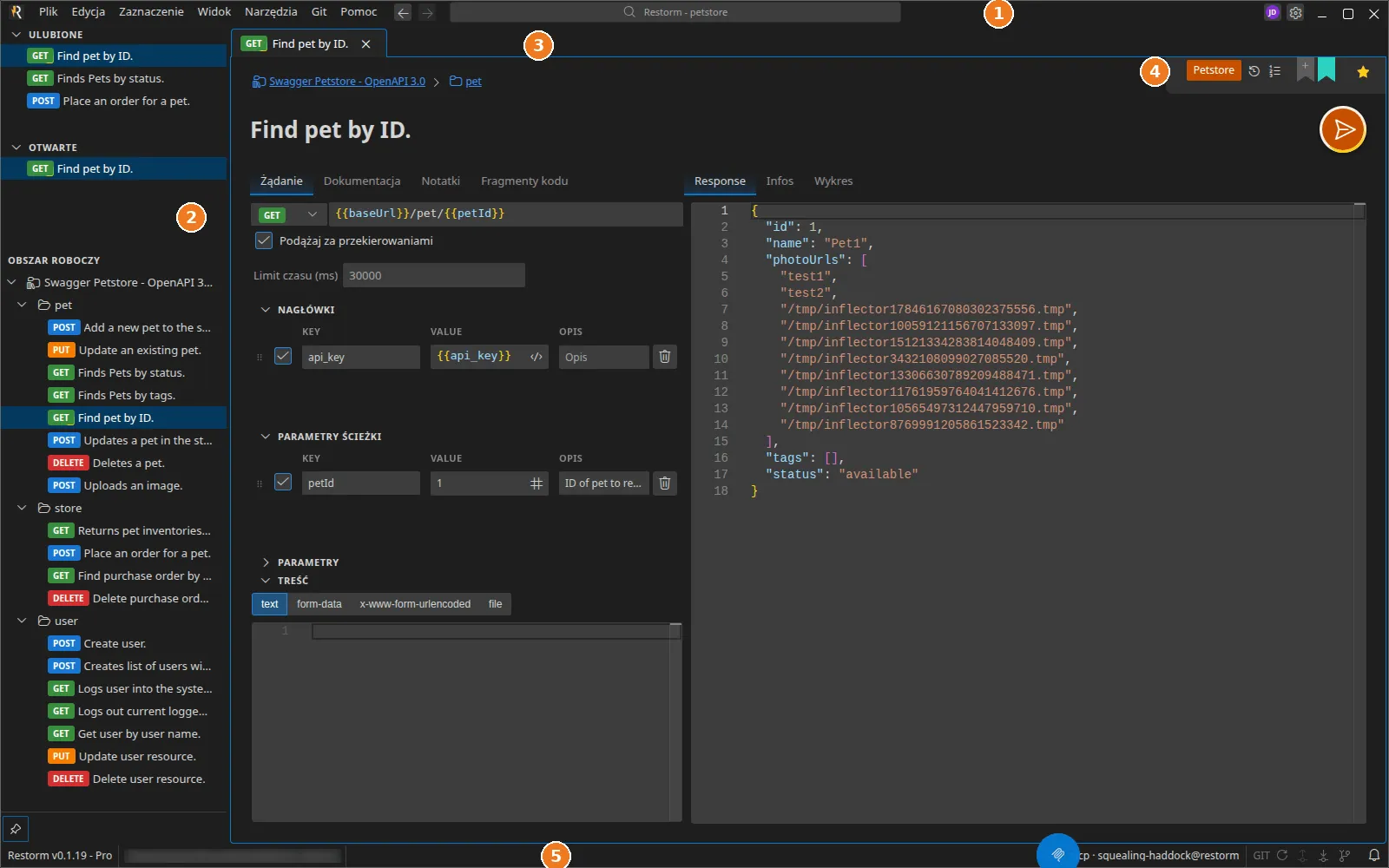
1. Pasek tytułu
Section titled “1. Pasek tytułu”Mieści pasek menu (Plik, Edycja, Widok, Git, Pomoc), w środku pasek wyszukiwania projektu — zob. Wyszukiwarka — a po prawej przycisk Konto.
Najczęściej używane wpisy:
- Plik ▸ Nowy / Otwórz / Otwórz folder / Importuj / Zapisz, a także Ostatnie pliki i Ulubione;
- Widok ▸ Ustawienia, Konsola, Firewall, Mini browser, Dzienniki MCP — te pięć powierzchni otwiera się jako zakładki workbencha;
- Git ▸ Odśwież, Wypchnij, Pobierz, Historia.
2. Panel boczny
Section titled “2. Panel boczny”Trzy ułożone jeden nad drugim, zwijane panele:
- Ulubione — pojawia się tylko wtedy, gdy jakieś istnieją; kolejność zmienia się przeciąganiem i upuszczaniem. Zob. Ulubione;
- Otwarte — elementy aktualnie otwarte w zakładkach;
- Obszar roboczy — drzewo projektu: foldery, foldery zmiennych, żądania, scenariusze.
Dwa przyciski w nagłówku: Dodaj żądanie i Zwiń wszystkie żądania. Menu
kontekstowe daje dostęp do Dodaj ▸ (folder, folder zmiennych, po jednym
wpisie na każdy protokół, serwer, scenariusz), Zmień nazwę (F2), Klonuj
(Ctrl+D), Usuń (Delete) oraz oznaczenia jako ulubione.
3. Workbench i jego zakładki
Section titled “3. Workbench i jego zakładki”Centralna część to workbench: drzewo grup zakładek rozdzielonych przesuwanymi separatorami.
- Przeciąganie i upuszczanie zakładki zmienia jej kolejność, przenosi ją do innej grupy albo — po upuszczeniu na krawędzi — tworzy podział (obok siebie lub jeden nad drugim).
- Dwukrotne kliknięcie nagłówka zakładki przełącza ją na pełny ekran;
Escprzywraca poprzedni układ. Ctrl+Tab/Ctrl+Shift+Tabotwierają selektor zakładek uporządkowany według kolejności ostatniego użycia.- Układ jest zapisywany dla każdego projektu: zakładki, podziały, a nawet adres URL mini-przeglądarki zostają odtworzone.
Przeniesiona zakładka zachowuje swój stan: wczytywana odpowiedź, niezapisana zmiana czy pozycja przewijania nigdy nie zostają utracone.
Szczegóły: Układ workbencha.
4. Smartbar zakładki
Section titled “4. Smartbar zakładki”U góry każdej zakładki żądania: selektor środowiska, historia wywołań, szybkie ustawienia, wstążki tagów, selektor trasy uwierzytelniania oraz gwiazdka ulubionych. Zob. Smartbar.
Poniżej: klikalna ścieżka nawigacyjna, a następnie edytowalny tytuł żądania. Jeszcze niżej rząd pastylek akcji, w tym Send (albo Listen w trybie serwera).
5. Pasek stanu
Section titled “5. Pasek stanu”Od lewej do prawej:
Restorm v<version> — <Plan>: wersja oraz posiadana edycja (Community / Pro / Enterprise);- wskaźnik git (przyciski Wypchnij / Pobierz, z pastylką, gdy jest coś do wymiany);
- wskaźnik MCP, który mruga przy każdym wywołaniu agenta i pozwala wstrzymać serwer albo otworzyć dzienniki.
Motywy
Section titled “Motywy”Restorm dostarczany jest z czternastoma motywami (dziewięć ciemnych, pięć jasnych). Zmienia się je w Ustawienia ▸ Wygląd ▸ Motyw; zmiana jest stosowana na gorąco, bez ponownego uruchamiania aplikacji. Zob. Motywy.