
Sesje nagrywania
Sesja nagrywania obserwuje stronę internetową podczas korzystania z niej i zapisuje każde wykonywane przez nią wywołanie API: REST, GraphQL, gRPC-web i WebSocket. Przechwycone wywołania przegląda się jak zwykłe odpowiedzi, a w planach Pro i Enterprise zamieniają się one w folder prawdziwych żądań do ponownego uruchomienia, wstępnie wypełnionych tym, co strona rzeczywiście wysłała.
To najkrótsza droga do udokumentowania API, z którego ma się jedynie front-end: bez konfigurowania proxy, bez instalowania certyfikatów, bez rozszerzenia przeglądarki.
Tworzenie sesji
Section titled “Tworzenie sesji”Sesję tworzy się w dowolnym miejscu drzewa — w katalogu głównym, w folderze lub w folderze środowiska — z menu kontekstowego („Dodaj” → „Sesja nagrywania”) albo z menu „Utwórz”; jedynie scenariusz nie może jej zawierać. W panelu bocznym pojawia się ona jako węzeł nadrzędny: kliknięcie samej sesji otwiera stronę konfiguracji, a każdy z jej wierszy podrzędnych otwiera własną kartę.
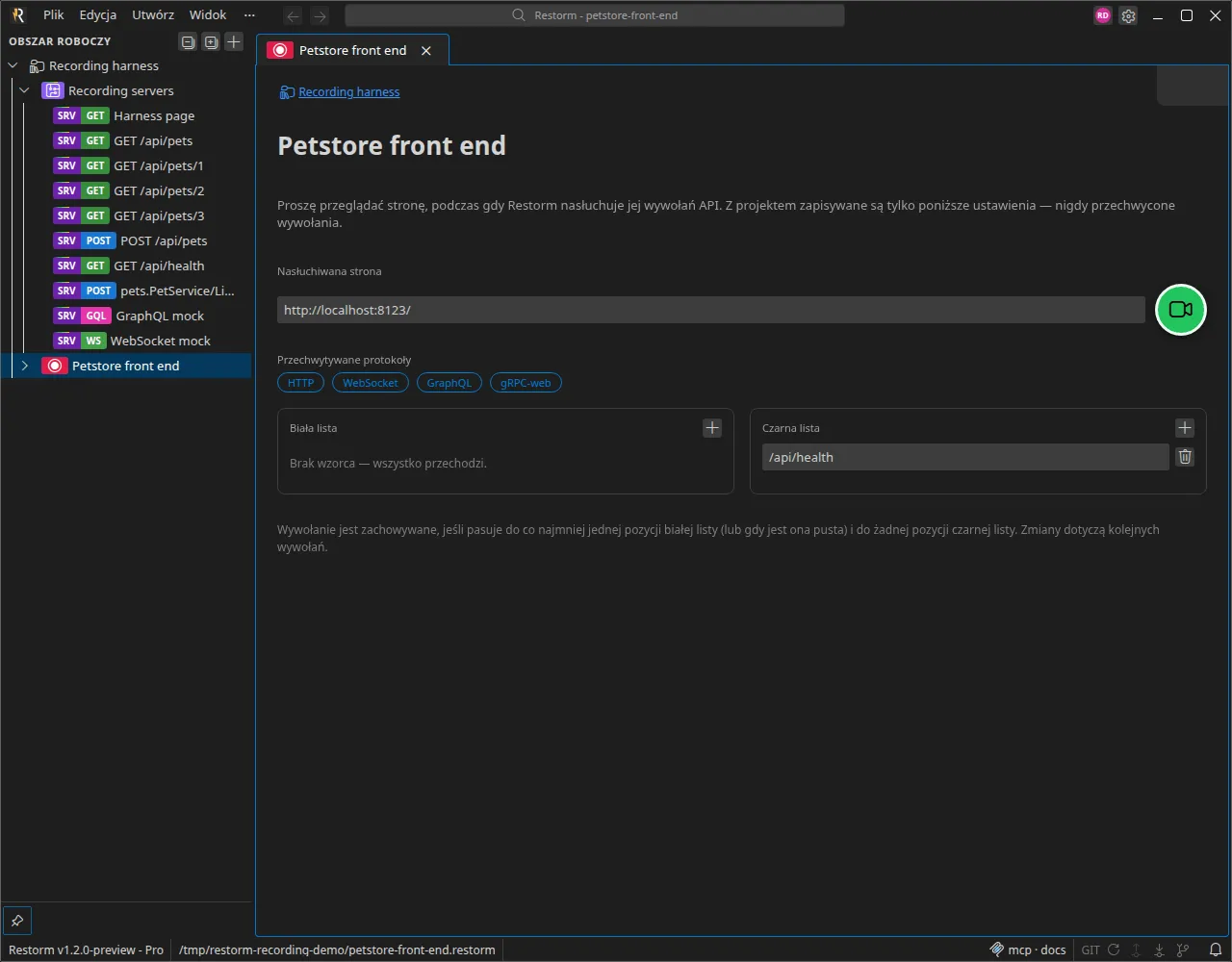
Konfiguracja sprowadza się do czterech elementów:
- Adres url strony do otwarcia w mini-przeglądarce (
http://,https://lubfile://). Przycisk „Rozpocznij nagrywanie” pozostaje nieaktywny, dopóki adres nie jest poprawny. - Protokoły do przechwycenia: HTTP, WebSocket, GraphQL, gRPC-web — domyślnie wszystkie zaznaczone.
- Biała lista: wyrażenia regularne; wywołanie jest zachowywane, jeśli pasuje do co najmniej jednego z nich. Pusta lista przepuszcza wszystko.
- Czarna lista: wyrażenia regularne; wywołanie pasujące do któregokolwiek z nich jest odrzucane. Czarna lista ma zawsze ostatnie słowo.
W pliku projektu zapisywane są wyłącznie te ustawienia oraz wywnioskowane trasy. Przechwycone wywołania pozostają w pamięci: znikają po zamknięciu projektu i nigdy nie są zapisywane na dysku.
Nagrywanie
Section titled “Nagrywanie”Przycisk „Rozpocznij nagrywanie” otwiera stronę w karcie mini-przeglądarki i podłącza rejestrator przed pierwszym załadowaniem, dzięki czemu wywołania wykonywane przez stronę podczas uruchamiania — w tym połączenie WebSocket otwierane od razu — są przechwytywane. Pulsująca poświata wokół plakietki sesji w panelu bocznym oraz wokół jej karty sygnalizuje, że nagrywanie trwa.
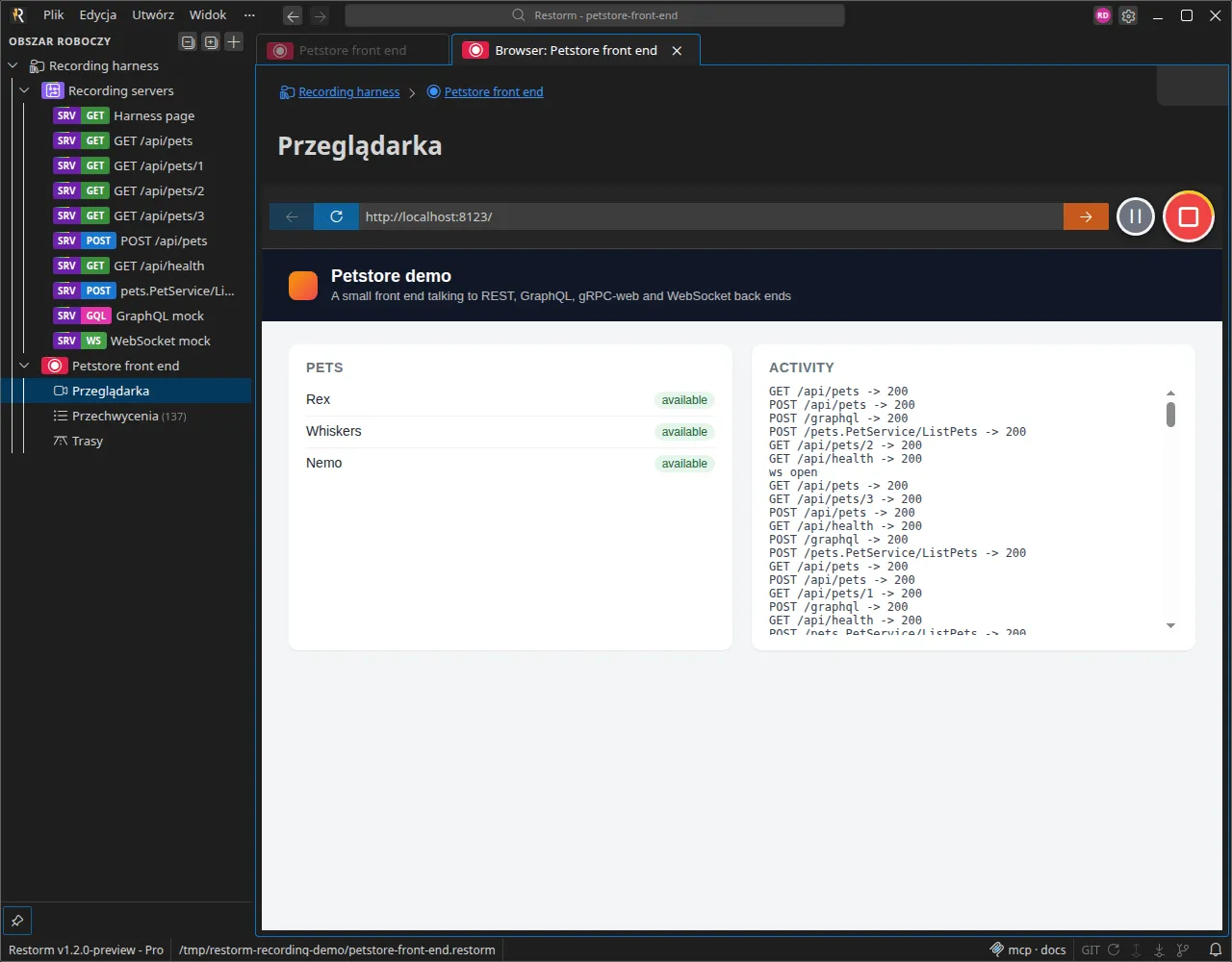
Proszę przeglądać stronę i korzystać z niej jak zwykle. Sesją sterują dwa przyciski na pasku adresu:
- Wstrzymaj nagrywanie pozostawia stronę otwartą, ale przestaje zapisywać wywołania — przydatne, gdy trzeba przejść przez ekran bez znaczenia.
- Zatrzymaj nagrywanie odłącza rejestrator i zamyka kartę przeglądarki. Przechwycenia pozostają dostępne.
Nagrywanie jest zawsze jawną czynnością: karta przeglądarki przywrócona po ponownym otwarciu aplikacji niczego nie nagrywa.
Witryny, które potrzebują Państwa lokalizacji, proszą o nią przeglądarkę, a mini-przeglądarka domyślnie nic nie ujawnia. Ustawienie Udostępnianie lokalizacji wbudowanej przeglądarce, w sekcji Prywatność ustawień aplikacji i domyślnie wyłączone, udostępnia Państwa przybliżoną lokalizację po uzyskaniu zgody — z systemowej usługi lokalizacji, a w razie jej braku z oszacowania na poziomie miasta na podstawie Państwa adresu IP. Jego wyłączenie natychmiast zapomina lokalizację.
Przechwycenia
Section titled “Przechwycenia”Wiersz „Przechwycenia” sesji otwiera widok wywołań, pogrupowanych według uruchomień od najstarszego do najnowszego i aktualizowanych na żywo podczas nagrywania. Dopóki lista jest przewinięta na sam dół, podąża za najnowszymi wywołaniami; po przewinięciu w górę, aby odczytać jedno z nich, lista pozostaje w miejscu. Pole filtru zawęża listę; szczegóły wywołania korzystają dokładnie z tych samych kart odpowiedzi co żądania (treść, informacje, cookies, graf), protokół po protokole.
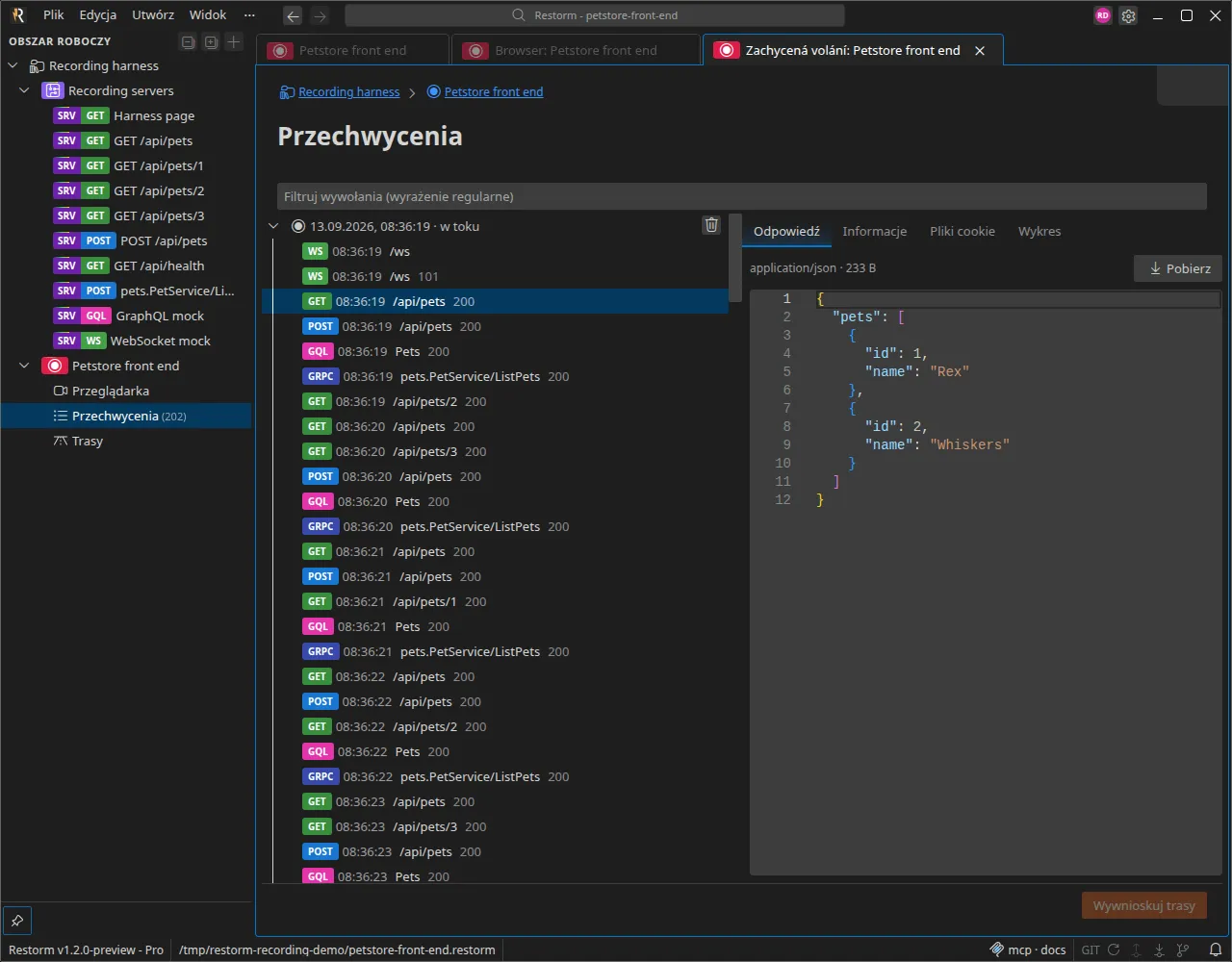
Menu kontekstowe wywołania proponuje „Dodaj do białej listy…” lub „Dodaj do czarnej listy…”, z jego adresem url wstępnie wpisanym jako wzorzec. Nowy wzorzec można zastosować do już przechwyconych wywołań: te, które przez niego nie przechodzą, są usuwane — bezpowrotnie, dlatego aplikacja prosi o potwierdzenie.
Liczba wywołań zachowywanych w sesji jest ograniczona (domyślnie 1 000, do zmiany w ustawieniach aplikacji); po przekroczeniu limitu najstarsze są usuwane.
Wnioskowanie tras
Section titled “Wnioskowanie tras”W planach Pro i Enterprise przycisk Wywnioskuj trasy w widoku przechwyceń zamienia wywołania w drzewo pod wierszem „Trasy” sesji:
- wywołania są grupowane według trasy: segment ścieżki zmieniający się między wywołaniami (
/pets/1,/pets/2) staje się parametrem ścieżki{{petId}}; - foldery odpowiadają statycznym prefiksom ścieżek (
api›pets); wywołania gRPC-web są porządkowane według usługi; - każda trasa staje się zwykłym żądaniem — HTTP, GraphQL, gRPC-web lub WebSocket — wstępnie wypełnionym na podstawie ostatniego udanego wywołania (nagłówki, parametry, treść) i gotowym do natychmiastowego ponownego uruchomienia;
- przechwycone wywołania trafiają do historii odpowiedzi każdego żądania, w zwykłym formacie i w granicach skonfigurowanego limitu przechowywania; domyślnie wyświetlana jest odpowiedź ostatniego udanego wywołania.
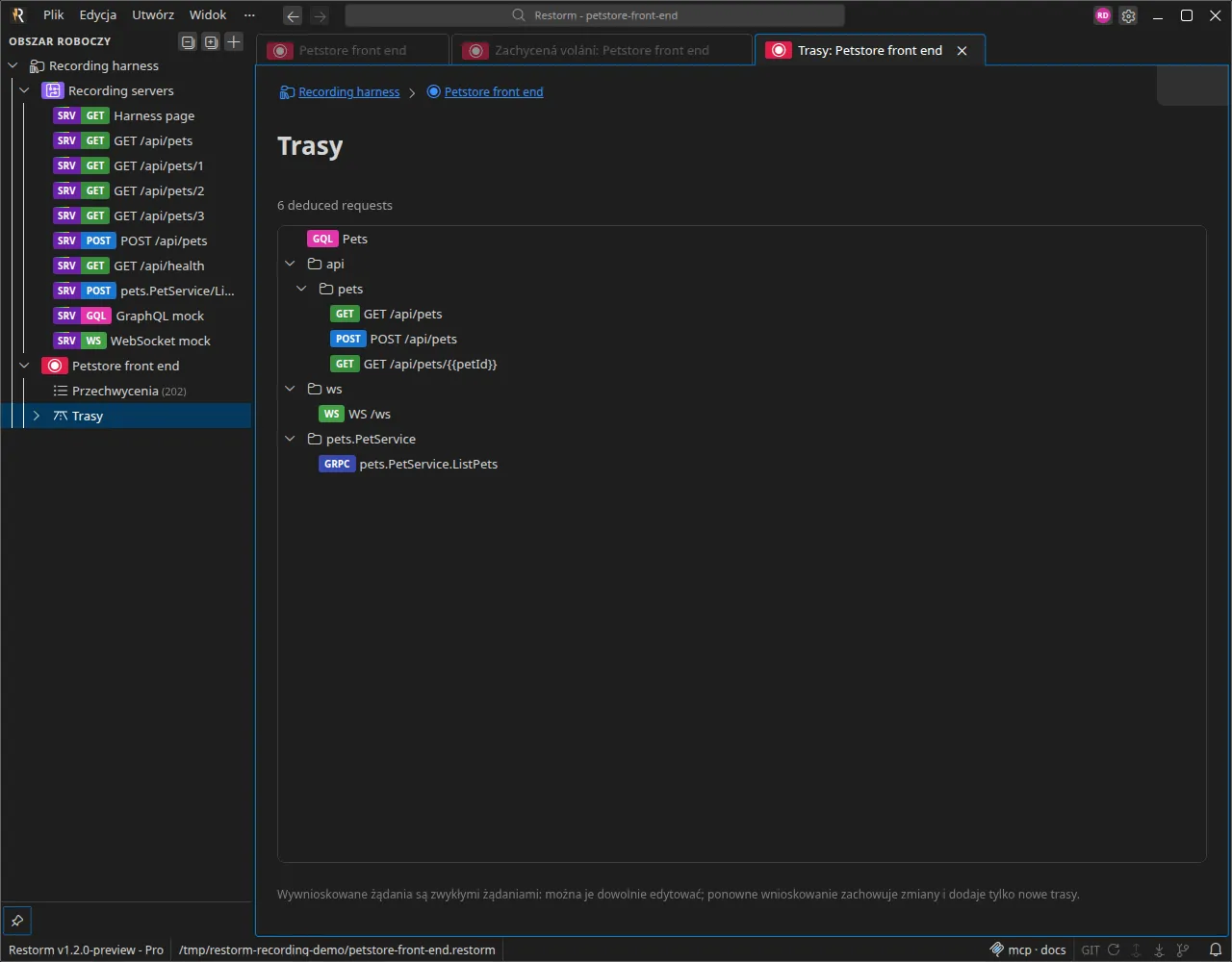
Ponowne wnioskowanie po kolejnych nagraniach scala wyniki: dodawane są tylko nowe trasy, a istniejące żądania — również te, które zostały zmodyfikowane — pozostają nietknięte.
W planie Community nagrywanie i przeglądanie przechwyceń są w pełni dostępne; karta Trasy wyświetla przypomnienie o funkcji Pro.
Z asystenta AI
Section titled “Z asystenta AI”Cała funkcja jest udostępniana przez serwer MCP Restorma: tworzenie i konfigurowanie sesji, rozpoczynanie i zatrzymywanie nagrywania, odczyt przechwyceń i wnioskowanie tras. Agent może więc otworzyć stronę, pozwolić jej działać, a następnie przekazać folder żądań gotowych do użycia.