
Disposition du workbench
Le centre de la fenêtre est un workbench : un arbre de groupes d’onglets séparés par des séparateurs redimensionnables. Il se manipule comme celui d’un éditeur de code.
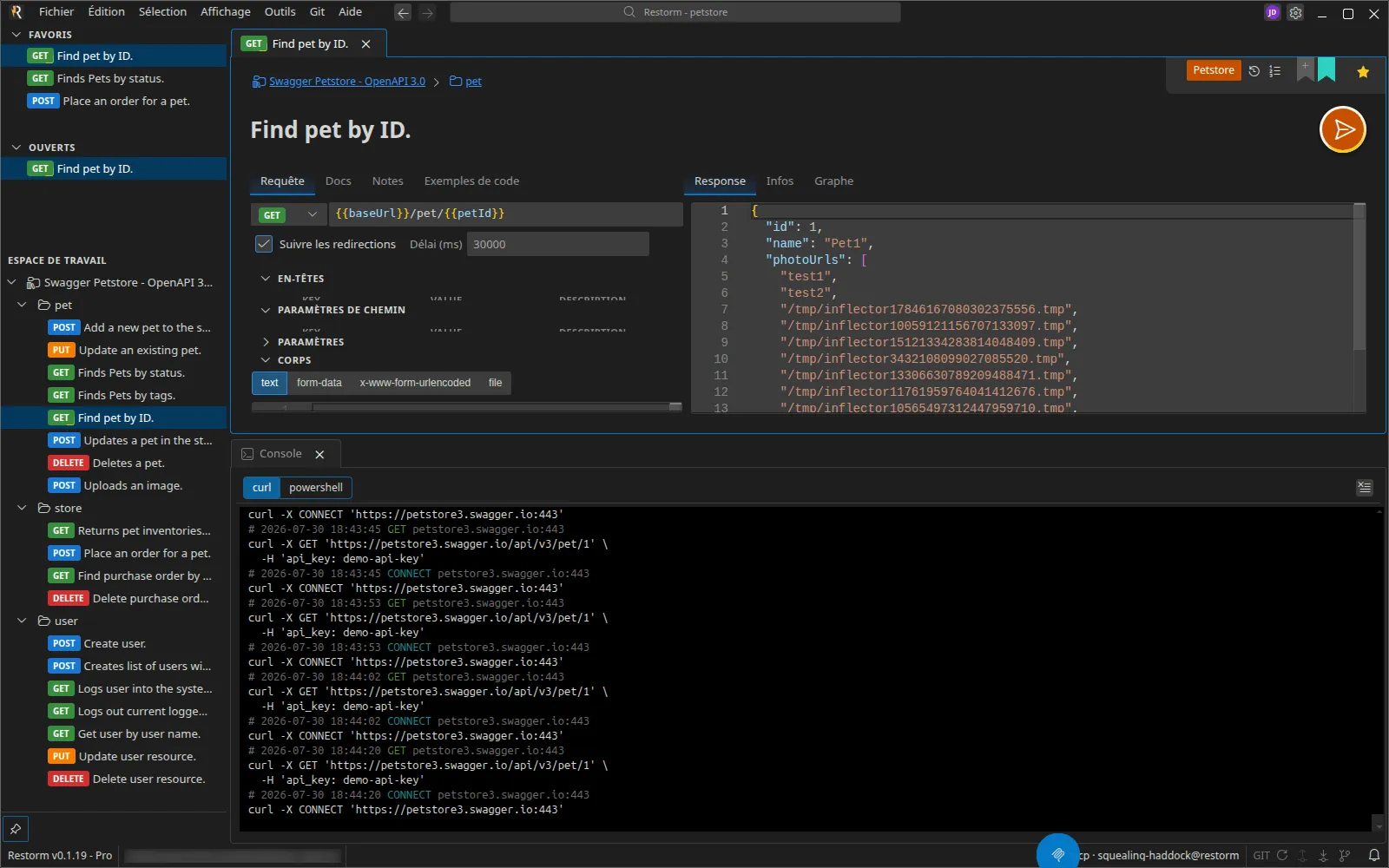
Diviser la vue
Section titled “Diviser la vue”Glissez un onglet et déposez-le :
- sur un autre onglet ou au centre d’un groupe → il rejoint ce groupe ;
- sur un bord (gauche, droite, haut, bas) → il crée une division.
Une division verticale place les groupes côte à côte ; une division horizontale les empile. Chaque séparateur se déplace à la souris pour réajuster les proportions.
Un onglet peut aussi être détaché dans une nouvelle fenêtre.
Réordonner
Section titled “Réordonner”Glissez un onglet dans son propre groupe pour changer son rang.
Plein écran
Section titled “Plein écran”Double-cliquez l’en-tête d’un onglet : il passe en plein écran par-dessus
le reste. Échap revient. Un seul onglet à la fois peut être maximisé.
Basculer d’onglet
Section titled “Basculer d’onglet”Ctrl+Tab et Ctrl+Shift+Tab ouvrent un sélecteur classé par ordre
d’utilisation récente : relâcher Ctrl valide, Échap annule.
Fermer l’onglet actif active le plus récemment utilisé, tous groupes confondus — et déplace le focus vers son groupe si nécessaire.
L’état est préservé
Section titled “L’état est préservé”Un onglet déplacé, réordonné ou maximisé garde son instance : une réponse HTTP en cours de chargement, une édition non enregistrée, votre position de défilement ou le sous-onglet actif ne sont jamais perdus. C’est le contraire du comportement usuel d’une interface web, et c’est délibéré.
La disposition est persistée
Section titled “La disposition est persistée”L’arbre d’onglets est enregistré par projet. Rouvrir un projet restaure les mêmes onglets, les mêmes divisions, et jusqu’à l’URL du mini-navigateur.
Onglets « uniques »
Section titled “Onglets « uniques »”Cinq surfaces s’ouvrent en un exemplaire unique, depuis le menu Affichage :
| Onglet | Menu |
|---|---|
| Console | Affichage ▸ Console |
| Pare-feu | Affichage ▸ Firewall |
| Mini-navigateur | Affichage ▸ Mini browser |
| Paramètres | Affichage ▸ Paramètres |
| Journaux MCP | Affichage ▸ Journaux MCP |
Ouvrir la Console pour la première fois la place automatiquement dans un nouveau groupe en dessous de tous les autres, sur toute la largeur.
Piloter la disposition par MCP
Section titled “Piloter la disposition par MCP”Trois outils (édition Pro) permettent à un agent de lire et de reconstruire la
disposition : get_workbench_layout, set_workbench_layout et
set_tab_maximized. Voir Outils MCP.