
Exécuter et déboguer un scénario
Lancer
Section titled “Lancer”Le bouton de lecture de l’éditeur. Il est désactivé tant qu’il reste des erreurs de validation.
Si le scénario déclare des paramètres sans valeur, Restorm les demande au moment où l’exécution les atteint.
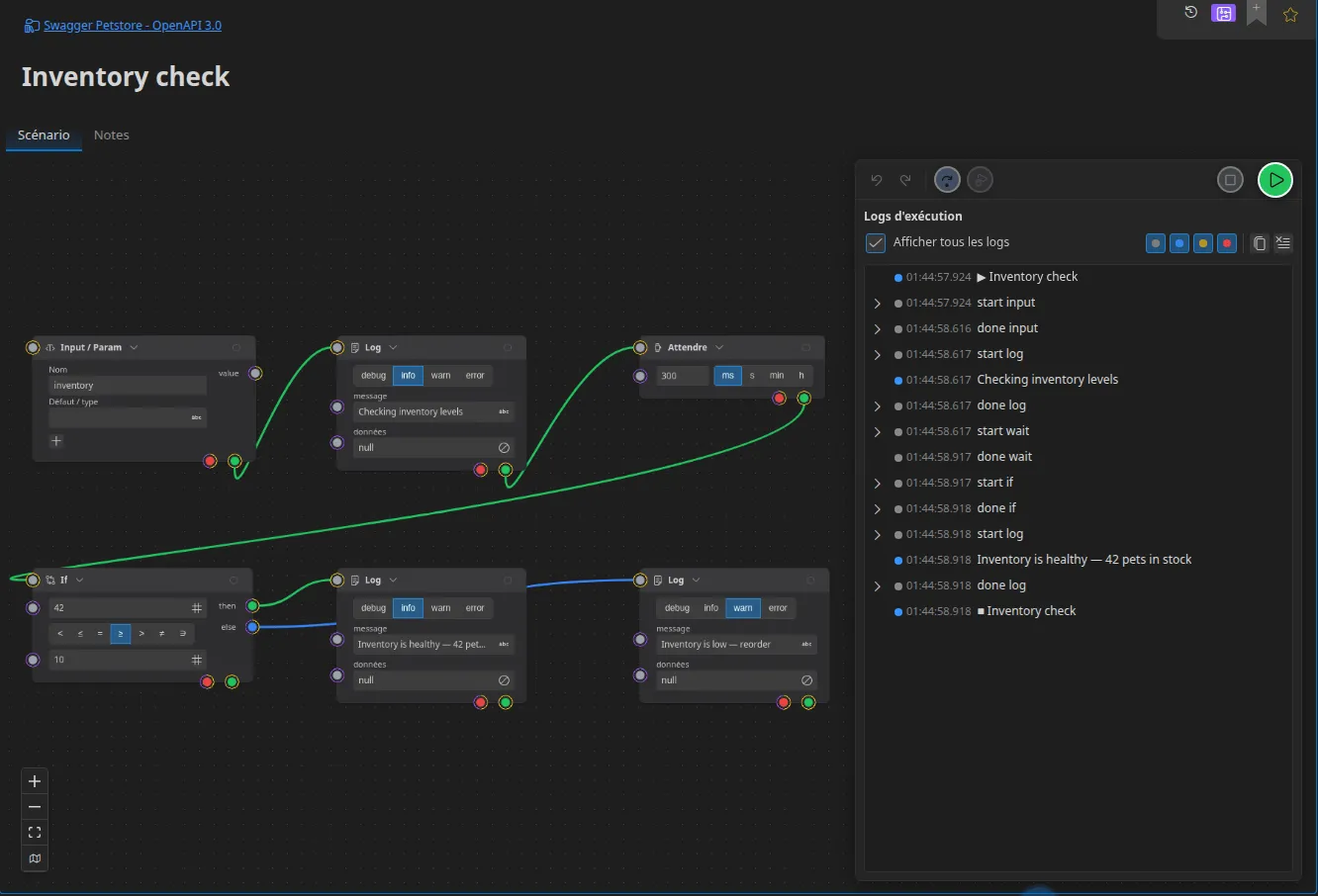
Suivre l’exécution
Section titled “Suivre l’exécution”Le journal d’exécution se remplit au fil de l’eau. Chaque entrée porte un
niveau (debug, info, warn, error), un horodatage à la milliseconde, un
message, et éventuellement des données structurées.
Deux niveaux de détail :
- par défaut, seules vos propres entrées — celles produites par l’action Log — sont affichées ;
- l’affichage complet ajoute les entrées du moteur : démarrage et fin de chaque boîte, valeurs transitant sur les liaisons, erreurs.
Le bouton de copie du journal produit exactement le même texte que la sortie de la ligne de commande : ce que vous collez dans un ticket est identique à ce que produira la CI.
Suivre un sous-scénario
Section titled “Suivre un sous-scénario”Quand un scénario en appelle un autre (action Exécuter un scénario), le run du sous-scénario est imbriqué dans le journal du parent, entre le démarrage et la fin de la boîte. Cliquez une ligne de log issue du sous-scénario : sa vue s’ouvre en surimpression au-dessus du graphe parent — son graphe complet et un lien « Éditer le scénario ».
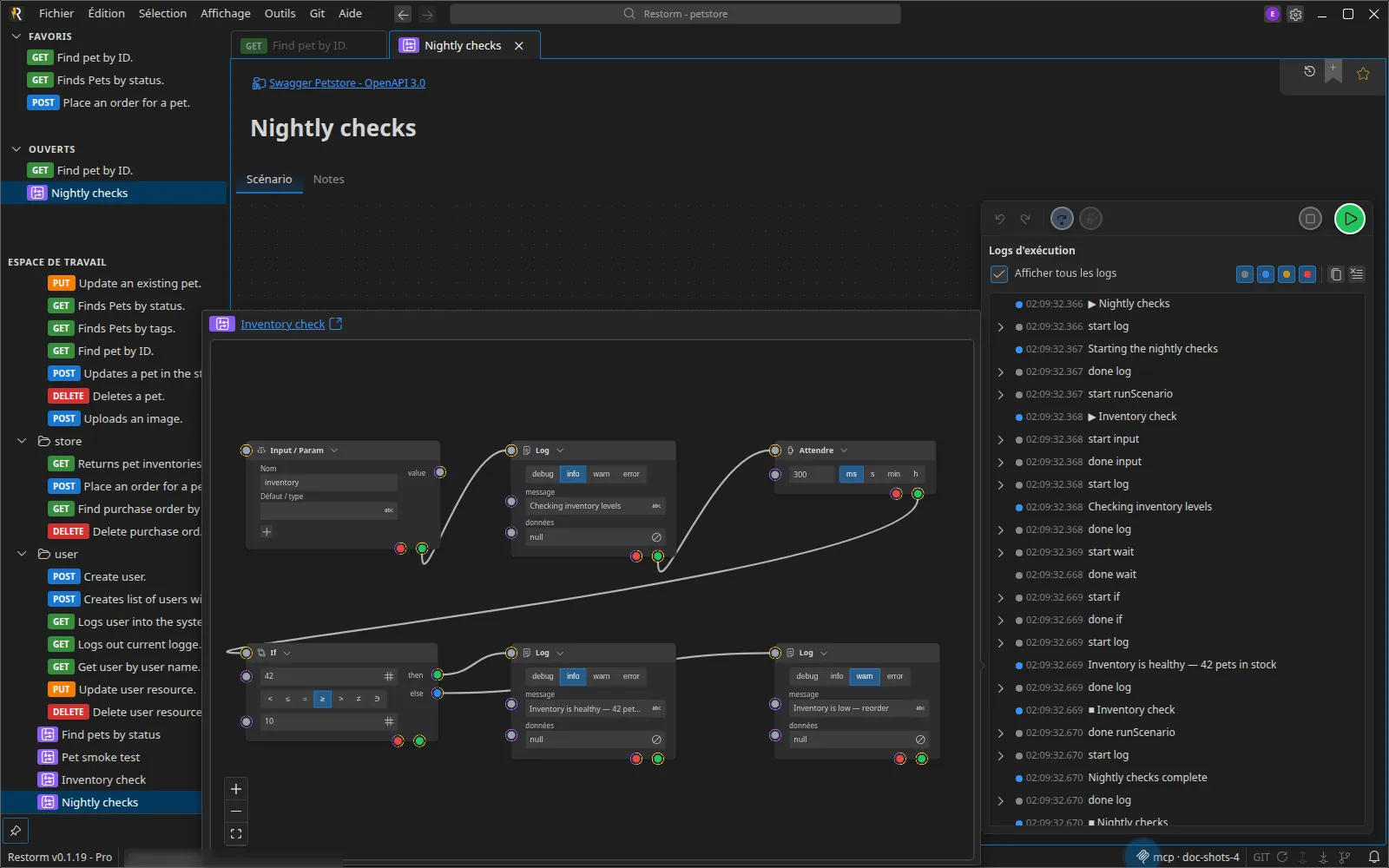
Le clic centre d’abord la surimpression sur la boîte qui a produit la ligne ; le bouton d’ajustement de la vue affiche le sous-scénario en entier.
Historique des runs
Section titled “Historique des runs”Les exécutions sont archivées à côté du projet, dans le même fichier que l’historique des réponses. Par défaut : les 50 dernières exécutions, 2 000 entrées de journal par exécution, avec une durée de vie de 30 minutes.
Arrêter
Section titled “Arrêter”Le bouton d’arrêt interrompt l’exécution. Les attentes en cours (Attendre, Attendre jusqu’à, Minuteur) s’interrompent proprement, les connexions ouvertes sont fermées et les actions de code en cours sont abandonnées.
Exécuter une seule boîte
Section titled “Exécuter une seule boîte”Les boîtes de type requête peuvent être exécutées isolément, sans lancer tout le scénario : c’est le moyen rapide de vérifier qu’un appel part bien avant de câbler le reste.
Déboguer
Section titled “Déboguer”Le journal comme premier réflexe
Section titled “Le journal comme premier réflexe”Ajoutez des actions Log aux endroits stratégiques : c’est le
console.log du graphe, et c’est ce que vous retrouverez en CI.
Les notifications
Section titled “Les notifications”L’action Toast affiche un message dans l’interface. Utile pendant la construction — sans effet en mode headless, où l’exécution continue normalement.
L’inspecteur pas à pas
Section titled “L’inspecteur pas à pas”L’édition Pro donne accès au débogage pas à pas : points d’arrêt sur les boîtes, avancée contrôlée, inspection des valeurs en transit. Voir Plans et capacités.
Les erreurs
Section titled “Les erreurs”Toute boîte (sauf Sortie, Maintenant et Retry) a un port
error. Une boîte qui échoue sans que son error soit câblé fait échouer l’exécution.
Deux motifs utiles :
- Retry — enveloppe une frontière d’erreur : les échecs en aval sont
rattrapés et relancés selon la stratégie configurée (fixe, linéaire,
exponentielle), avec une sortie
exhaustedquand les tentatives sont épuisées. - Throw — échoue délibérément, avec un message. C’est ce qu’il faut pour faire échouer un job de CI sur une condition métier.
Piloter par MCP
Section titled “Piloter par MCP”Un agent IA peut lancer et surveiller un scénario (édition Pro) :
run_scenario (avec params, interactive, blocking),
get_scenario_run_status (qui renvoie le journal, les demandes de saisie en
attente et l’arbre des sous-runs), list_scenario_runs, stop_scenario_run et
answer_scenario_input. Voir Outils MCP.