
Sessions d'enregistrement
Une session d’enregistrement observe une page web pendant que vous l’utilisez et note chaque appel d’API qu’elle effectue : REST, GraphQL, gRPC-web et WebSocket. Les appels capturés se consultent comme des réponses ordinaires et, sur les plans Pro et Enterprise, se transforment en un dossier de vraies requêtes rejouables, préremplies avec ce que la page a réellement envoyé.
C’est le chemin le plus court pour documenter une API dont vous n’avez que le front-end : aucun proxy à configurer, aucun certificat à installer, aucune extension de navigateur.
Créer une session
Section titled “Créer une session”Une session se crée n’importe où dans l’arborescence — à la racine, dans un dossier ou dans un dossier d’environnement — depuis le menu contextuel (« Ajouter » → « Session d’enregistrement ») ou depuis le menu « Créer » ; seul un scénario ne peut pas en contenir. Elle apparaît dans la barre latérale comme un nœud parent : la page de configuration s’ouvre en cliquant sur la session elle-même, et ses lignes enfants ouvrent chacune leur propre onglet.
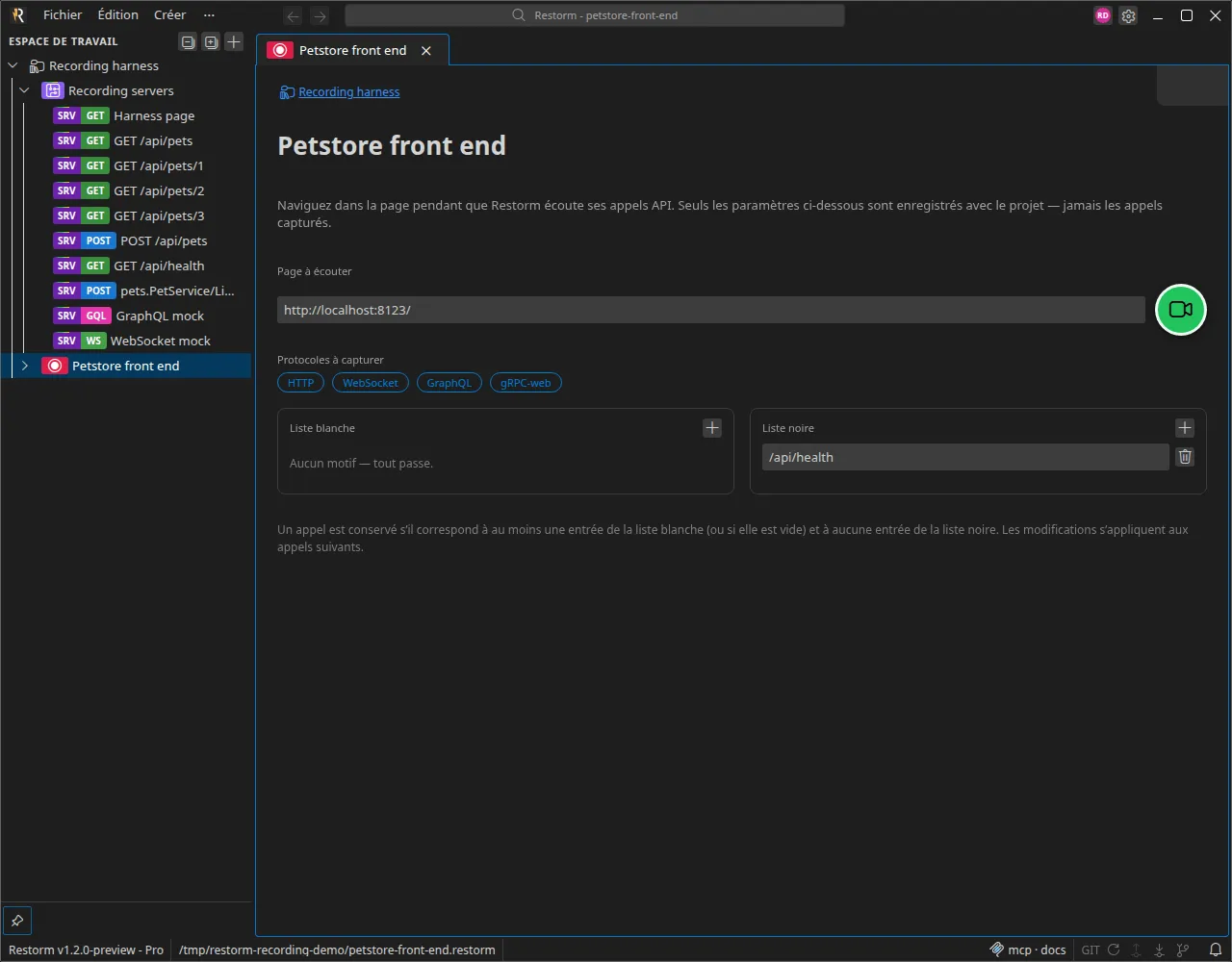
La configuration tient en quatre éléments :
- L’url de la page à ouvrir dans le mini-navigateur (
http://,https://oufile://). Le bouton Enregistrer reste désactivé tant qu’elle n’est pas valide. - Les protocoles à capturer : HTTP, WebSocket, GraphQL, gRPC-web — tous cochés par défaut.
- La liste blanche : des expressions régulières ; un appel est conservé s’il correspond à au moins l’une d’elles. Vide, elle laisse tout passer.
- La liste noire : des expressions régulières ; un appel qui correspond à l’une d’elles est écarté. La liste noire a toujours le dernier mot.
Seuls ces réglages et les routes déduites sont enregistrés dans le fichier projet. Les appels capturés, eux, restent en mémoire : ils disparaissent à la fermeture du projet et ne sont jamais écrits sur le disque.
Enregistrer
Section titled “Enregistrer”Le bouton Enregistrer ouvre la page dans un onglet de mini-navigateur et attache l’enregistreur avant le premier chargement, de sorte que les appels effectués au démarrage de la page — y compris une connexion WebSocket ouverte immédiatement — sont capturés. Un halo animé autour du badge de la session dans la barre latérale, et autour de son onglet, signale que l’enregistrement est en cours.
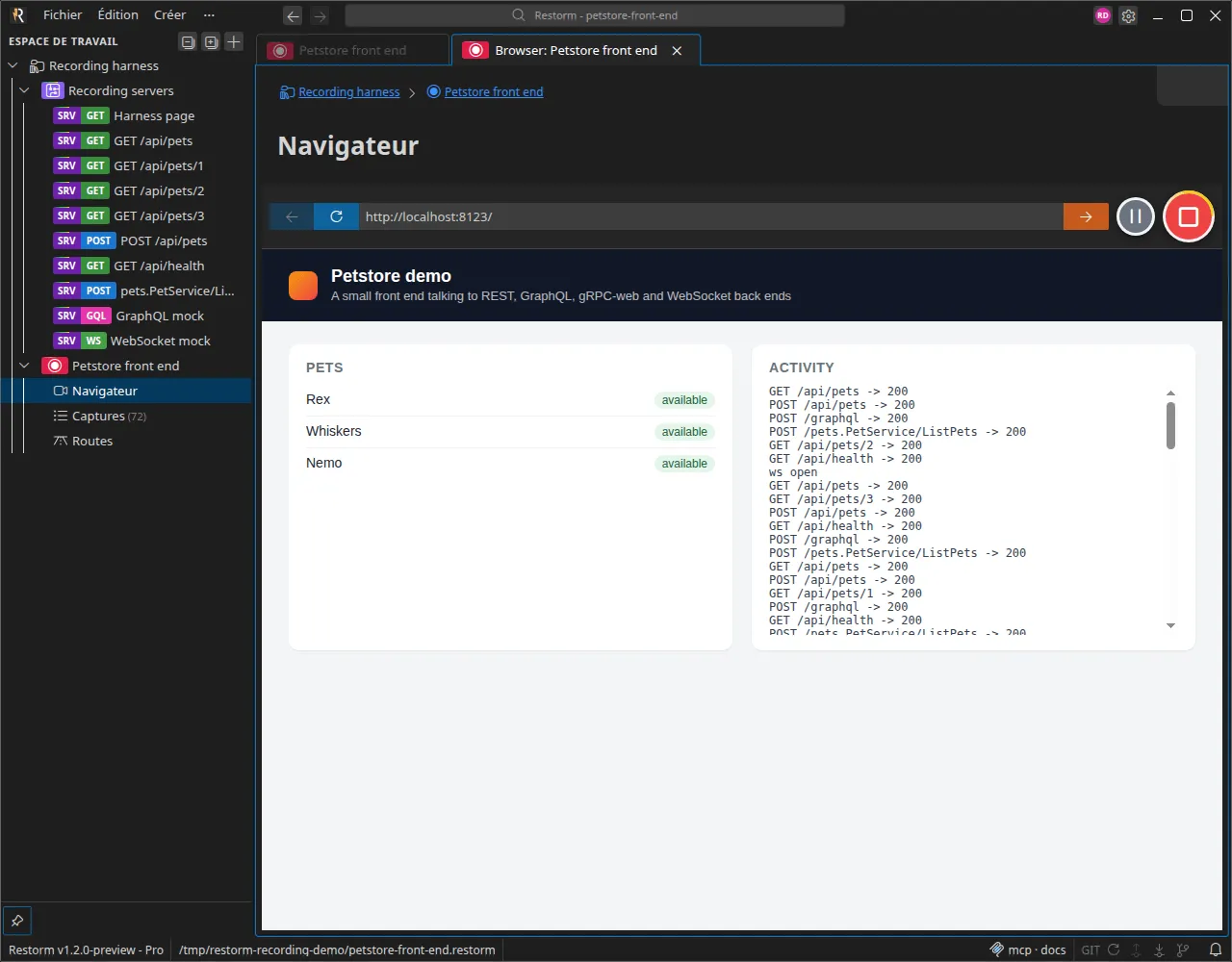
Naviguez et utilisez la page normalement. Deux boutons sur la ligne d’adresse contrôlent la session :
- Pause conserve la page ouverte mais ne stocke plus les appels — pratique pour passer un écran sans intérêt.
- Arrêter détache l’enregistreur et ferme l’onglet du navigateur. Les captures restent disponibles.
Un enregistrement est toujours un geste explicite : un onglet de navigateur restauré à la réouverture de l’application n’enregistre rien.
Les sites qui ont besoin de votre position la demandent au navigateur, et par défaut le mini-navigateur ne révèle rien. Le réglage Partager votre position avec le navigateur intégré, dans la section Confidentialité des paramètres de l’application et désactivé par défaut, fournit votre position approximative après vous avoir demandé votre accord — depuis le service de localisation du système, sinon d’après une estimation à l’échelle de la ville fondée sur votre adresse IP. Le désactiver oublie la position aussitôt.
Les captures
Section titled “Les captures”La ligne « Captures » de la session ouvre la vue des appels, regroupés par exécution de la plus ancienne à la plus récente et mis à jour en direct pendant l’enregistrement. Tant que la liste est défilée tout en bas, elle suit les derniers appels ; remontez pour en lire un et elle ne bouge plus. Un champ de filtre restreint la liste ; le détail d’un appel réutilise exactement les onglets de réponse des requêtes (corps, informations, cookies, graphe), protocole par protocole.
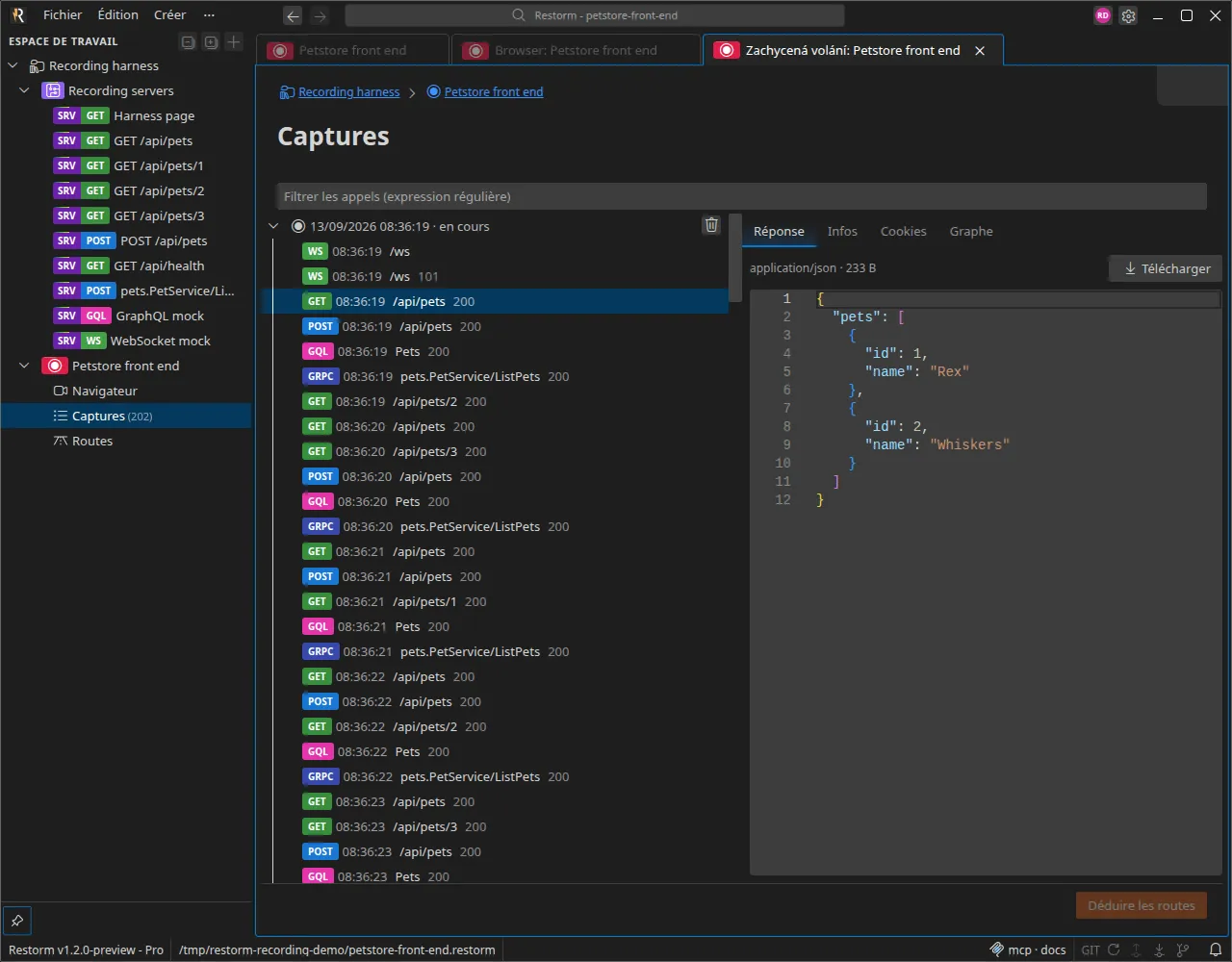
Le menu contextuel d’un appel propose de l’ajouter à la liste blanche ou à la liste noire, avec son url pré-remplie comme motif. Vous pouvez appliquer le nouveau motif aux appels déjà capturés : ceux qui ne passent plus sont supprimés, définitivement — l’application demande confirmation.
Le nombre d’appels conservés par session est plafonné (1 000 par défaut, réglable dans les paramètres de l’application) ; au-delà, les plus anciens s’effacent.
Déduire les routes
Section titled “Déduire les routes”Sur les plans Pro et Enterprise, le bouton Déduire les routes de la vue des captures transforme les appels en une arborescence sous la ligne « Routes » de la session :
- les appels sont regroupés par route : un segment de chemin qui varie d’un appel à l’autre (
/pets/1,/pets/2) devient un paramètre de chemin{{petId}}; - les dossiers suivent les préfixes statiques des chemins (
api›pets) ; les appels gRPC-web sont rangés par service ; - chaque route devient une requête ordinaire — HTTP, GraphQL, gRPC-web ou WebSocket — préremplie à partir du dernier appel réussi (en-têtes, paramètres, corps), et rejouable immédiatement ;
- les appels capturés sont versés dans l’historique de réponses de chaque requête, au format habituel et dans la limite de rétention configurée ; la réponse affichée par défaut est celle du dernier appel en succès.
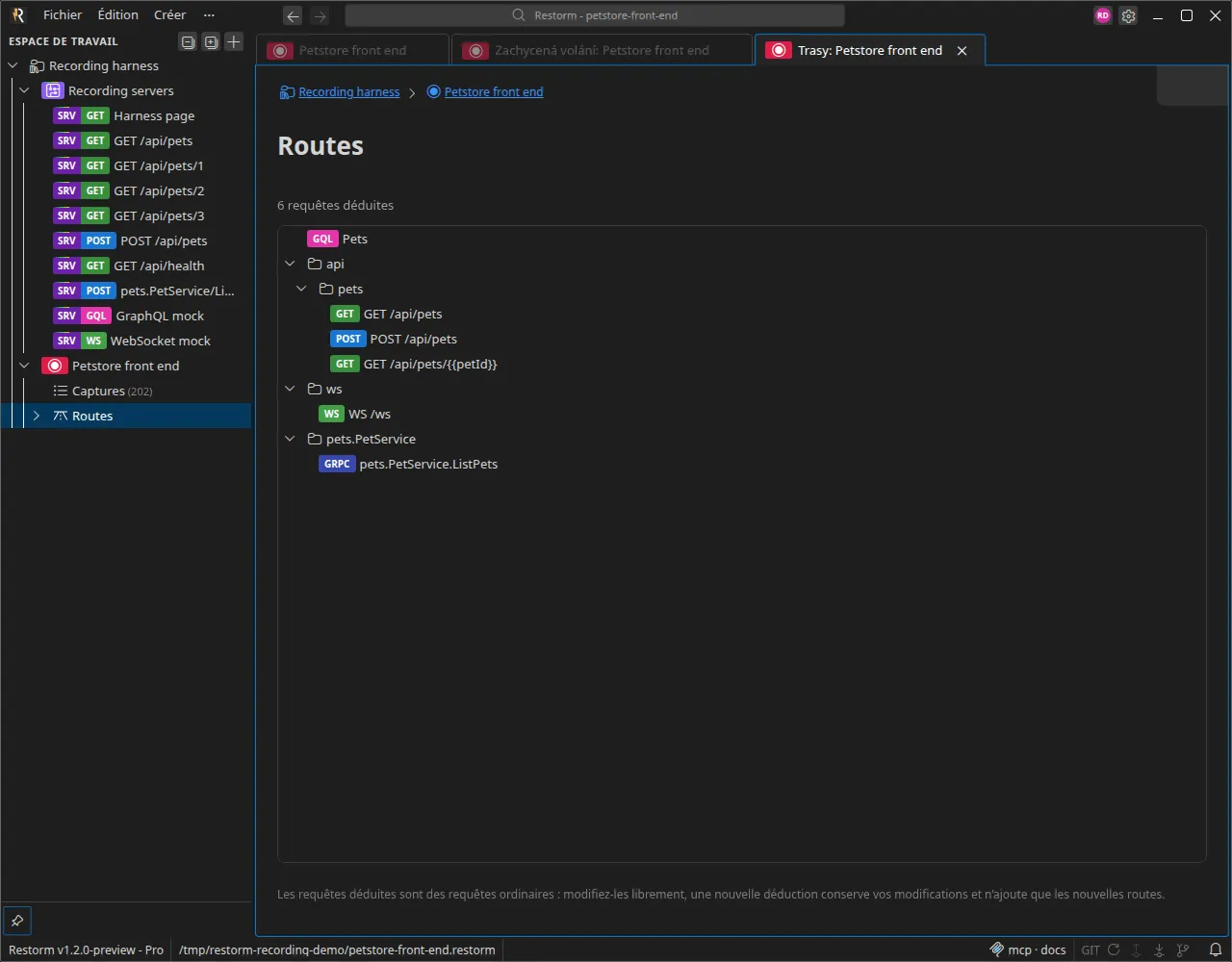
Relancer la déduction après de nouveaux enregistrements fusionne : seules les routes nouvelles sont ajoutées, les requêtes existantes — y compris celles que vous avez modifiées — restent intactes.
Sur le plan Community, l’enregistrement et la consultation des captures sont entièrement disponibles ; l’onglet Routes affiche un rappel de la fonctionnalité Pro.
Depuis un assistant IA
Section titled “Depuis un assistant IA”Toute la fonctionnalité est exposée par le serveur MCP de Restorm : création et configuration d’une session, démarrage et arrêt de l’enregistrement, lecture des captures et déduction des routes. Un agent peut ainsi ouvrir une page, la laisser tourner, puis remettre un dossier de requêtes prêt à l’emploi.