
L'interface
La fenêtre de Restorm se lit en cinq zones.
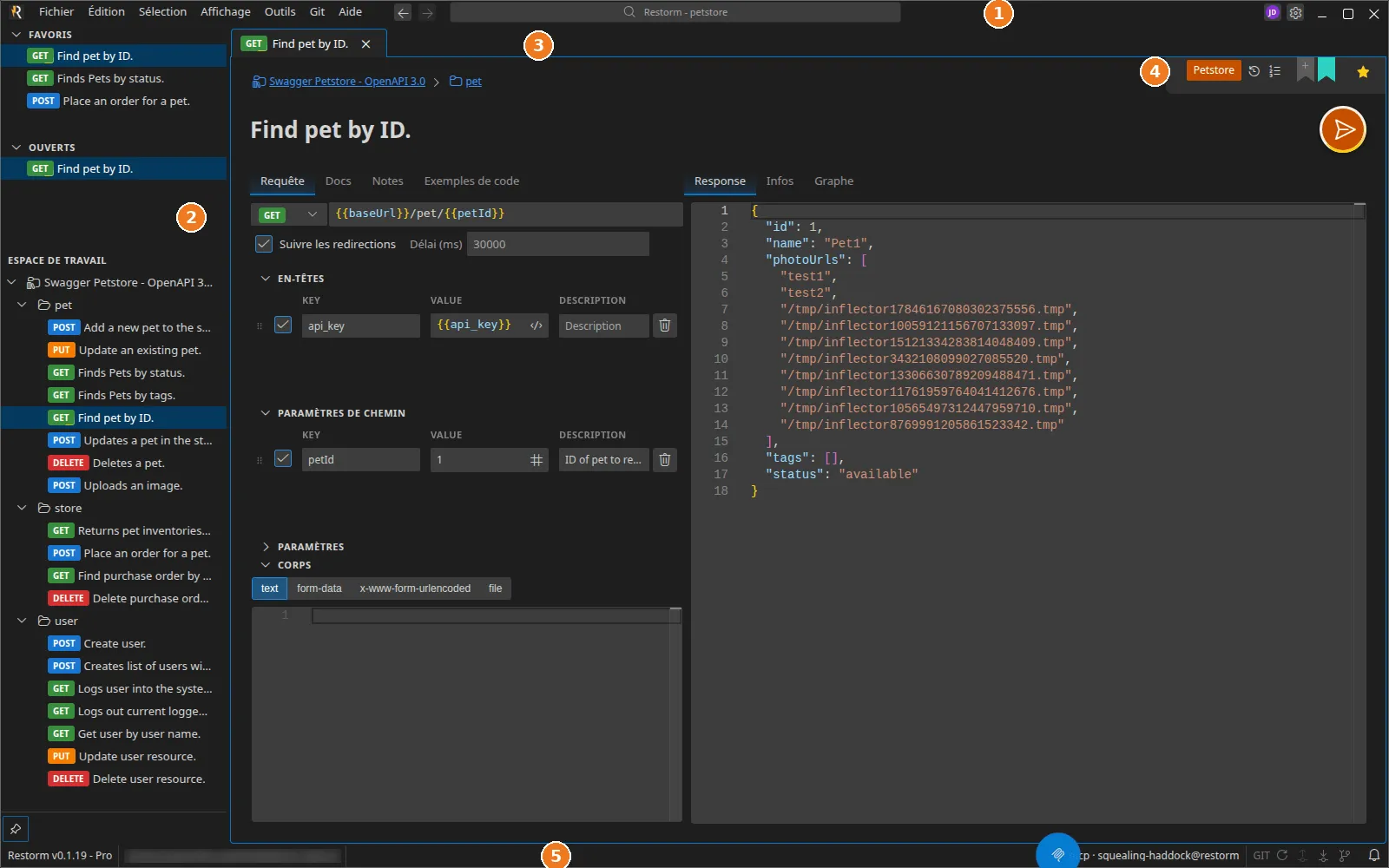
1. La barre de titre
Section titled “1. La barre de titre”Elle porte la barre de menus (Fichier, Édition, Affichage, Git, Aide), au centre la barre de recherche du projet — voir Le moteur de recherche — et, à droite, le bouton Compte.
Les entrées les plus utilisées :
- Fichier ▸ Nouveau / Ouvrir / Ouvrir un dossier / Importer / Enregistrer, ainsi que Fichiers récents et Favoris ;
- Affichage ▸ Paramètres, Console, Firewall, Mini browser, Journaux MCP — ces cinq surfaces s’ouvrent comme des onglets du workbench ;
- Git ▸ Rafraîchir, Pousser, Récupérer, Historique.
2. L’arbre latéral
Section titled “2. L’arbre latéral”Trois volets empilés et repliables :
- Favoris — n’apparaît que si vous en avez ; réordonnable au glisser-déposer. Voir Favoris ;
- Ouverts — les éléments actuellement ouverts en onglet ;
- Espace de travail — l’arbre du projet : dossiers, dossiers de variables, requêtes, scénarios.
Deux boutons d’en-tête : Ajouter une requête et Tout réduire. Le menu
contextuel donne accès à Ajouter ▸ (dossier, dossier de variables, une entrée
par protocole, serveur, scénario), Renommer (F2), Cloner (Ctrl+D),
Supprimer (Suppr) et la mise en favori.
3. Le workbench et ses onglets
Section titled “3. Le workbench et ses onglets”Le centre est un workbench : un arbre de groupes d’onglets séparés par des séparateurs redimensionnables.
- Glisser-déposer un onglet le réordonne, le déplace vers un autre groupe, ou — déposé sur un bord — crée une division (côte à côte ou empilée).
- Double-cliquer l’en-tête d’un onglet le passe en plein écran ;
Échaprevient. Ctrl+Tab/Ctrl+Shift+Tabouvrent un sélecteur d’onglets classé par ordre d’utilisation récente.- La disposition est sauvegardée par projet : vous retrouvez vos onglets, vos divisions, et jusqu’à l’URL du mini-navigateur.
Un onglet déplacé garde son état : une réponse en cours de chargement, une édition non enregistrée ou votre position de défilement ne sont jamais perdues.
Détails : Disposition du workbench.
4. La smartbar de l’onglet
Section titled “4. La smartbar de l’onglet”En haut de chaque onglet de requête : sélecteur d’environnement, historique des appels, paramètres rapides, rubans de tags, sélecteur de route d’authentification et étoile de favori. Voir La smartbar.
En dessous : un fil d’Ariane cliquable, puis le titre éditable de la requête. Encore en dessous, la rangée de pastilles d’action, dont Send (ou Listen en mode serveur).
5. La barre d’état
Section titled “5. La barre d’état”De gauche à droite :
Restorm v<version> — <Plan>: la version et votre édition (Community / Pro / Enterprise) ;- l’indicateur git (boutons Pousser / Récupérer, avec une pastille quand il y a quelque chose à échanger) ;
- l’indicateur MCP, qui clignote à chaque appel d’un agent et permet de suspendre le serveur ou d’ouvrir les journaux.
Thèmes
Section titled “Thèmes”Restorm est livré avec quatorze thèmes (neuf sombres, cinq clairs). On en change dans Paramètres ▸ Apparence ▸ Thème ; le changement est appliqué à chaud, sans redémarrage. Voir Thèmes.