
workbench 版面配置
視窗中央是一個 workbench:由可調整大小的分隔線切開的分頁群組樹。它的操作方式 和程式碼編輯器的完全一樣。
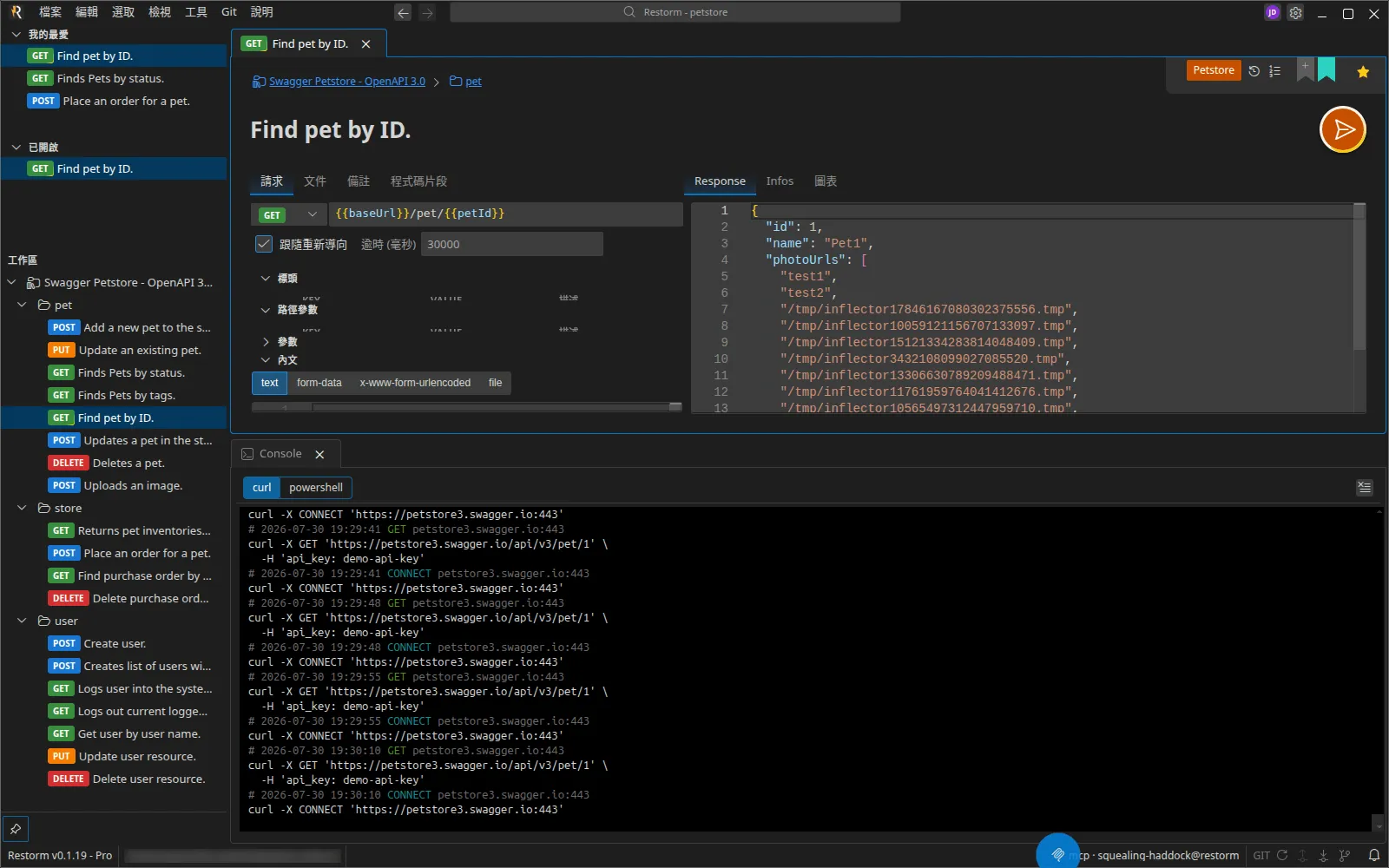
拖曳一個分頁然後放下:
- 放在另一個分頁上或群組中央 → 它會加入該群組;
- 放在邊緣(左、右、上、下)→ 它會建立一次分割。
垂直分割會讓群組並排;水平分割則會把它們上下堆疊。每條分隔線都能用滑鼠拖 動,以重新調整比例。
分頁也可以被分離到新視窗中。
在分頁自己的群組內拖曳它,即可改變它的順序。
在分頁標題上點兩下:它會蓋住其餘部分變成全螢幕。按 Esc 即可回復。同一時間
只能有一個分頁處於最大化狀態。
Ctrl+Tab 與 Ctrl+Shift+Tab 會開啟一個依最近使用順序排列的選擇器:放開
Ctrl 即確認,按 Esc 則取消。
關閉目前的分頁時,會啟用最近使用過的那一個,不分群組——必要時焦點也會移到它 所在的群組。
狀態會被保留
Section titled “狀態會被保留”被移動、重新排列或最大化的分頁會保留它的實例:正在載入的 HTTP 回應、尚未儲存 的編輯、您的捲動位置或作用中的子分頁,都不會遺失。這和網頁介面慣有的行為正好相 反,而且是刻意如此設計的。
版面配置會被保存
Section titled “版面配置會被保存”分頁樹是依專案儲存的。重新開啟專案會還原相同的分頁、相同的分割方式,甚至連 迷你瀏覽器的 URL 都一樣。
「唯一」分頁
Section titled “「唯一」分頁”有五個介面只會以單一實例開啟,入口都在檢視選單:
| 分頁 | 選單 |
|---|---|
| 主控台 | 檢視 ▸ 主控台 |
| 防火牆 | 檢視 ▸ Firewall |
| 迷你瀏覽器 | 檢視 ▸ Mini browser |
| 設定 | 檢視 ▸ 設定 |
| MCP 記錄 | 檢視 ▸ MCP 記錄 |
第一次開啟主控台時,它會被自動放進所有其他群組下方的一個新群組中,橫跨整個 寬度。
透過 MCP 操控版面配置
Section titled “透過 MCP 操控版面配置”有三個工具(Pro 版)可讓代理程式讀取並重建版面配置:get_workbench_layout、
set_workbench_layout 與 set_tab_maximized。請參閱
MCP 工具。