
smartbar
每個請求分頁的頂端,在一條專屬的背景帶上,就是 smartbar:一組作用於請求本身、 但不會改動它設定的命令。
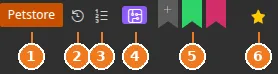
它從左到右包含什麼
Section titled “它從左到右包含什麼”1. 環境選擇器
Section titled “1. 環境選擇器”一個彩色圓點加上作用中環境的名稱。它的彈出視窗會顯示該 環境資料夾的環境階層,以及 一個**「套用至所有請求」**核取方塊,可一次切換整個資料夾。
2. 歷史記錄
Section titled “2. 歷史記錄”一個時鐘——請求歷史記錄。開啟這個請求過往回應的對話框。請參閱 請求歷史記錄。
3. 快速設定
Section titled “3. 快速設定”儲存/重新載入請求的一整份變體。請參閱 快速設定。
4. 被哪些情境使用
Section titled “4. 被哪些情境使用”一個反向導覽按鈕:它會列出呼叫這個請求的所有情境,並讓您直接跳過去。在修改一個 共用請求之前,這是不可或缺的。
請求的標籤,以彩色標籤條呈現。從標籤條上您可以重新命名標籤、更改它的顏色、把它 移除,或再加一個。顏色會被儲存在專案中,因此是共用的。
當環境資料夾提供了至少一種驗證方式時,標籤與星號之間會插入一個驗證路由選擇器 (預設為無驗證;若一種都沒有提供則會被隱藏)。 請參閱身分驗證。
6. 我的最愛星號
Section titled “6. 我的最愛星號”固定在最右端。請參閱我的最愛。
- 一行階層路徑:請求的上層項目,可點選(按滑鼠中鍵可在背景開啟);
- 標題列:圖示選擇器與可就地編輯的標題;
- 有時還會有一條警告橫幅——例如某個請求因為匯入重新同步而被標記為已淘汰時。
那條帶子下方那一排圓形按鈕——其中包括 Send(在 伺服器模式下則是 Listen)——並不是 smartbar。它們 被分開繪製,是為了讓它們在回應面板展開時不會移動:這樣按鈕會在兩次傳送之間一直 停在您的游標下方。