
快速上手(5 分鐘)
目標:從全新安裝出發,做到一個已驗證的請求,其 URL 與權杖都來自變數。大約需要 五分鐘。
1. 建立專案
Section titled “1. 建立專案”檔案 ▸ 新增(Ctrl+N),然後用檔案 ▸ 另存新檔(Ctrl+Shift+S)為它
命名,例如 demo.restorm。
一個專案就是您磁碟上的一個普通檔案。您現在就可以把它放進 git 儲存庫 — Restorm 正是為此而設計的。
2. 建立環境資料夾
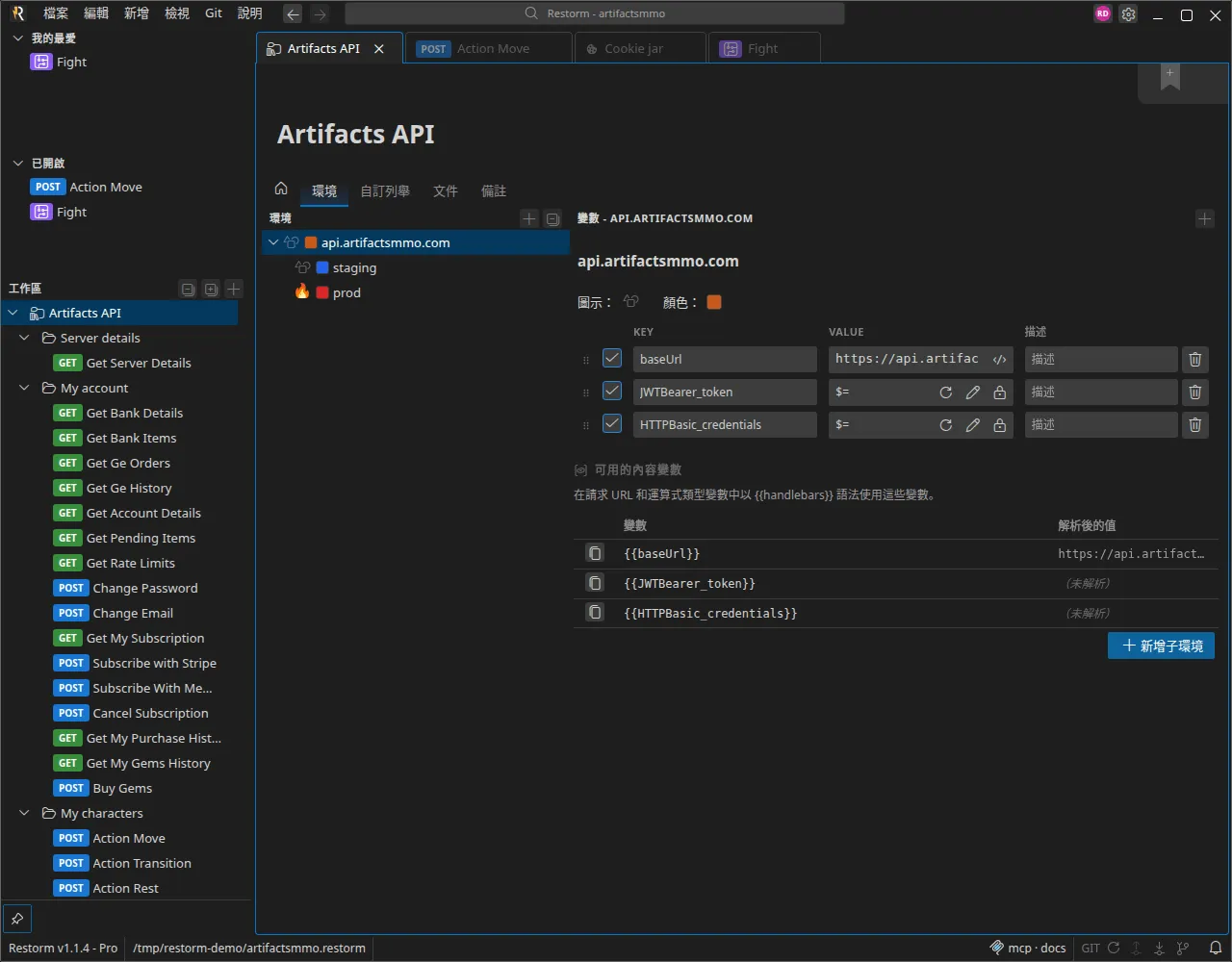
Section titled “2. 建立環境資料夾”在側邊樹狀清單中按右鍵 ▸ 新增 ▸ 環境資料夾。
環境資料夾(也稱為變數資料夾)是承載各個環境的容器 — local、staging、
production — 因此也承載您的 {{variables}}。它底下的所有請求都會繼承目前選取
的環境。
請開啟它,建立一個 local 環境,並在其中新增一個變數:
| 鍵 | 類型 | 值 |
|---|---|---|
baseUrl | 字串 | https://api.exemple.test |
3. 建立並送出請求
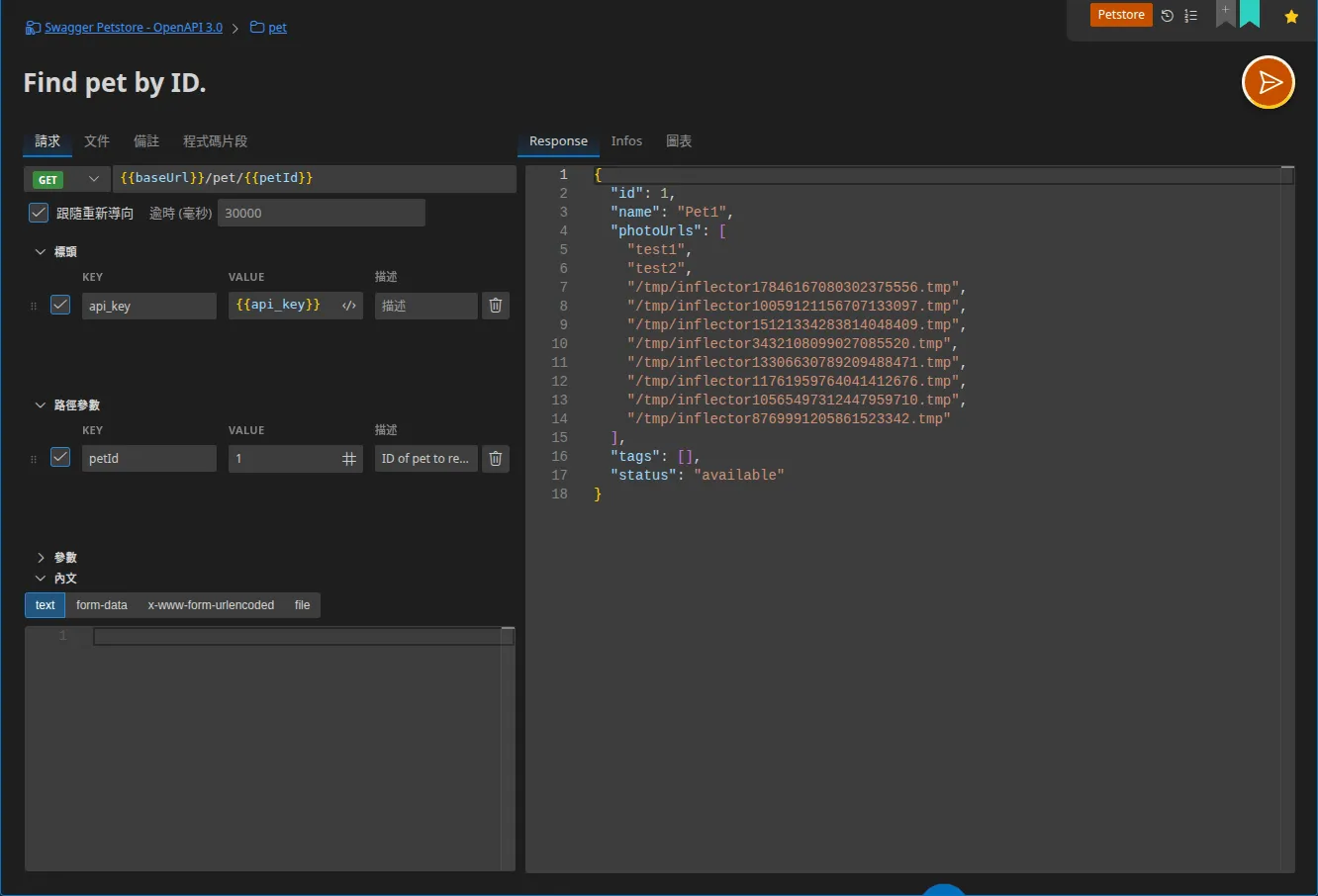
Section titled “3. 建立並送出請求”在該資料夾上按右鍵 ▸ 新增 ▸ HTTP 請求。在開啟的分頁裡:
- 方法保持在
GET; - URL 輸入
{{baseUrl}}/health— 解析後的值會顯示在欄位下方,這是您的安全網; - 點選 Send。
回應會在下方展開:狀態、耗時、大小、標頭,以及以可折疊的 JSON 檢視器呈現的 內文。
4. 加入身分驗證
Section titled “4. 加入身分驗證”比起把權杖硬寫進去,更好的做法是建立一個驗證請求:按右鍵 ▸
新增 ▸ HTTP 驗證請求。設定用來取得權杖的那個呼叫(例如一個
POST /oauth/token),然後在它的設定分頁中宣告它會產生什麼:
| 產生的標頭 | 值 |
|---|---|
Authorization | {{token_type}} {{access_token}} |
這個值是一個針對驗證請求回應內文求值的運算式。順手把逾期運算式也填上
(例如 {{expires_in}}),Restorm 就會自動續發權杖。
回到您的 GET 請求,在上方的列中選擇這條驗證路由。從此每次送出都會注入該
標頭,而一個 401 會自動觸發續發並重試。
詳情:身分驗證。
5. 更進一步
Section titled “5. 更進一步”- 已經有規格或集合了嗎?檔案 ▸ 匯入(
Ctrl+I)會重建整棵樹:請參閱 匯入與匯出。 - 用一個情境串接多個呼叫並驗證結果。
- 讓這個情境在您的 CI 中執行: headless 執行。