
請求歷史記錄
每一次請求執行都會被記錄下來,不分協定:HTTP、GraphQL、gRPC、SOAP、 WebSocket、JSON-RPC、tRPC、SSE、AMQP、Redis、STOMP、Kafka、OData。
開啟歷史記錄
Section titled “開啟歷史記錄”smartbar 上那個時鐘形狀的按鈕——工具提示為 請求歷史記錄。它會開啟回應歷史記錄對話框,範圍僅限目前的分頁:您查看它的 同時,側邊樹狀結構和其他分頁仍然可以操作。
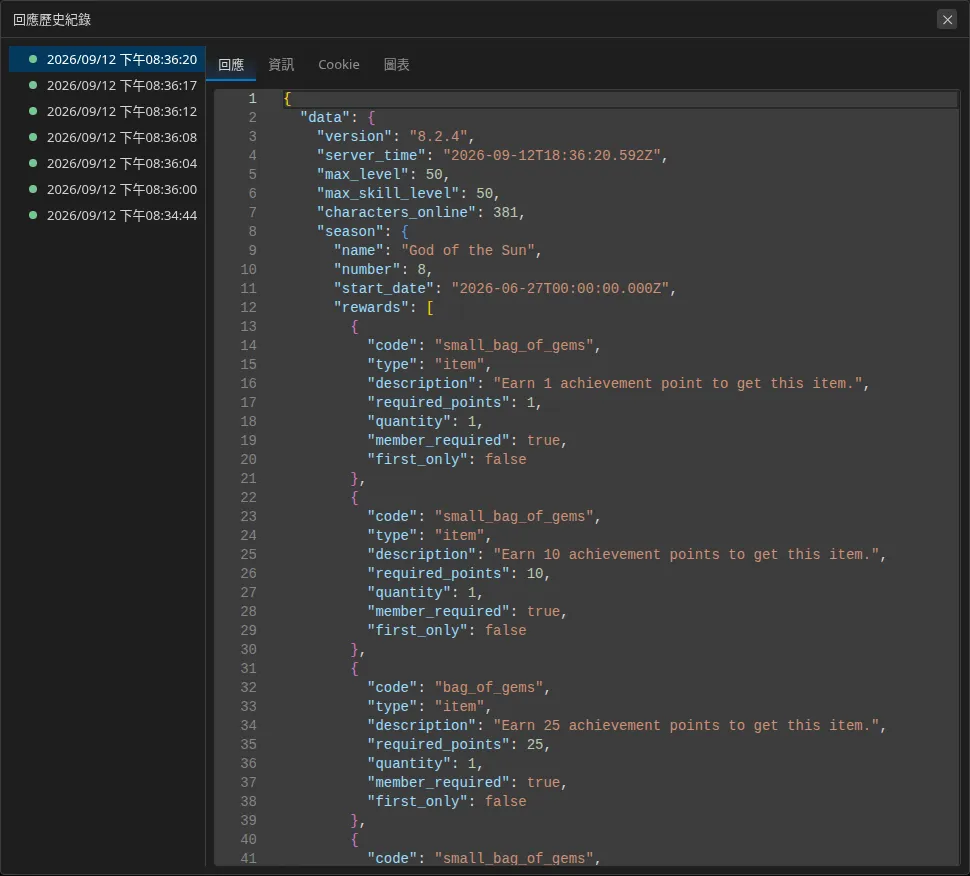
每一筆項目都帶有:
- 它的日期,格式依行為 ▸ 日期/時間格式設定而定為美式或 ISO;
- 一個三種狀態的狀態圓點:綠色(成功)、橘色(重新導向)、紅色(失敗);
- 若該項目已釘選,則有一個大頭釘圖示。
呈現方式和即時分頁上的完全相同:資訊、標頭、以可折疊的 JSON 檢視器顯示的內文
——外加一項即時分頁不會顯示的東西:實際送出的請求內文,並經過重新格式化(縮排
的 JSON、XML、表單的 鍵=值,或所送出檔案的路徑)。
這正是能回答*「當初能跑通的那一次,我到底送了什麼?」*的關鍵。
保留期限與釘選
Section titled “保留期限與釘選”Restorm 每個請求保留最近十筆未釘選的項目。超過之後,最舊的會被刪除。
項目的內容選單提供釘選 / 取消釘選:已釘選的項目會無限期保留。把您在意的 某個案例的參考回應釘起來,它就不會在後續的嘗試中被淘汰掉。
放在專案旁邊的一個壓縮檔中:<project>.responses.zip。它包含每個請求的歷史
記錄,以及情境的執行歷史記錄。
由於這個壓縮檔可能含有大量的回應資料,它被放在專案檔案之外——請把它加入您的
.gitignore。
由驗證請求產生的權杖,在儲存的內文與
標頭中都會被淨化。MCP 工具 get_response_history 走的是同一個服務:AI 代理
程式無法透過歷史記錄取得權杖。