
介面
Restorm 的視窗可以分成五個區域來理解。
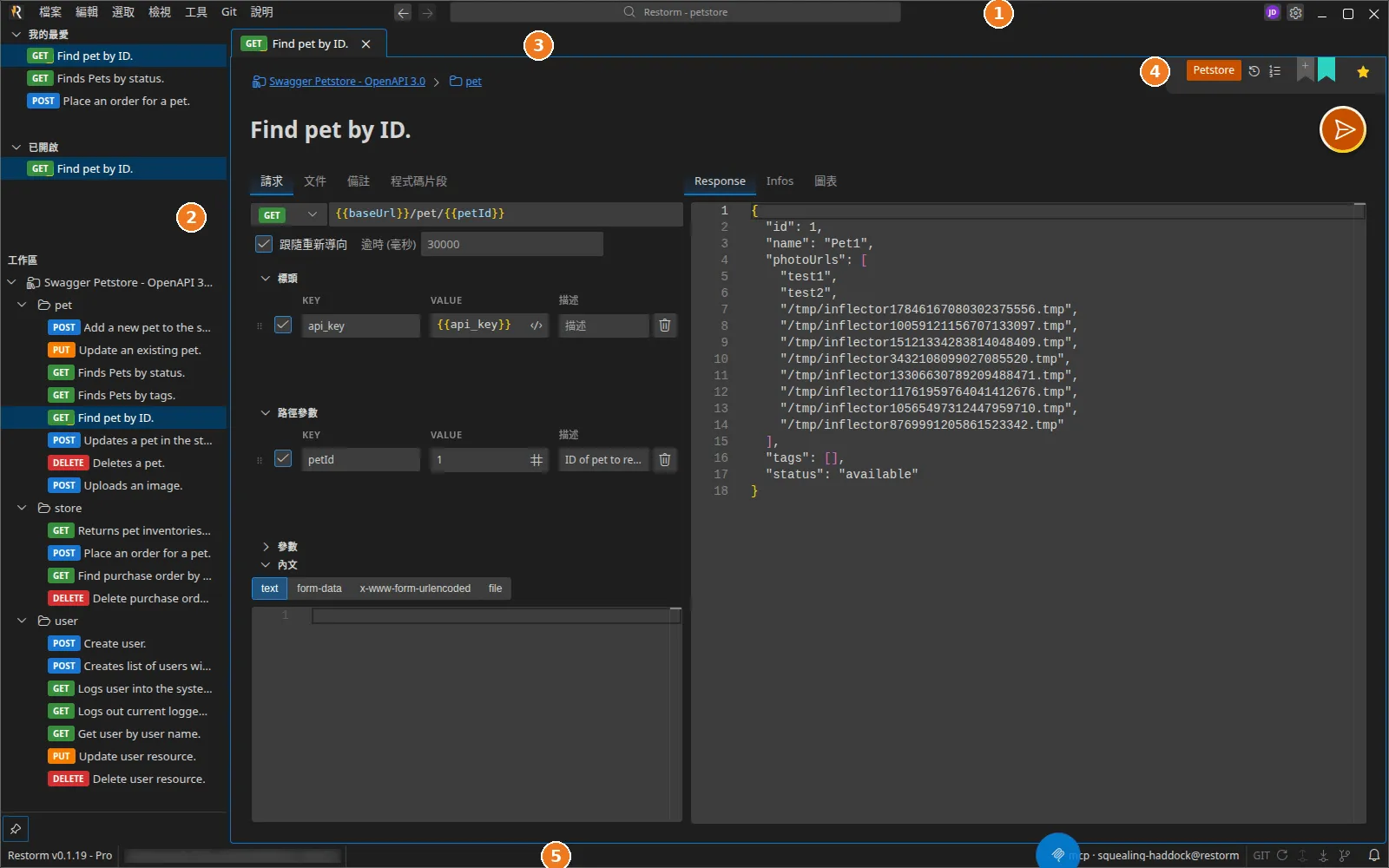
1. 標題列
Section titled “1. 標題列”標題列上有選單列(檔案、編輯、檢視、Git、說明),中間是專案的 搜尋列 — 請參閱搜尋引擎 — 右側 則是帳戶按鈕。
最常用的項目:
- 檔案 ▸ 新增 / 開啟 / 開啟資料夾 / 匯入 / 儲存,以及最近開啟的檔案與 我的最愛;
- 檢視 ▸ 設定、主控台、Firewall、Mini browser、MCP 記錄 — 這五個介面都會以 workbench 分頁的形式開啟;
- Git ▸ 重新整理、推送、提取、歷史記錄。
2. 側邊樹狀清單
Section titled “2. 側邊樹狀清單”三個可折疊的堆疊面板:
- 我的最愛 — 只有在您加入項目後才會出現;可以拖曳重新排序。請參閱 我的最愛;
- 已開啟 — 目前以分頁開啟的項目;
- 工作區 — 專案樹:資料夾、環境資料夾、請求、情境。
標頭上有兩個按鈕:新增請求與收合所有請求。右鍵選單則提供 新增 ▸
(資料夾、環境資料夾、每種協定各一項、伺服器、情境)、重新命名(F2)、
複製(Ctrl+D)、刪除(Delete),以及加入我的最愛。
3. workbench 與分頁
Section titled “3. workbench 與分頁”中央區域是一個 workbench:由可調整大小的分隔線切開的分頁群組樹。
- 拖曳一個分頁可以重新排序、把它移到另一個群組,或者 — 放在邊緣時 — 建立一個分割(並排或上下堆疊)。
- 雙擊分頁的標題會讓它進入全螢幕;按
Esc返回。 Ctrl+Tab/Ctrl+Shift+Tab會開啟依最近使用順序排列的分頁選擇器。- 版面配置是逐專案儲存的:您的分頁、分割,甚至迷你瀏覽器的 URL 都會被還原。
被移動的分頁會保留它的狀態:正在載入的回應、尚未儲存的編輯,或您的捲動 位置,都絕不會遺失。
詳情:workbench 版面配置。
4. 分頁的 smartbar
Section titled “4. 分頁的 smartbar”位於每個請求分頁的頂端:環境選擇器、呼叫歷史記錄、快速設定、標籤色帶、 驗證路由選擇器,以及我的最愛星號。請參閱 smartbar。
下方是可點選的階層路徑,接著是請求的可編輯標題。再往下則是動作膠囊按鈕列, 其中包括 Send(在伺服器模式下則是 Listen)。
5. 狀態列
Section titled “5. 狀態列”從左到右:
Restorm v<version> — <Plan>:版本號與您所使用的版本別 (Community / Pro / Enterprise);- git 指示器(推送 / 提取 按鈕,當有東西需要交換時會帶一個圓點);
- MCP 指示器,每當有代理程式呼叫時就會閃動,並可用來暫停伺服器或開啟記錄。
Restorm 隨附十四種佈景主題(九種深色、五種淺色)。可以在 設定 ▸ 外觀 ▸ 佈景主題中切換;變更會即時套用,不需重新啟動。請參閱 佈景主題。