
透過 MCP 操控 Restorm
Restorm 提供一個 MCP 伺服器(Model Context Protocol)。因此 AI 代理程式 — Claude Code、Cursor,或任何 MCP 用戶端 — 都能讀取您的專案、建立並執行請求, 並操控介面。
正是這一點讓您可以說「匯入這份 Swagger、建立一個測試下單流程的情境並執行它」, 並在一個您始終看得見的應用程式裡得到可驗證的結果。
伺服器預設為啟用。有兩道治理機制:
- 設定 ▸ MCP ▸ 啟用 MCP 伺服器這個設定項;
- 一條絕對規則:在沒有顯示器的機器上,MCP 伺服器永遠不會啟動,不論設定 為何。因此 CI 伺服器不會意外對外暴露一個端點。
狀態列的 MCP 指示器會在每次有呼叫進來時閃動。它的浮動視窗可以為本次工作 階段暫停或恢復伺服器,也可以開啟 MCP 記錄。
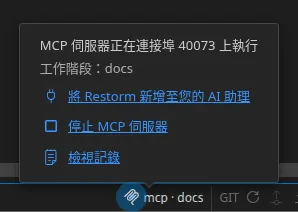
連接您的 AI 助理
Section titled “連接您的 AI 助理”啟動時,Restorm 會挑選一個空閒的連接埠、產生一組屬於該處理程序的存取權杖,
並在系統的暫存目錄寫入一個探索檔案。JSON-RPC 伺服器在
127.0.0.1:<port>/mcp 上接聽 — 只限本機迴路:任何來自外部的呼叫者都會收到
403。
您無需自行複製這個連接埠或權杖。一個小型的啟動器會在您 MCP 用戶端的標準輸入/輸出
與 Restorm 的 HTTP 伺服器之間搭橋:它會找到正在執行的實例、注入權杖,並轉發您的呼叫。
它會從內建的資訊清單立即回應 initialize 與 tools/list,因此您的用戶端無需等待 Restorm
啟動即可快速就緒 — 一旦有呼叫通過,便會提供真正的工具清單。它絕不會在背後偷偷啟動
Restorm:您手動關掉 MCP 伺服器的那個實例會保持關閉,並回傳清楚的錯誤訊息。
最簡單的方式 — 從應用程式內
Section titled “最簡單的方式 — 從應用程式內”最快的途徑無需任何手動設定。開啟(狀態列的)MCP 指示器浮動視窗,點按 「將 Restorm 加入您的 AI 助理」。一個對話方塊會逐一用戶端地列出要複製的那一行:
- Claude Code —
claude mcp add …命令,並附有一個 「加入 Claude Code」 按鈕;當在您的 PATH 上偵測到claudeCLI 時,該按鈕會替您執行它; - Claude Desktop 與 Cursor — 供貼上的
mcpServers區塊,以及設定檔的位置。
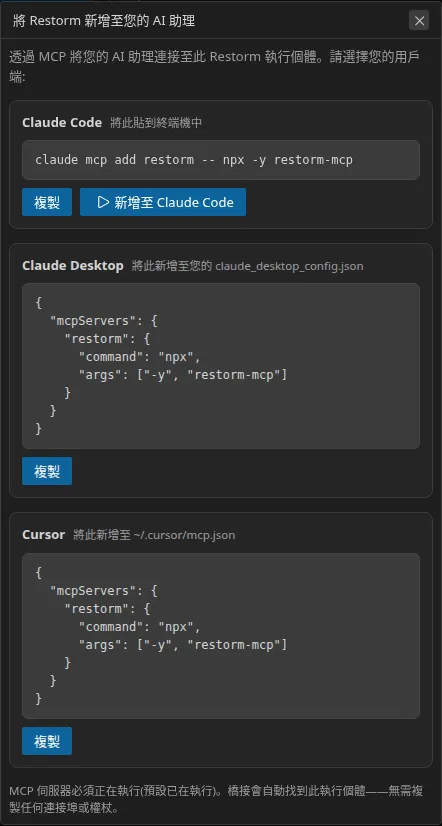
Restorm 絕不會寫入另一個應用程式的設定檔:執行按鈕只會驅動您自己的 claude CLI。至於其他用戶端,請您自行貼上程式碼片段。
Claude Code 外掛程式
Section titled “Claude Code 外掛程式”Claude Code 也可以從我們自行代管的市集,把 Restorm 安裝為一個外掛程式:
/plugin marketplace add Monsieur-Dev/restorm/plugin install restorm@restorm-marketplace這個外掛程式會註冊 restorm MCP 伺服器(它依賴 npx -y restorm-mcp)— 無需其他任何設定。
比較想自己撰寫設定 — 或者您使用的是另一個用戶端?下面的選項涵蓋了所有情況。
- MCP 伺服器已啟用 — 它預設開啟(設定 ▸ MCP)。在沒有顯示器的機器上,無論設定為何, 它都絕不會啟動。
- 有一個 Restorm 實例正在執行 — 啟動器會連接到您正在執行的應用程式,它不會自行啟動一個。
- 下面的
npx方法需要 Node.js ≥ 18。
方案 A — npx restorm-mcp(建議)
Section titled “方案 A — npx restorm-mcp(建議)”無需安裝、無需管理路徑,適用於任何用戶端與任何作業系統。把您的用戶端指向它:
{ "mcpServers": { "restorm": { "command": "npx", "args": ["-y", "restorm-mcp"] } }}這段程式碼放在哪裡取決於您的用戶端:
- Claude Desktop — 設定 ▸ 開發者 ▸ 編輯設定檔,或
claude_desktop_config.json檔案(macOS:~/Library/Application Support/Claude/,Windows:%APPDATA%\Claude\)。 - Cursor — 設定 ▸ MCP ▸ 新增,或
~/.cursor/mcp.json。 - Claude Code —
claude mcp add restorm -- npx -y restorm-mcp,或專案中的.mcp.json。
方案 B — 應用程式內附的啟動器(無需 npm)
Section titled “方案 B — 應用程式內附的啟動器(無需 npm)”每個 Restorm 安裝都附帶同一個啟動器作為隨附資源,因此您可以讓 node 直接指向它,無需 npm:
{ "mcpServers": { "restorm": { "command": "node", "args": ["<path-to>/restorm-resources/mcp-launcher.mjs"] } }}<path-to> 是應用程式的資源目錄:
- macOS —
/Applications/Restorm.app/Contents/Resources/restorm-resources/mcp-launcher.mjs - Windows —
%LOCALAPPDATA%\Programs\restorm\resources\restorm-resources\mcp-launcher.mjs - Linux —
/opt/Restorm/resources/restorm-resources/mcp-launcher.mjs(.deb/.rpm); 對於 AppImage,在掛載的映像內部;對於 Snap,$SNAP/resources/restorm-resources/mcp-launcher.mjs。
方案 C — 直接走 HTTP
Section titled “方案 C — 直接走 HTTP”從探索檔案讀取連接埠與權杖,然後帶著 Authorization: Bearer <token> 標頭送出
您的 JSON-RPC 請求。
啟動器在何處尋找
Section titled “啟動器在何處尋找”啟動器與應用程式必須就探索目錄達成一致。兩者預設都使用系統暫存目錄下的 restorm-mcp;
若您設定了環境變數 RESTORM_MCP_DIR,請在兩側都設為相同的值(僅當 Restorm 在具有不同
暫存目錄的服務管理器下執行時才需要)。
多個 Restorm 可以並行執行。每一次呼叫都接受一個保留鍵 __session 來指定
目標實例。list-instances、create_instance 與 terminate_instance 這幾個工具
補齊了整套機制。
讀取 · 導覽 · 專案 · 寫入 · 環境與密鑰 · 匯入 · 執行 · 情境 · 實例 · 介面自動化(螢幕擷取、DOM 查詢、輸入、快速鍵、佈景主題、版面配置)。
另外還提供四個資源:restorm://project、restorm://tree、
restorm://active-tab 與 restorm://request/{id}。
完整清單:MCP 工具。
哪些免費、哪些屬於 Pro
Section titled “哪些免費、哪些屬於 Pro”MCP 伺服器本身永遠不受限制。每個工具都會在被呼叫的那一刻檢查自己的功能 權限。
- Community 版 — 全部的請求操控:執行、取消、讀取回應與歷史記錄、 讀取串流、傳送訊息、從 URL 匯入、開啟與關閉分頁、管理專案、寫入樹狀清單、 管理環境與變數、快速設定、我的最愛,以及六個防火牆工具。
- Pro 版 — 情境領域(連讀取也算)、擷取、全部的介面自動化、 佈景主題、迷你瀏覽器、workbench 版面配置、多重實例,以及 git 工具。
受限的工具依然會被列出 — 名稱會帶上 (Restorm Pro) 後綴 — 並且回傳一個
明確且機器可讀的錯誤,而不是直接消失。